


 中文
中文 Translate
Slogic16U3 用户指南
👷♂️ 本指南正在积极撰写中 — 感谢您的耐心!
修订历史
| 日期 | 版本 | 作者 | 描述 |
|---|---|---|---|
| 2024-09-23 | v0.1 | Sipeed 团队 | 初始草稿 |
目录
概述
Slogic16U3 是一款用于数字信号调试与分析的高性能逻辑分析仪。
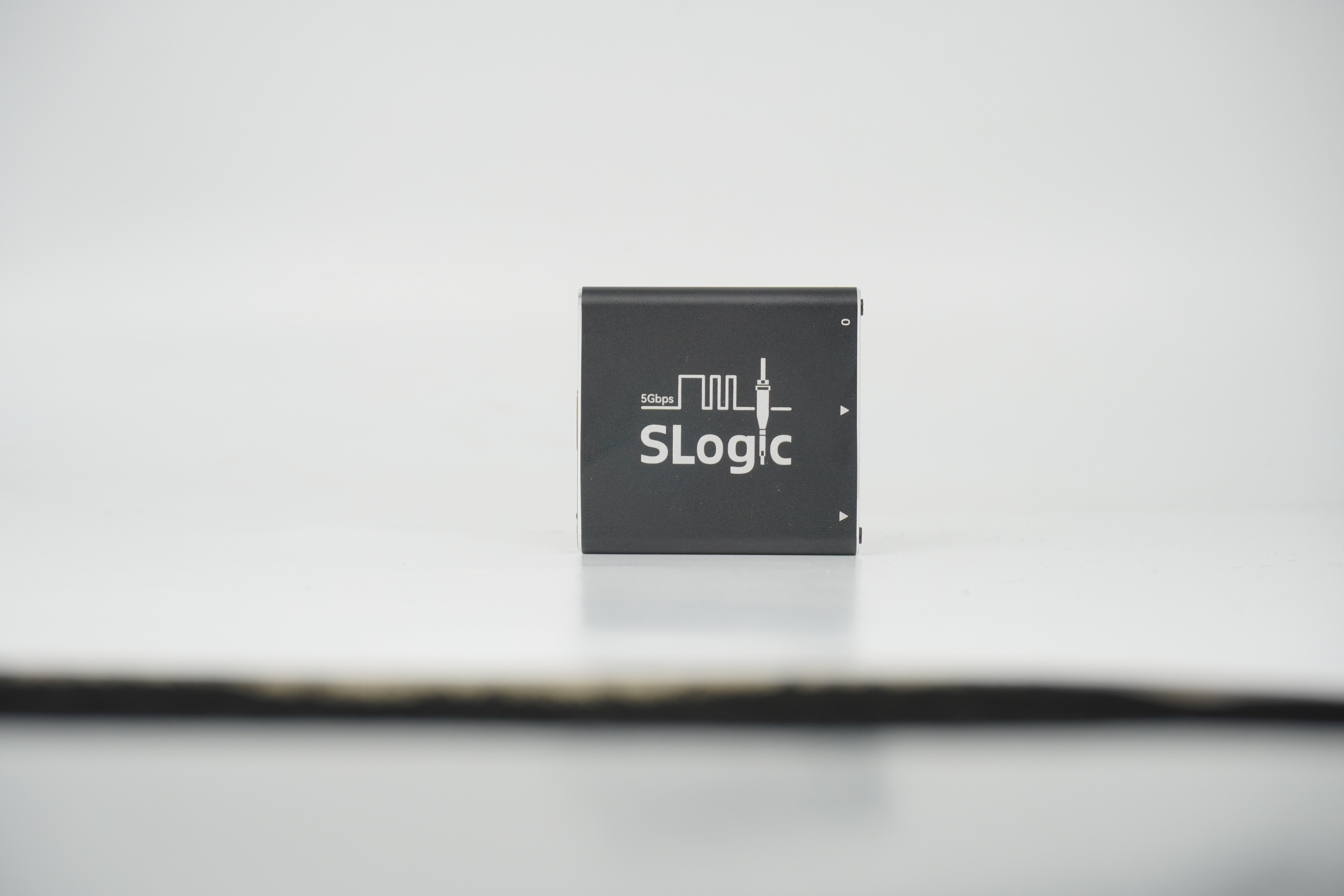
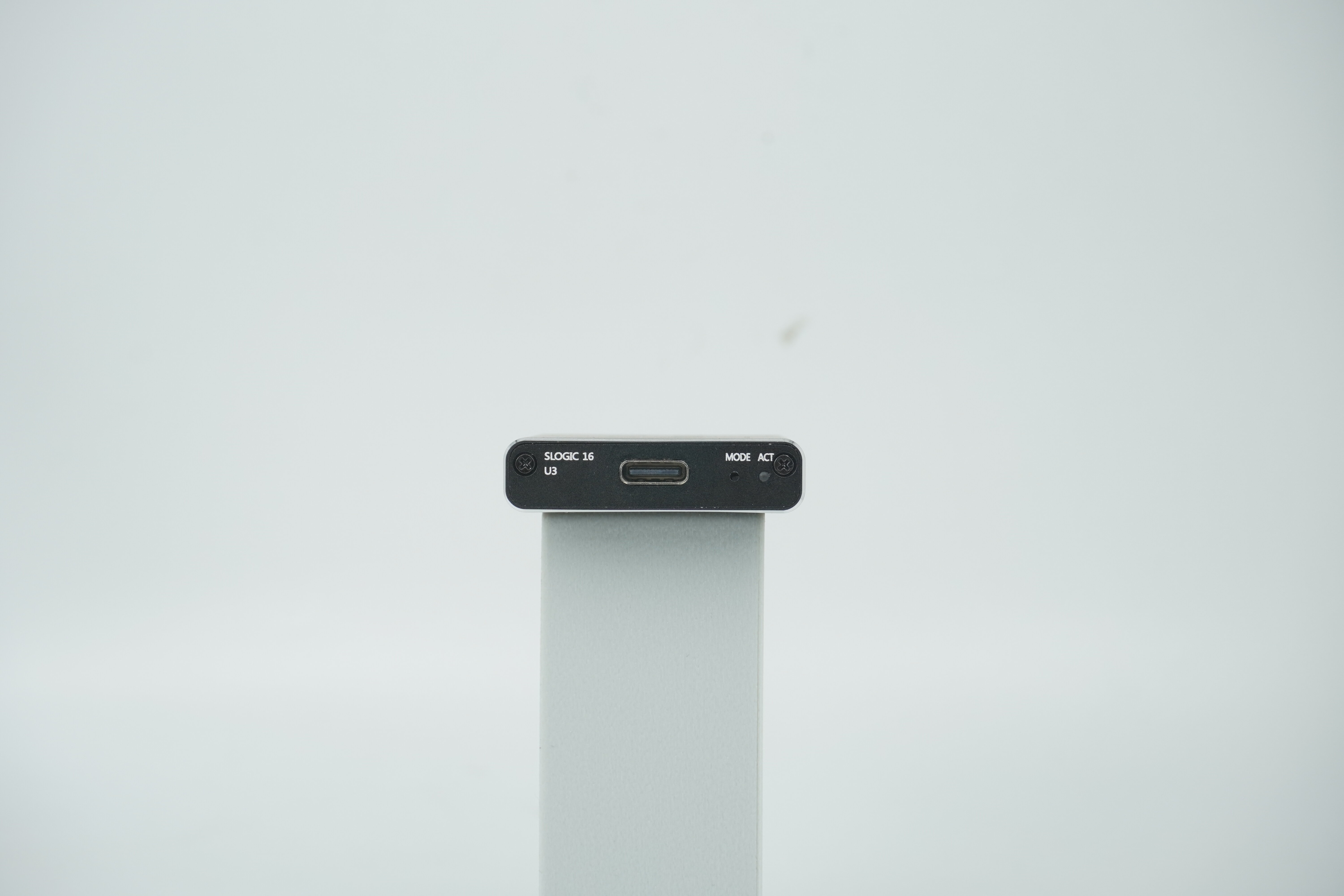
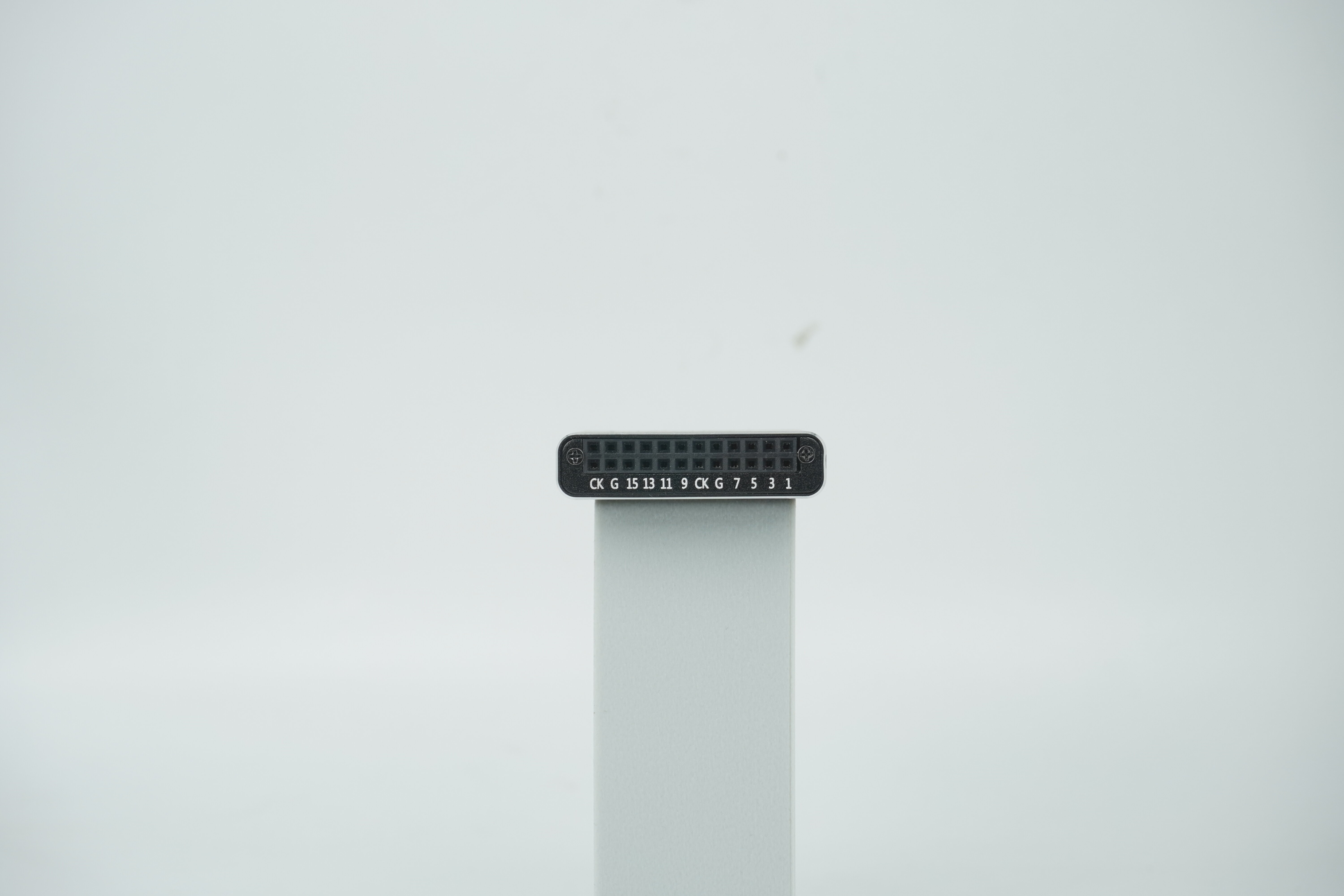
规格
- 通道数: 16
- 最大采样率: 典型 800 MHz @ 4CH
- 存储深度: 无限
- 接口: USB 3.2 Gen1 (5 Gbps)
- 供电: USB 供电 (5V 900mA)
- 尺寸: 150 × 100 × 30 mm
快速开始
参见基础使用
硬件配置
- USB接口:USB-C 3.2 Gen1
- 信号输入:2x12P排母,16-ch Data + 2-ch VCC + 2-ch reserved
- 指示灯: 多色(见基础使用)
- 附件:
- 标准 *2x6P* 公对母杜邦线 x2,或 *2x4P* 同轴线模组 x2
- 逻辑分析仪测试夹 x16
- 0.5m A+C to C USB3 数据线 x1
- 不锈钢取卡针 x1
- 说明卡片 x1
- 拉链收纳包 x1
软件
支持的操作系统与测试平台
| 操作系统 / 平台 | 支持 | 示例平台 |
|---|---|---|
| Windows (x86_64) | 是 | Ultra 5 125H |
| Linux (x86_64) | 是 | Core i5+ 8225U |
| Linux (aarch64) | 是 | RPI5 |
| macOS (aarch64) | 是 | Apple Silicon M4 |
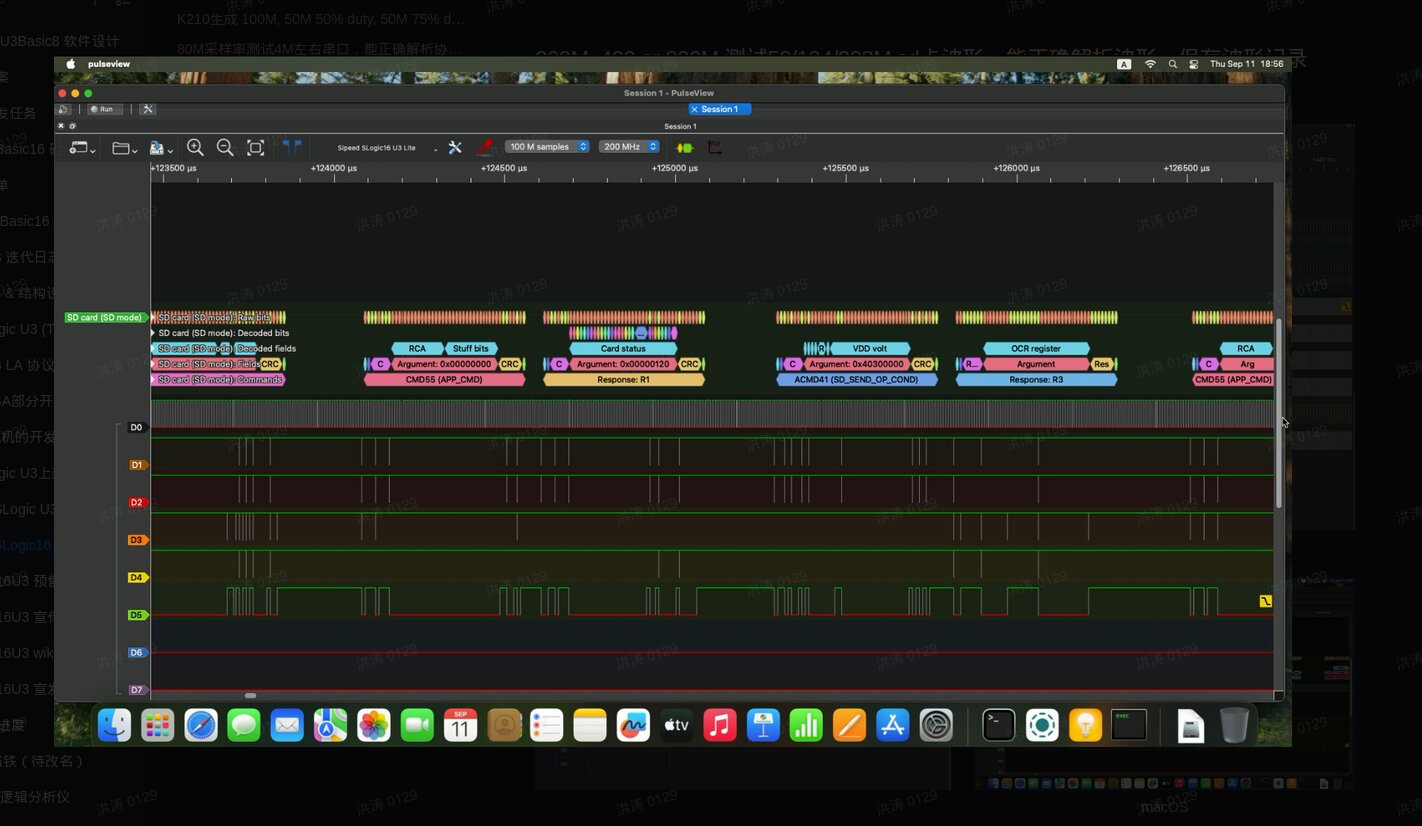
支持的协议
支持多种协议,包括:
AC '97、I²C、SPI、UART、CAN、JTAG、1-Wire、PWM、USB 等等。
最新支持协议请参考软件内的解码器选择面板。
安装
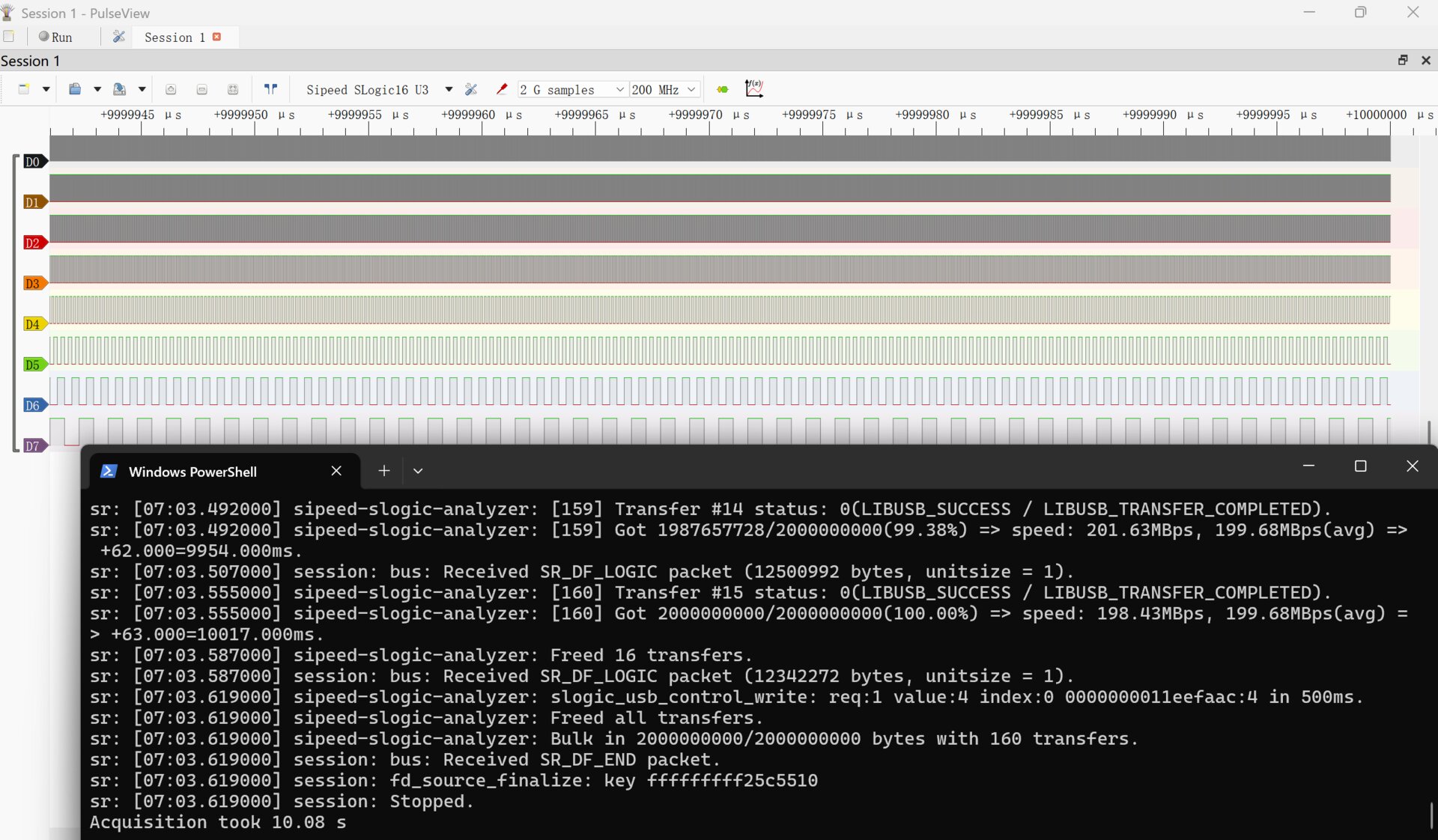
Windows
- 解压便携版并双击
pulseview.exe启动。
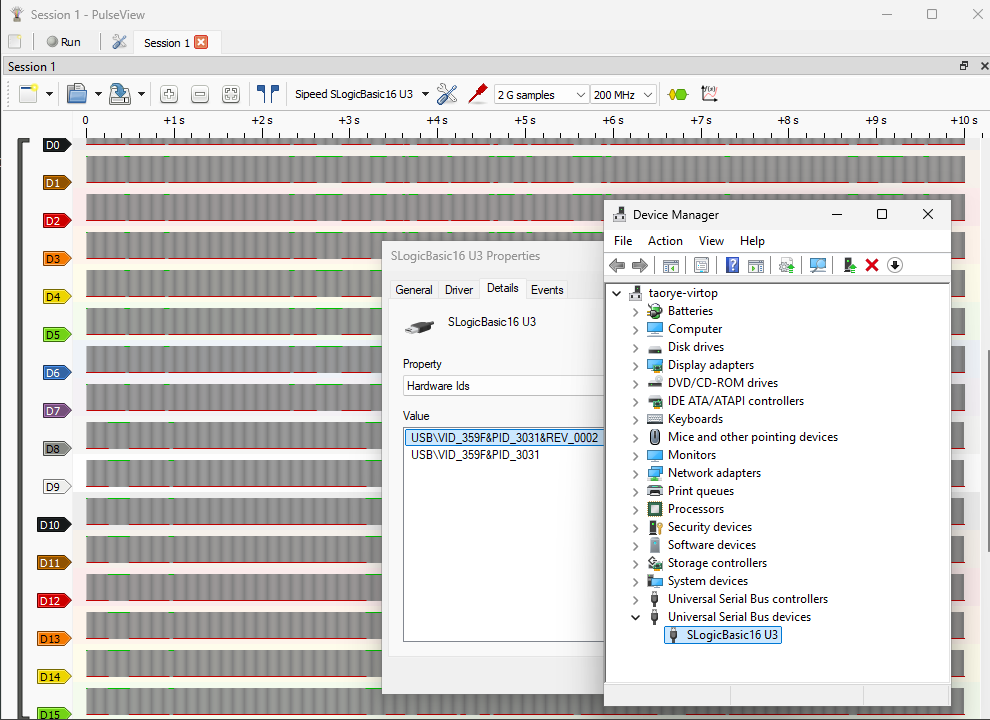
- 若需启用调试模式,在终端运行:
pulseview-debug.exe -l5
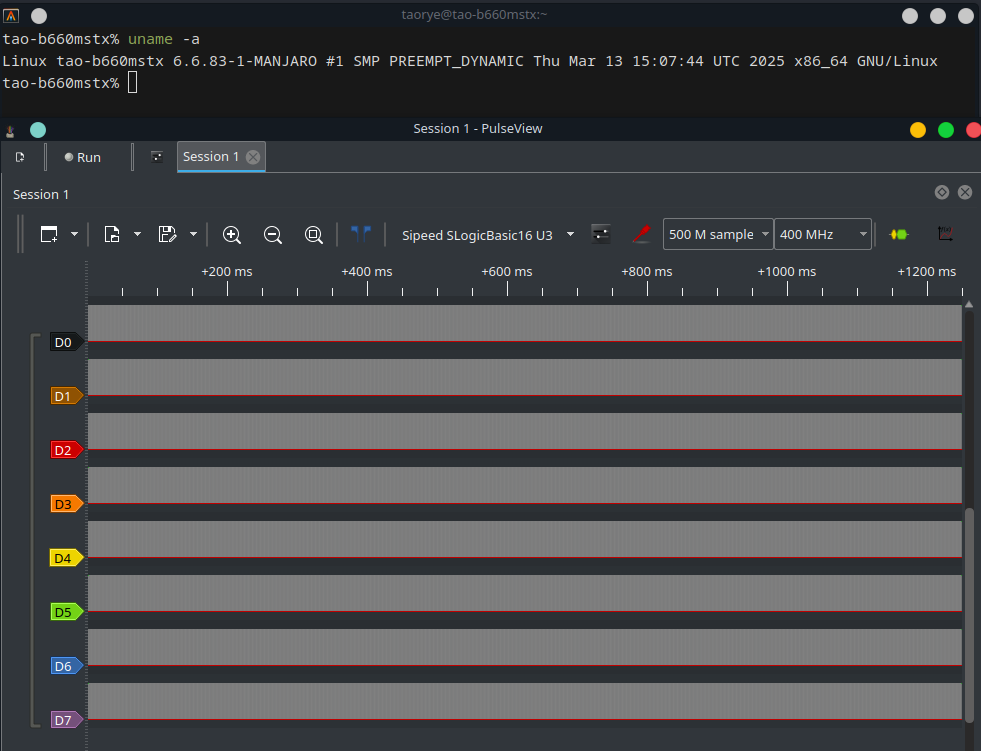
Linux
chmod +x Pulseview.appimage
./Pulseview.appimage
# ./Pulseview.appimage -l5   # 启用调试模式

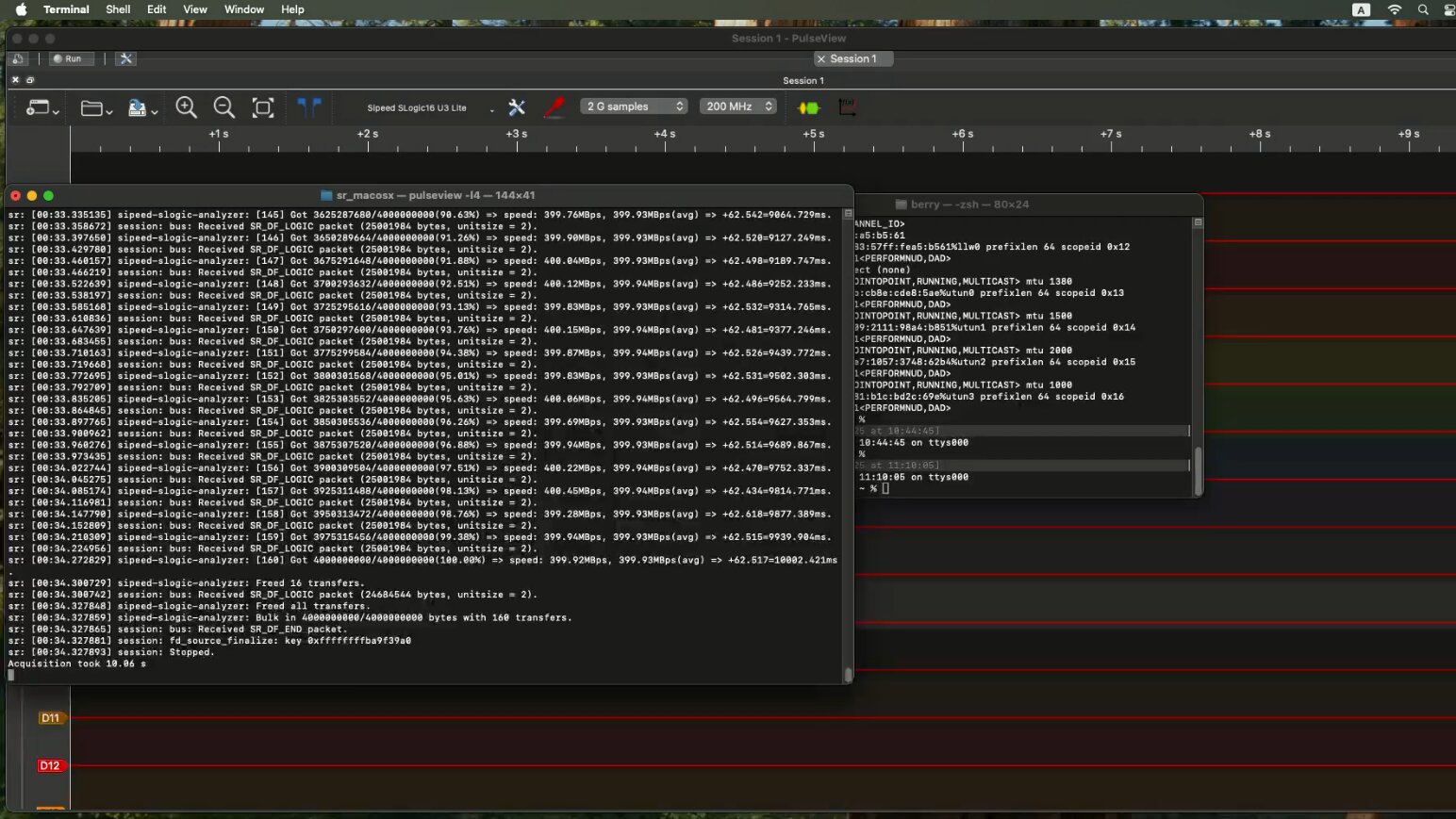
macOS
- 下载并打开
Pulseview.dmg安装。
相关链接:
淘宝、AliExpress、MaixHub
邮箱: support@sipeed.com
软件使用
- 界面和工作流程与 DSView 类似。
- 配置通道、采样率、采样点/时间和其他参数后进行采集。
- 使用软件触发、采集、浏览、测量、协议解码与文件管理。
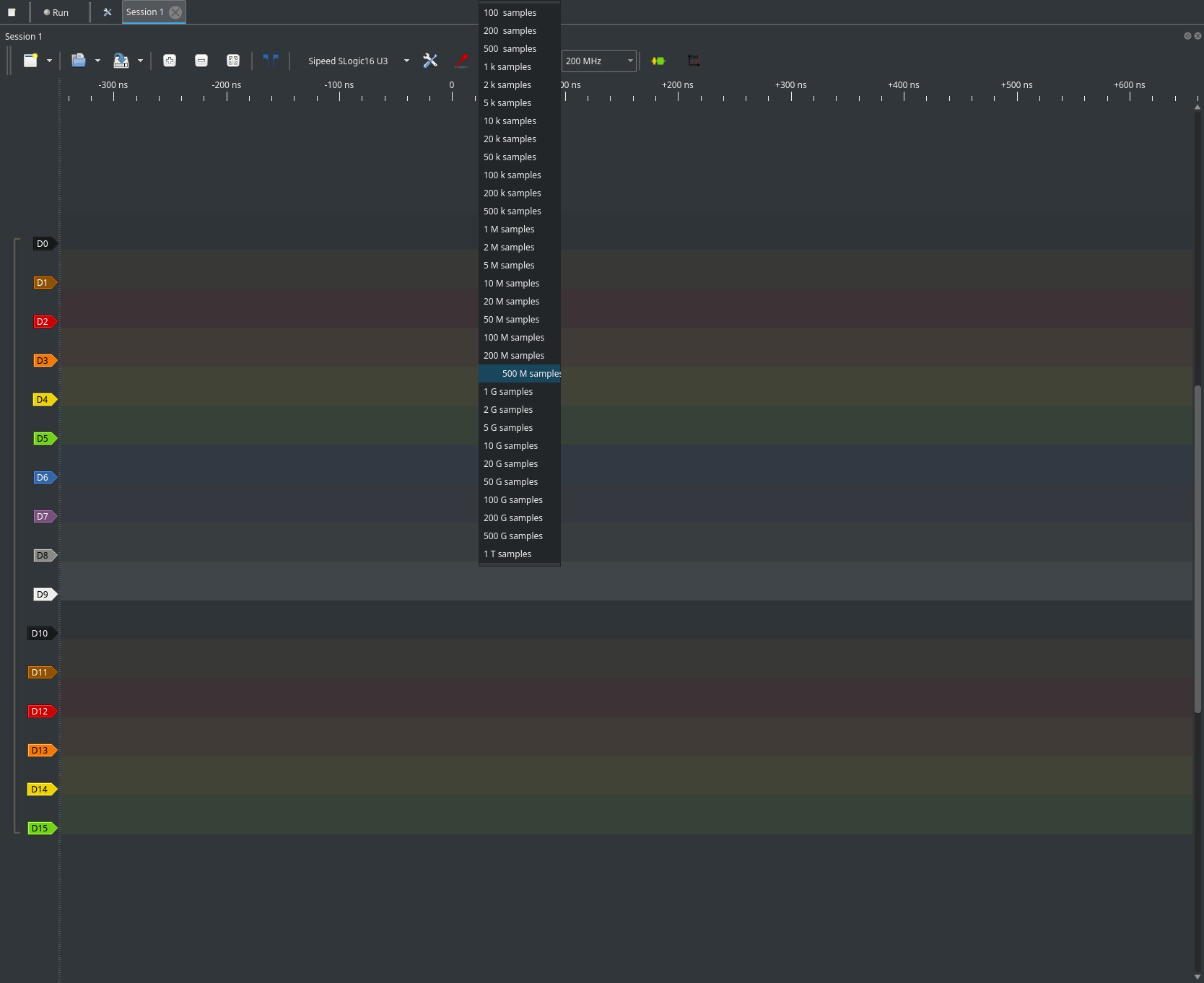
更改采样深度
- 采样深度决定每次采集的数据点数量。
- 可在主控面板中设置采样深度,通常以数据点数表示。
- 更高的采样深度能够捕获更长或更详细的信号,但需要更多内存并可能增加传输时间。
- 如果只需捕获短事件,可减小采样深度以加快操作。
- 在开始采集前调整采样深度以满足分析需求。
- 如果磁盘空间充足,采样深度可以视为无限;数据可以直接流式写入存储。
更改采样率
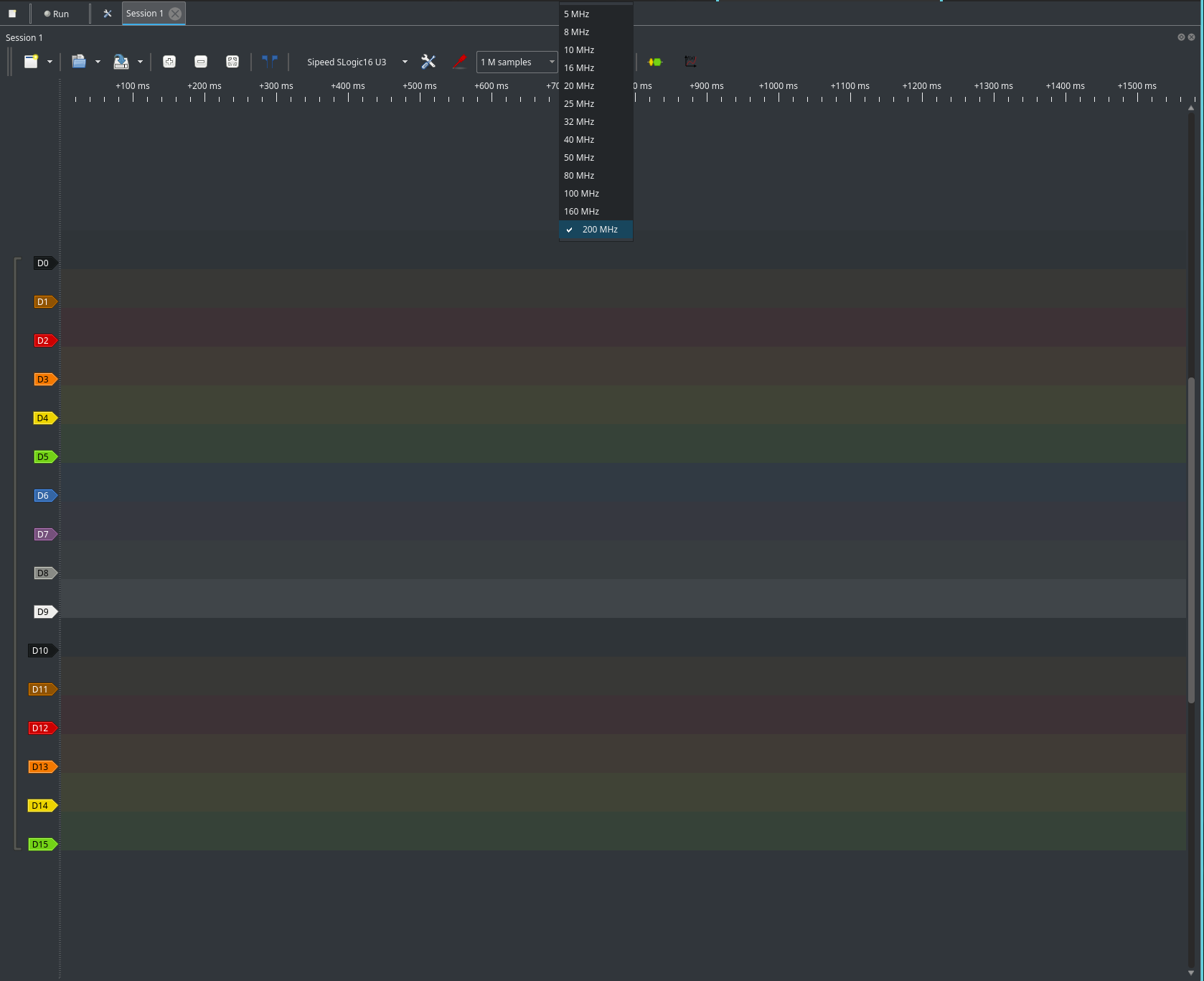
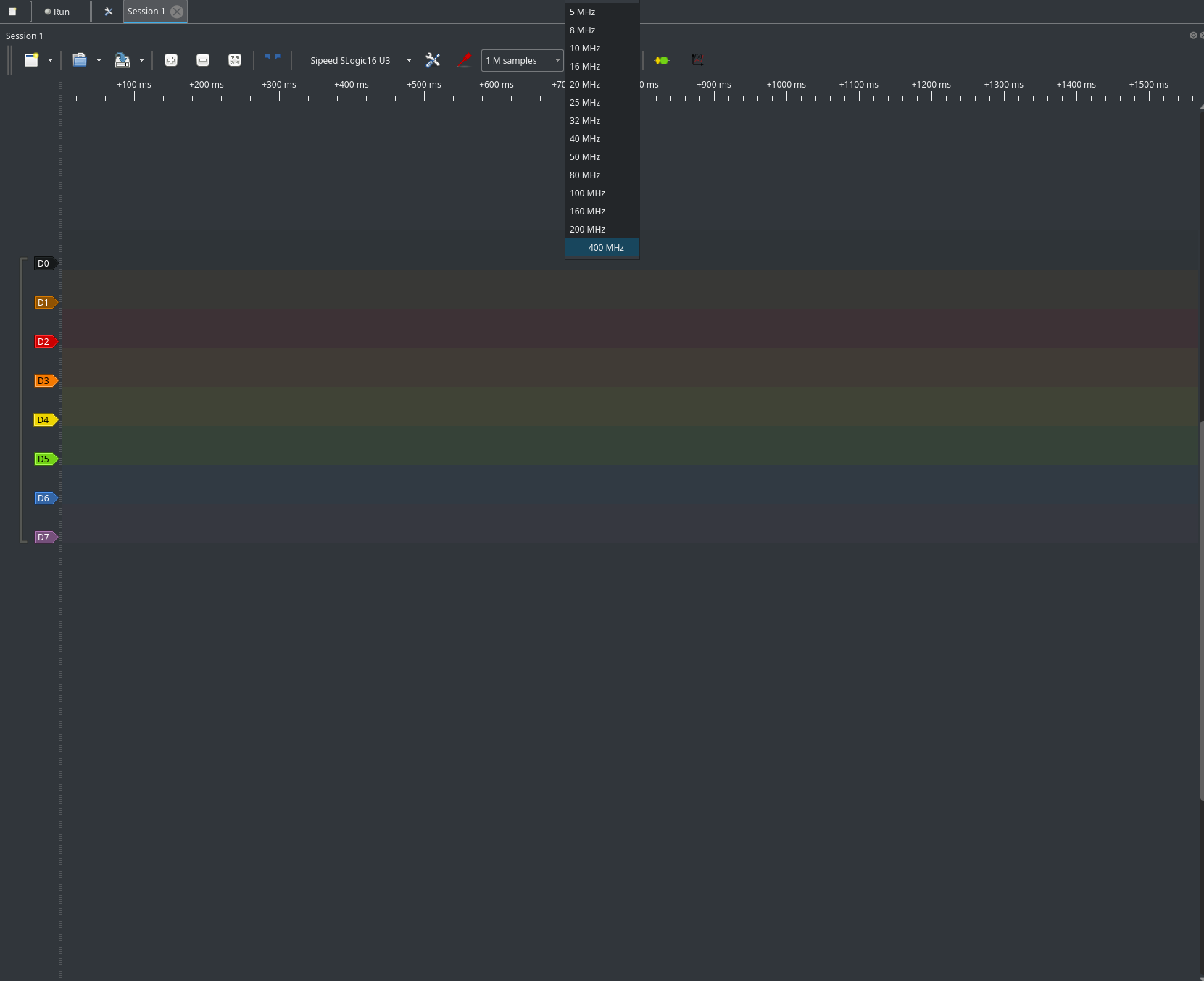
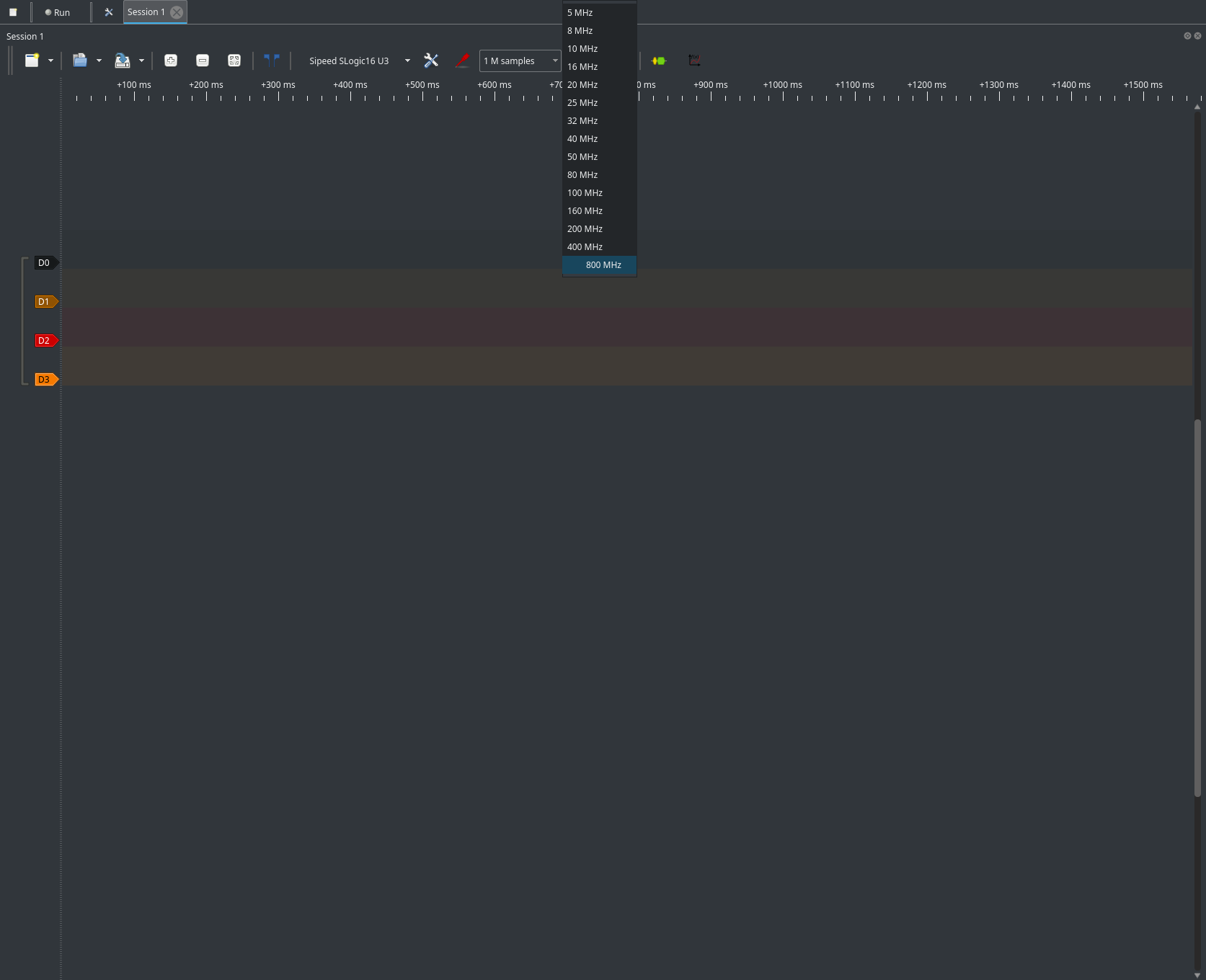
- 最大采样率: 800 MHz(受激活通道数影响)
- 16 通道: 最高 200 MHz
- 8 通道: 最高 400 MHz
- 4 通道: 最高 800 MHz
- 在主控面板中设置采样率。
- 若无法使用更高速率,请禁用未使用的通道。
选择激活通道
- 可在 16, 8, 或 4 通道配置间切换。
- 在配置区域启用/禁用通道。
- 减少激活通道数可提高最大采样率。

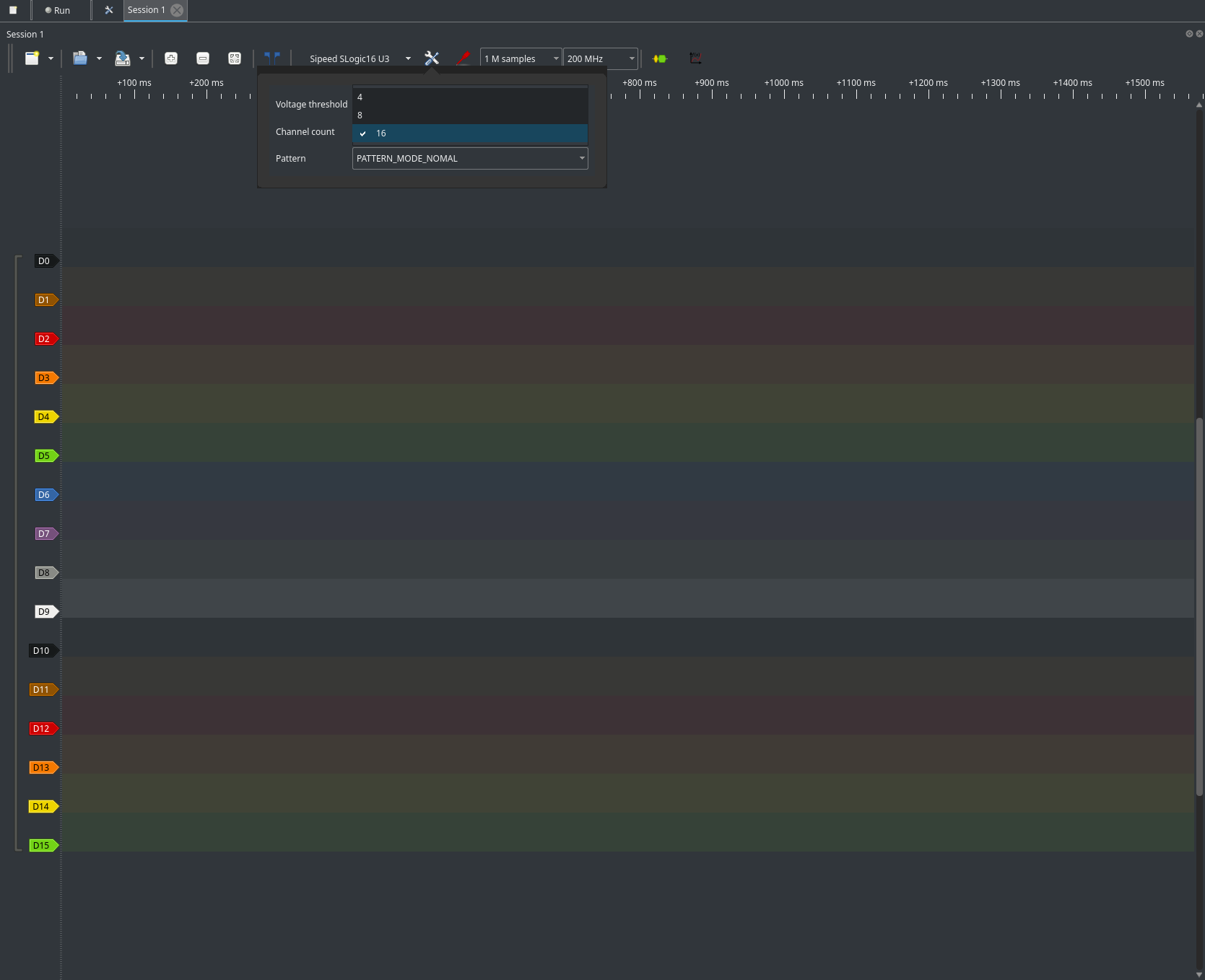
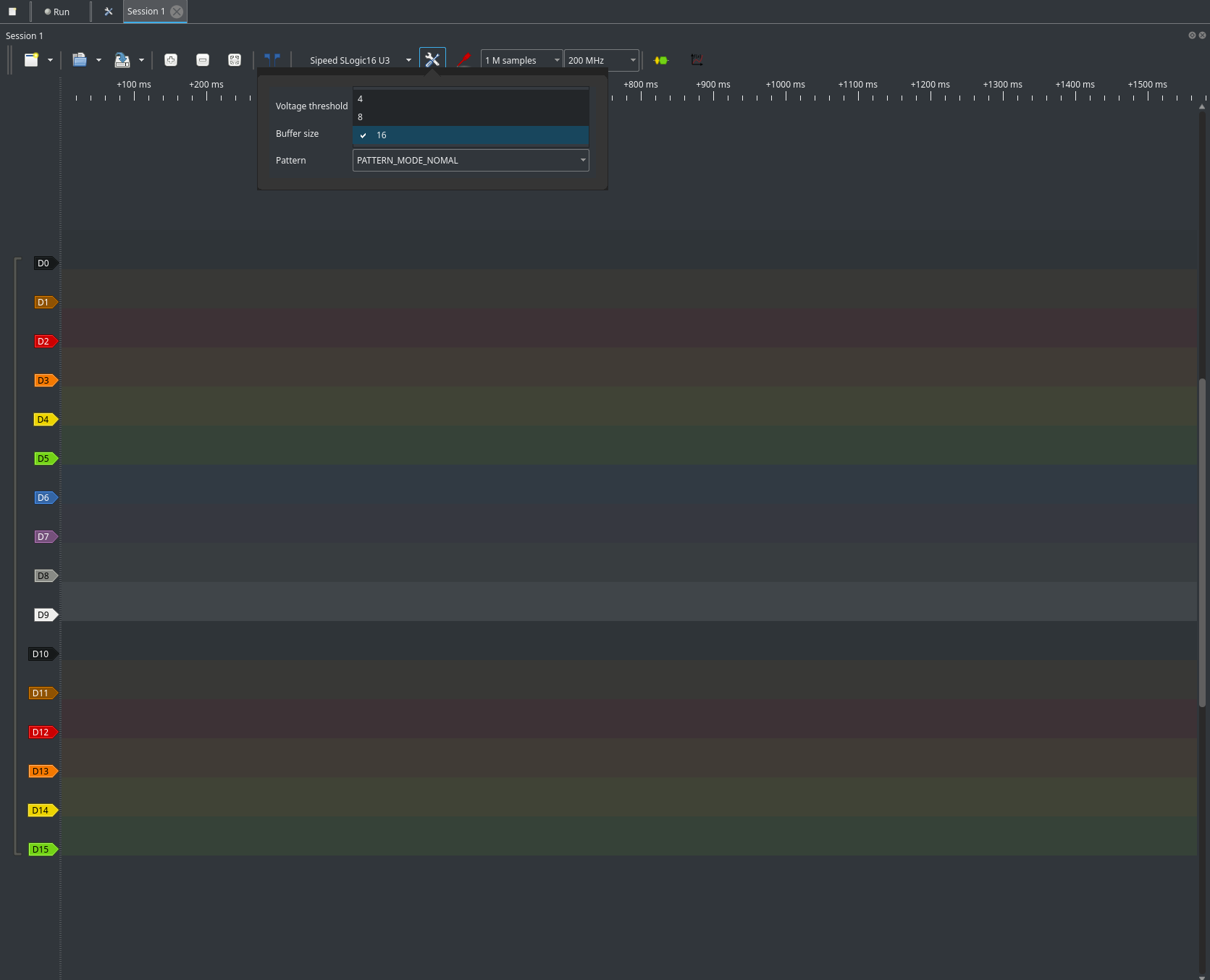
调整电压阈值
- 阈值可在 0.1V 到 6.0V 之间以 0.1V 步进 设置。
- 在通道/设备配置面板中调整。
- 按照逻辑电平选择阈值(例如 3.3V CMOS 约设为 1.0V)。
- 在采集前应用更改。
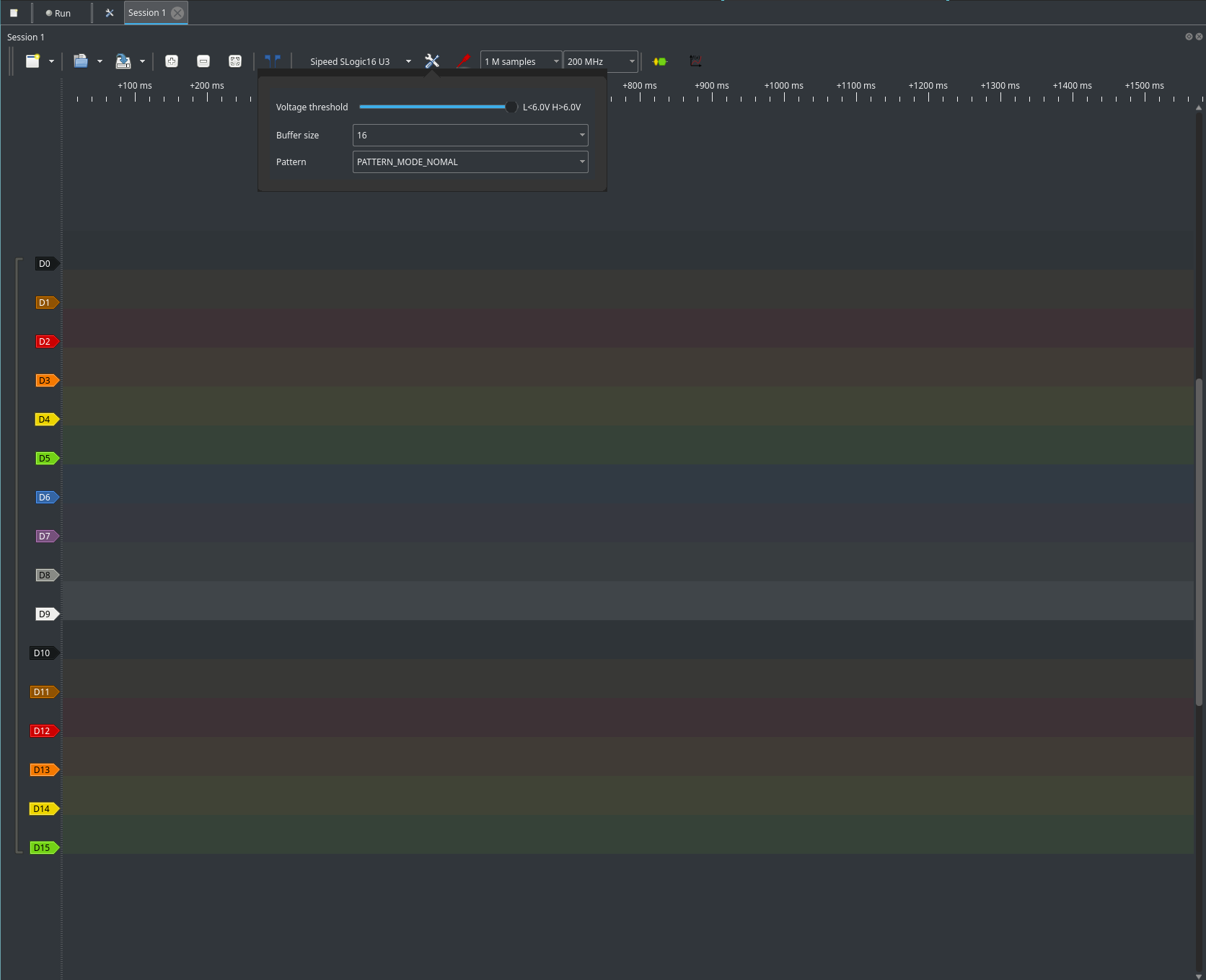
提示:对于 3.3V CMOS/TTL,阈值可设为约 1.0V(大约 3.3V 的 30%)。
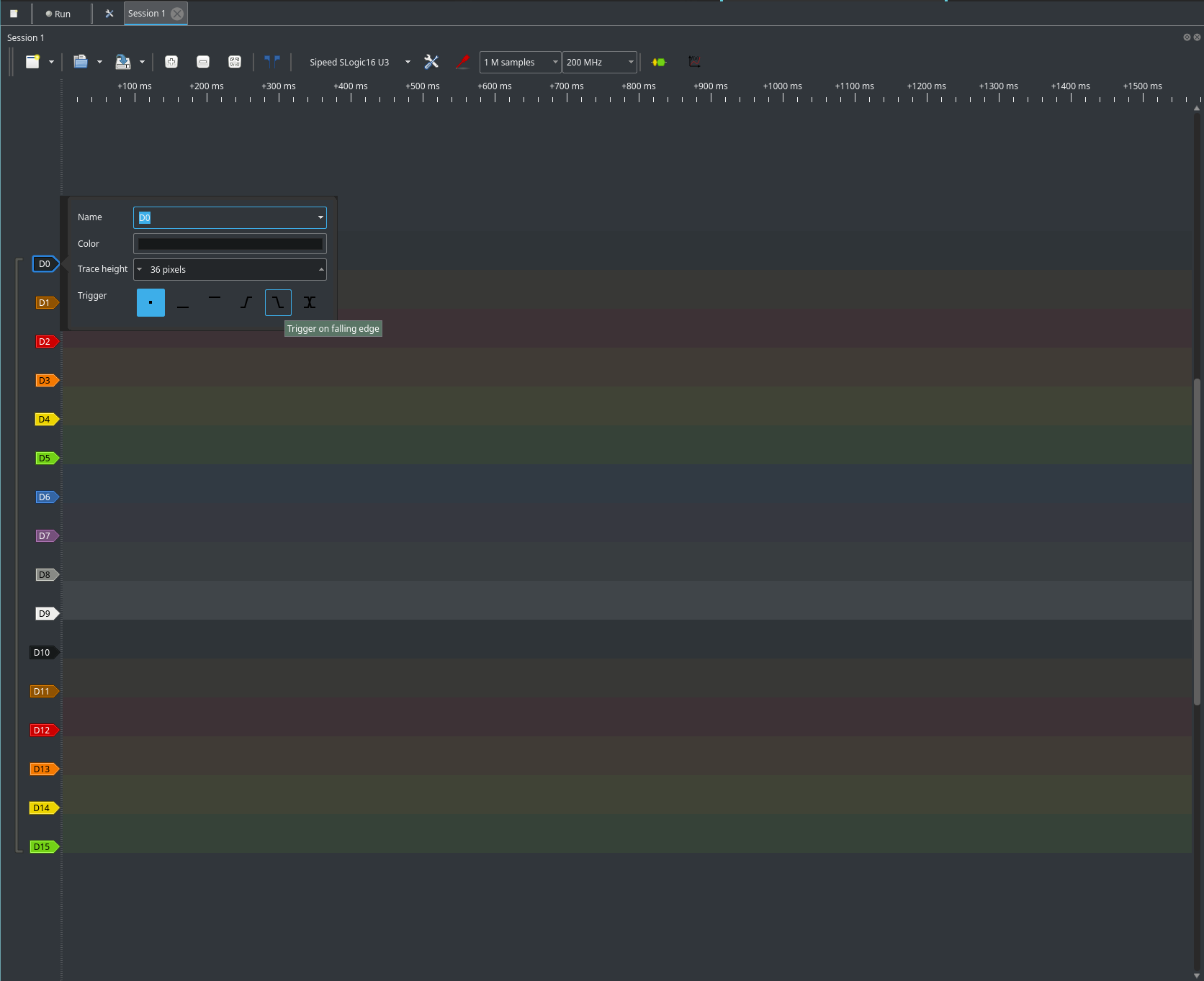
边沿触发
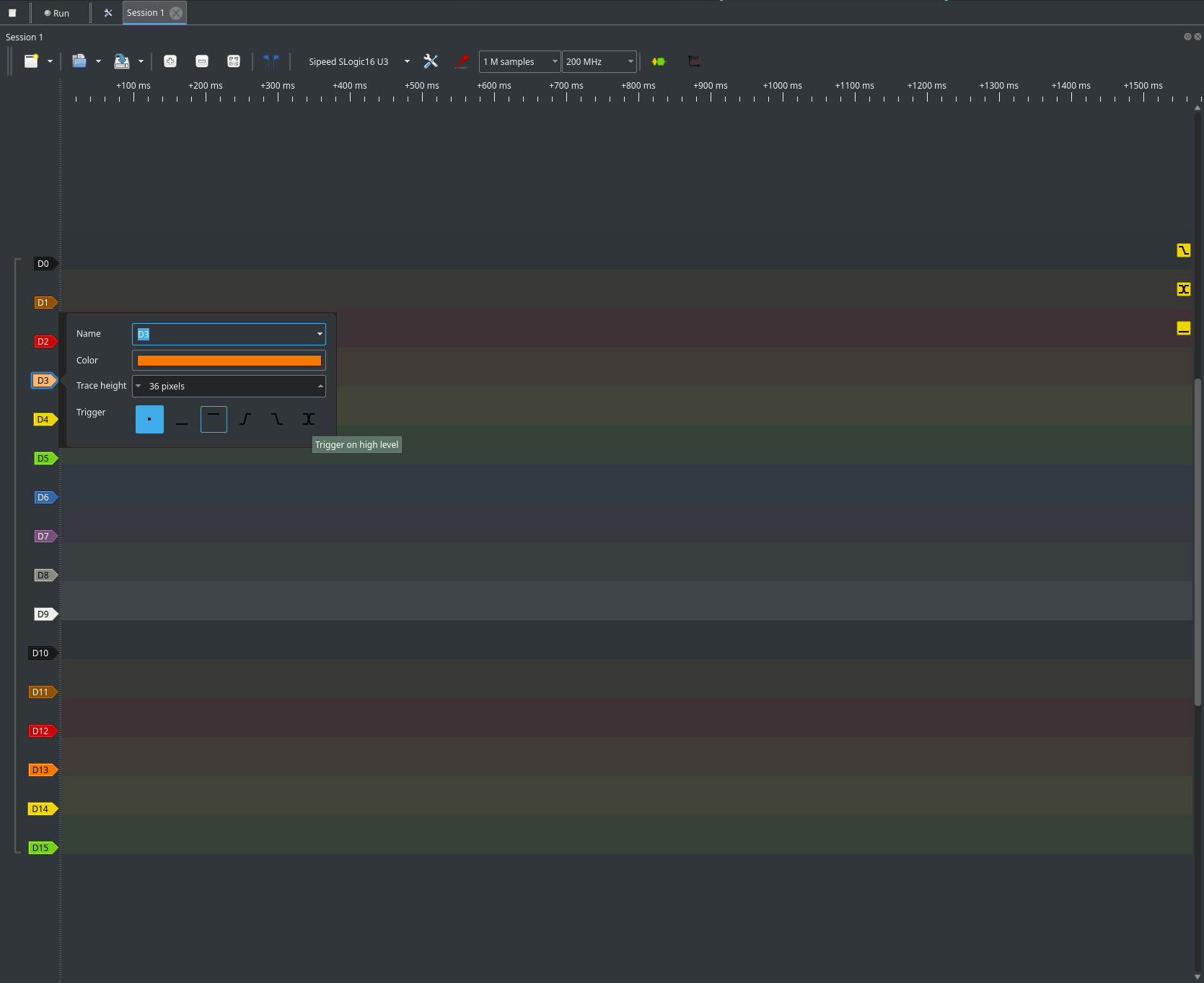
- 配置边沿触发以在特定信号跳变时开始采集。
- 在触发面板中选择通道和触发类型(上升沿、下降沿或双边沿)。
从源码构建软件
软件为开源。
推荐: 使用 sigrok-util 的构建脚本,获得跨平台的简单体验。
步骤:
- 克隆 sigrok-util 并按照其 README 安装依赖。
- 编辑构建脚本以使用 Sipeed 的 libsigrok fork:
$GIT_CLONE https://github.com/sipeed/libsigrok -b slogic-dev - (可选)添加选项以加速构建并减小体积:
--disable-all-drivers --enable-sipeed-slogic-analyzer --disable-bindings --enable-cxx - 运行适合目标平台的构建脚本(例如
./sigrok-cross-linux、./sigrok-cross-mingw、./sigrok-cross-macosx)。
更多高级或手动构建请参考 upstream sigrok 与 PulseView 文档。
固件更新
SLogic16U3 的固件通过网页工具在线升级:SLogic 固件升级(https://slogic.sipeed.com/ota/%EF%BC%89%EF%BC%8C%E6%97%A0%E9%9C%80%E4%B8%8B%E8%BD%BD%E6%88%96%E5%AE%89%E8%A3%85%E4%BB%BB%E4%BD%95%E7%A8%8B%E5%BA%8F%E3%80%82
- 浏览器:电脑上的 Chrome、Edge 等 Chromium 内核浏览器(升级基于 WebUSB,Firefox / Safari 不支持)。
- 驱动:Windows 无需安装驱动;Linux 需先执行一次以下命令授予当前用户访问权限,然后重新插拔设备(网页上也会给出):
sudo tee /etc/udev/rules.d/60-slogic.rules >/dev/null <<'END' SUBSYSTEM=="usb", ATTRS{idVendor}=="359f", ATTRS{idProduct}=="0300|3031|3032|30f1|30f2", MODE="0666", TAG+="uaccess" END sudo udevadm control --reload-rules && sudo udevadm trigger - USB 线:使用支持数据传输的 USB 线直接连接电脑,不要用仅充电线或无供电的集线器。
- 固件下载:SLogic16U3 固件下载站(
app.bin),后续更新也发布在此。
更新步骤:
- 下载最新固件文件。
- 用 Chrome / Edge 打开 https://slogic.sipeed.com/ota/,用 USB 线连接 SLogic16U3,点击 选择设备。
- 按页面提示进入升级模式:按下设备上的 MODE 按键(见 硬件说明 · MODE按键),指示灯变为青色常亮 + 红色慢闪,然后在浏览器弹窗中选择 "SLogic DFU"。
- 选择下载的固件文件,点击 开始升级。升级完成前保持设备连接,不要关闭页面。
- 升级完成后,按页面提示拔下设备再重新插入,即运行新固件。
理论上,升级只会更新 SLogic 固件,不会影响 DFU(升级模式)功能。因此即使升级失败也不要紧:设备会停留在升级模式,保持连接后重新升级即可。
浏览器、驱动与固件下载的详细说明见 硬件说明 · 更新固件。
常见问题
在 Linux 中为什么找不到 SLogic16U3 设备?
普通用户默认无法访问 USB 设备。
使用 sudo 运行 Pulseview:
sudo ./Pulseview.appimage
或者设置 udev 规则(见下文)。
如何为 Linux 设置 udev 规则?
创建新的 udev 规则文件:
sudo tee /etc/udev/rules.d/60-sipeed.rules <<EOF
SUBSYSTEM!="usb|usb_device", GOTO="sipeed_rules_end"
ACTION!="add", GOTO="sipeed_rules_end"
ATTRS{idVendor}=="359f", MODE="0666", GROUP="plug_dev", TAG+="uaccess"
ENV{ID_MM_DEVICE_IGNORE}="1"
LABEL="sipeed_rules_end"
EOF
重新加载 udev 规则并触发:
sudo udevadm control --reload
sudo udevadm trigger
拔掉并重新连接设备。
现在可以以普通用户身份运行 Pulseview。
为什么不能使用更高采样率?只显示 200M。
最大采样率取决于激活通道数量和 USB 带宽。
Slogic16U3 的 USB 3.0 提供约 ~400MB/s 带宽。
要使用更高速率(400M/800M),请禁用未使用的通道。
