


 中文
中文 Translate
手指机器人
简介
手指机器人是 NanoKVM Go 的物理按键控制配件。将手指机器人粘贴在被控设备的物理电源键旁边后,NanoKVM Go 可以控制摆臂按下电源键,从而远程开机、关机或执行被控设备为电源键设置的其他操作。
该配件适用于被控设备已经关机、操作系统无响应,或无法通过软件方式控制电源的场景。
长时间按住电脑的电源键通常会触发强制关机,可能导致未保存的数据丢失。执行操作前,请确认按下保持时间和被控设备的电源键行为设置。
使用前准备
开始安装前,请准备:
- NanoKVM Go;
- 手指机器人及所需摆臂;
- 全功能 Type-C 数据线;
- 可以打开 NanoKVM Go 网页控制端的电脑、平板或手机。
请先确认 NanoKVM Go 已正常开机,并且网页控制端可以正常访问。
连接设备
按照下图连接好设备。
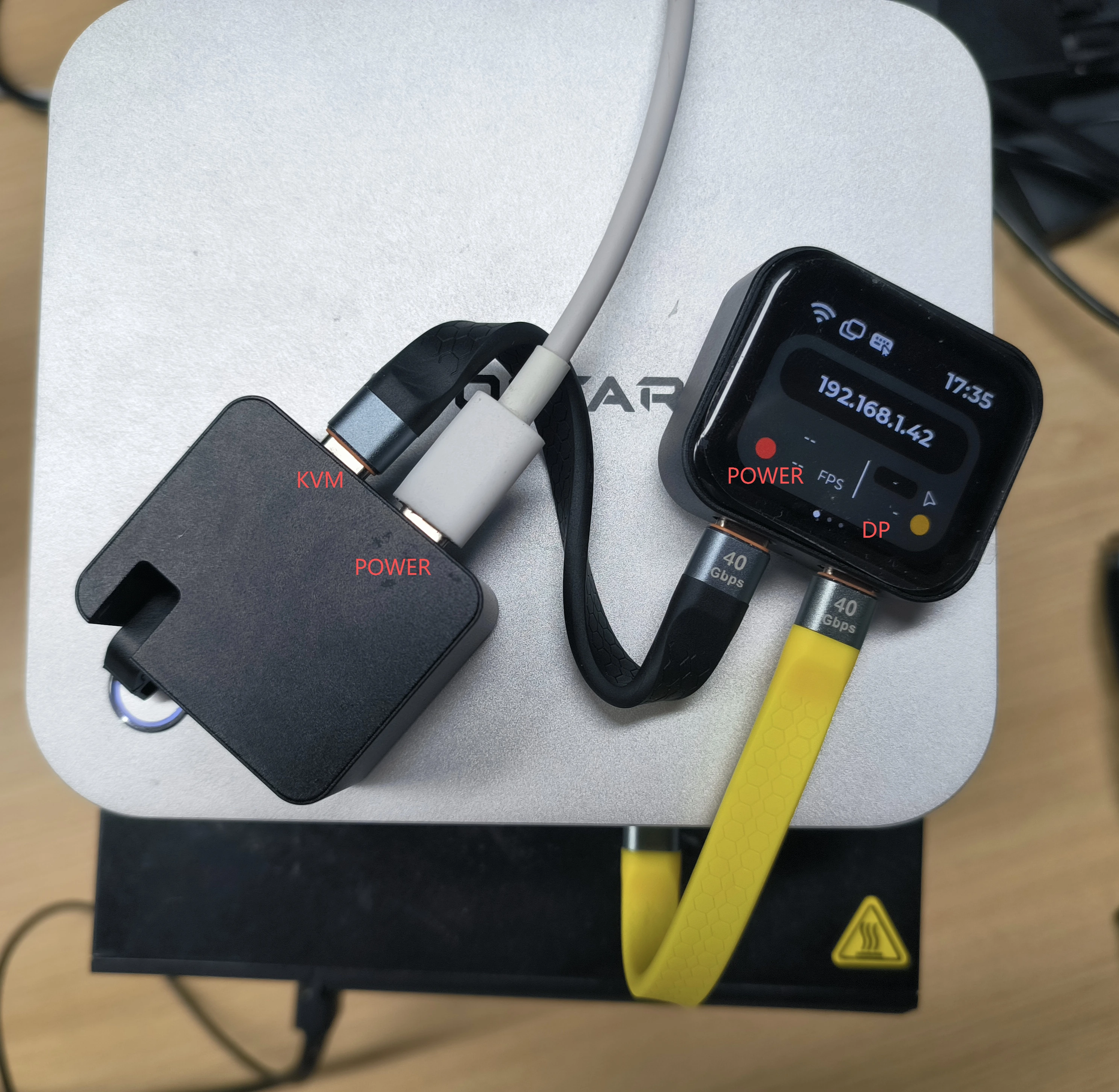
摆臂 3D 打印模型
手指机器人的长摆臂和短摆臂提供 STEP 格式的 3D 打印模型,可以自行打印备件或按安装环境改制:
两个文件是安装位置相同、长度不同的两版摆臂,按需二选一打印即可,不需要同时使用:
- 长摆臂:电源键位置比较刁钻、手指机器人没法紧贴按键安装时使用,例如电源键在机身底部的 Mac mini(M4)这类设备,需要摆臂伸进去才能按到;
- 短摆臂:电源键在正面或顶面、手指机器人可以贴着按键安装的常规场景,例如普通台式机机箱。
打印并装好摆臂后,请在网页控制端的 选择摆臂 中选择与实际安装一致的类型,该选项会影响摆臂的运动范围。
安装手指机器人
- 根据手指机器人与电源键之间的距离和安装空间,选择长摆臂或短摆臂。
- 将手指机器人放在被控设备的电源键旁边,调整位置,使摆臂按下时对准电源键中心。
- 确认摆臂松开时不会持续接触或压住电源键。
- 清洁并擦干粘贴位置,然后将手指机器人固定牢靠。
- 固定后先使用较低的按压力度进行测试,再根据实际情况逐档调整。
开启功能
- 在浏览器中登录 NanoKVM Go 网页控制端。
- 点击悬浮栏中的设置图标。

- 依次进入
设置 → 外观。
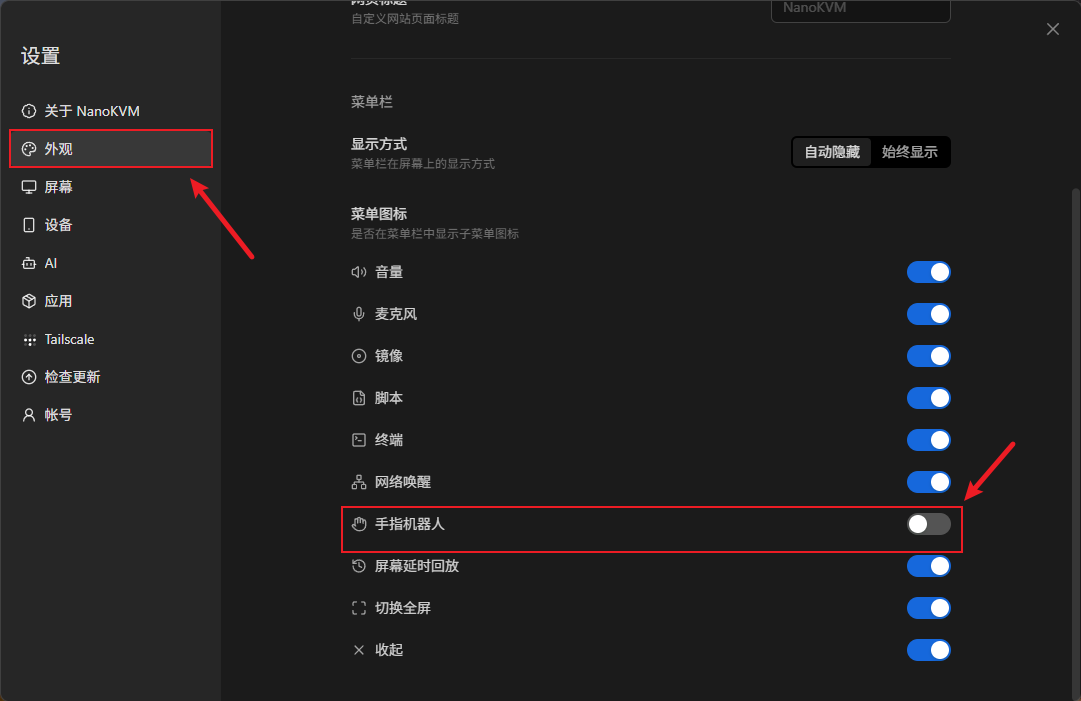
- 打开
手指机器人开关。
开关打开后,网页控制端的悬浮栏中会显示手指机器人图标。点击该图标,即可打开手指机器人配置菜单。

配置与操作
手指机器人的配置选项如下图所示。
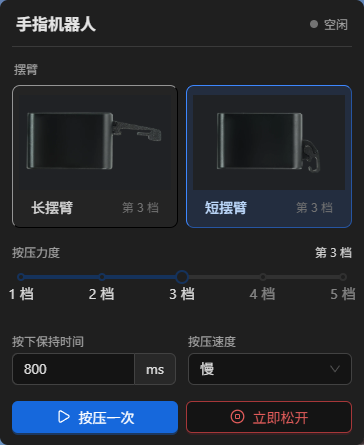
连接状态
菜单顶部显示手指机器人的连接状态。如果页面显示“手指机器人未连接”,请先检查接线是否正确。
连接成功后再测试按压操作。未连接时,菜单底部的操作按钮不可用。
选择摆臂
根据实际安装的摆臂选择 长摆臂 或 短摆臂。该选项会影响手指机器人的运动范围,必须与实际使用的摆臂一致。
切换摆臂类型后,请重新检查摆臂是否对准电源键,并从较低的按压力度开始测试。
调整按压行程
按压行程 提供 1 至 5 档。档位越高,摆臂的按压行程越大。
首次测试建议从 1 档开始。如果摆臂没有完全按下电源键,可每次提高一档并重新测试。不要直接使用过高档位,以免摆臂、按键或粘贴位置承受不必要的压力。
设置按下保持时间
按下保持时间 用于设置每次按压时摆臂保持按下状态的时长,单位为毫秒(ms)。
- 普通短按可用于开机,或触发操作系统为电源键配置的关机、睡眠等操作;
- 较长的保持时间可能触发被控设备强制关机。
具体行为由被控设备的硬件和操作系统设置决定。请先使用较短的保持时间测试,再按实际需要调整。
设置按压速度
按压速度 用于调整摆臂按下和松开的运动速度。首次安装或重新调整位置后,建议先选择较慢的速度,便于观察摆臂是否准确按到电源键。
执行按压
- 点击
按压一次,手指机器人会按照当前的摆臂类型、按压力度、保持时间和按压速度完成一次按下和松开动作; - 点击
立即松开,手指机器人会结束当前按住状态并松开摆臂。当保持时间设置不合适或需要提前停止按压时,可使用此按钮。
首次测试
安装完成后,建议按以下顺序测试:
- 确认菜单顶部显示手指机器人已经连接。
- 选择与实际安装一致的摆臂类型。
- 将按压力度设为 1 档,并选择较慢的按压速度。
- 设置较短的按下保持时间。
- 点击
按压一次,观察摆臂是否对准并完整按下电源键。 - 如果未能触发电源键,先检查安装位置,再逐档增加按压力度。
- 确认按压和松开均正常后,再按被控设备的实际需要调整保持时间和速度。
测试时请在设备旁观察手指机器人的动作,确认配置正确后再进行无人值守的远程操作。
常见问题
摆臂动作但没有触发电源键
- 检查长摆臂或短摆臂选项是否与实际安装一致;
- 检查摆臂是否对准电源键中心;
- 确认手指机器人粘贴牢固;
- 从低到高逐档增加按压力度,每次调整后重新测试。
摆臂没有及时松开
先点击 立即松开,然后减小按压力度或按下保持时间,并重新检查安装位置。确认摆臂能够正常松开后,再继续使用。
