


 中文
中文 Translate
烧录镜像
NanoKVM Go 出厂时通常已经烧录了镜像,如设备可以正常启动,可以先跳过该步骤。
准备工作
烧录前请先准备:
- NanoKVM Go;
- 取卡针或其他可以按住烧录模式按键的工具;
- USB 数据线;
- 电脑(Windows / macOS / Linux);
- NanoKVM Go 镜像文件;
- 与电脑系统对应的烧录工具:
- Windows:balenaEtcher 2.1.6 或 ImageUSB;
- macOS:balenaEtcher 2.1.6;
- Linux:balenaEtcher 2.1.6。
下载镜像
前往 GitHub 下载最新版 NanoKVM Go 镜像。
镜像下载链接:NanoKVM-Go Releases
NanoKVM Go 和 NanoKVM Go+ 使用同一个烧录镜像,Go+ 没有单独的镜像,两款设备下载同一个文件即可。
下载烧录工具
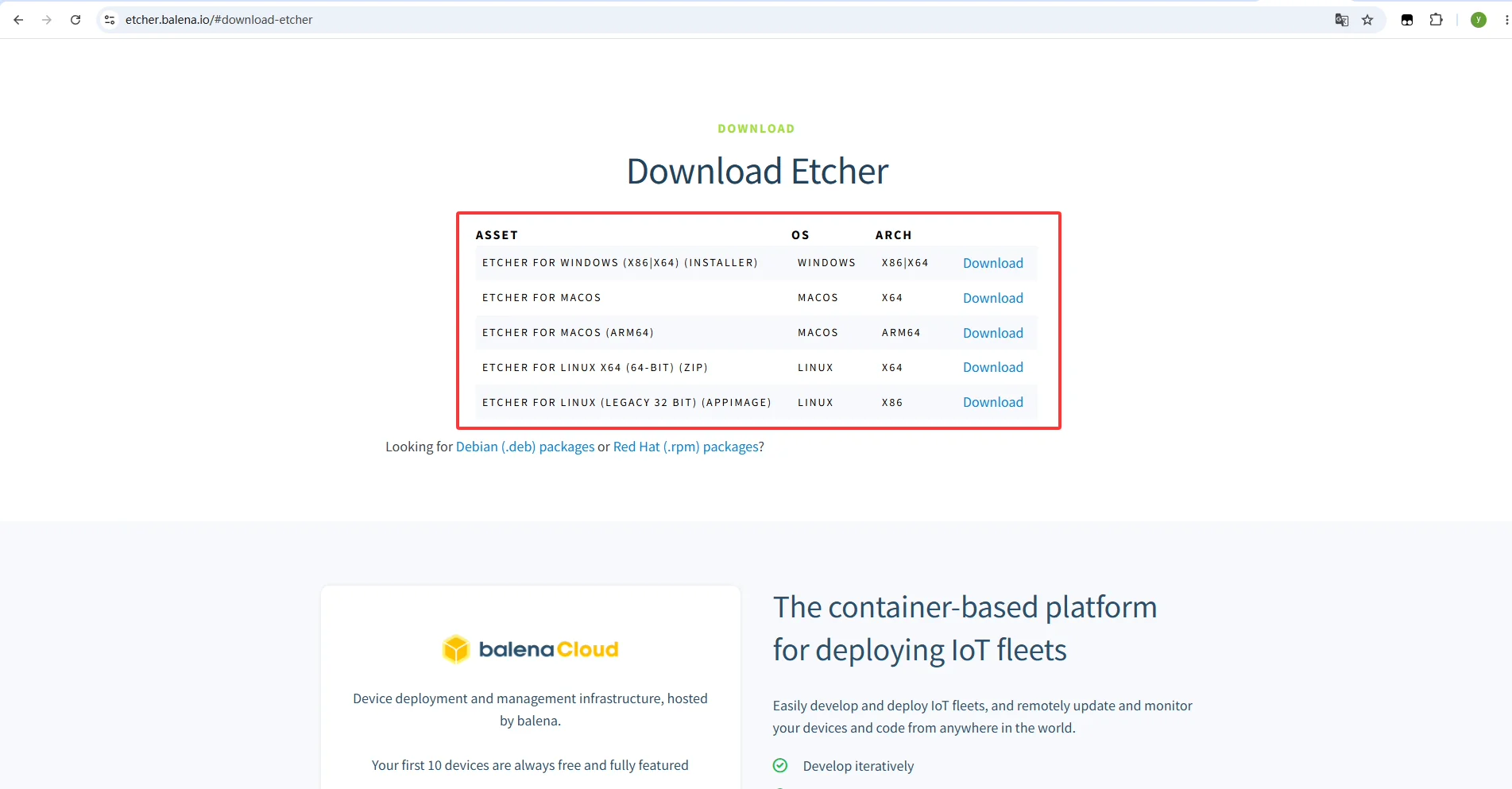
balenaEtcher 支持 Windows、macOS 和 Linux,推荐优先使用;ImageUSB 仅支持 Windows,作为 Windows 上的备选。
balenaEtcher 2.1.6(Windows / macOS / Linux)
请固定使用 balenaEtcher 2.1.6 版本:
下载链接:balenaEtcher v2.1.6
在 Release 页面的 Assets 中按系统选择安装包:
- Windows 选择
balenaEtcher-2.1.6.Setup.exe; - macOS 选择
balenaEtcher-2.1.6-arm64.dmg(Apple 芯片)或balenaEtcher-2.1.6-x64.dmg(Intel 芯片); - Linux 选择
balena-etcher_2.1.6_amd64.deb(Debian / Ubuntu)或balena-etcher-2.1.6-1.x86_64.rpm(Fedora / RHEL)。
官网下载页按系统与架构列出安装包,但不能指定版本,所以请从上面的 Release 链接下载 2.1.6。
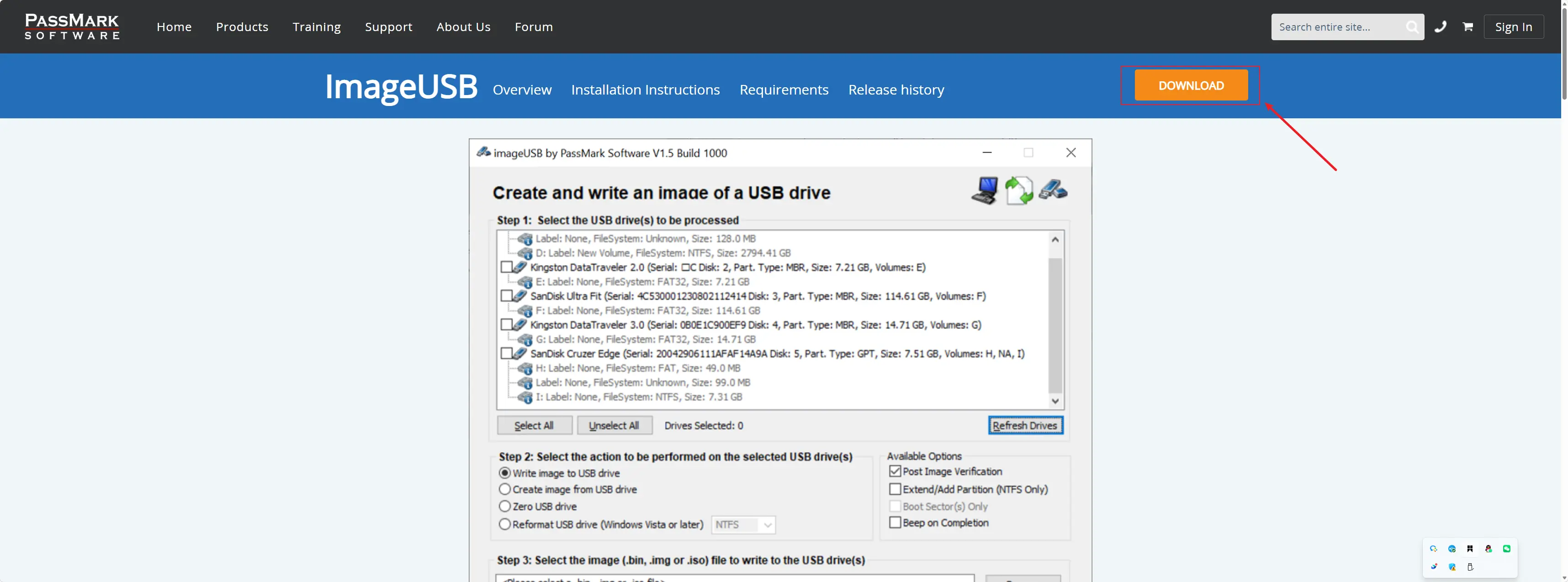
ImageUSB(Windows)
ImageUSB 仅支持 Windows。前往官网下载压缩包,解压后直接运行其中的 imageUSB.exe,无需安装。
下载链接:ImageUSB
进入烧录模式
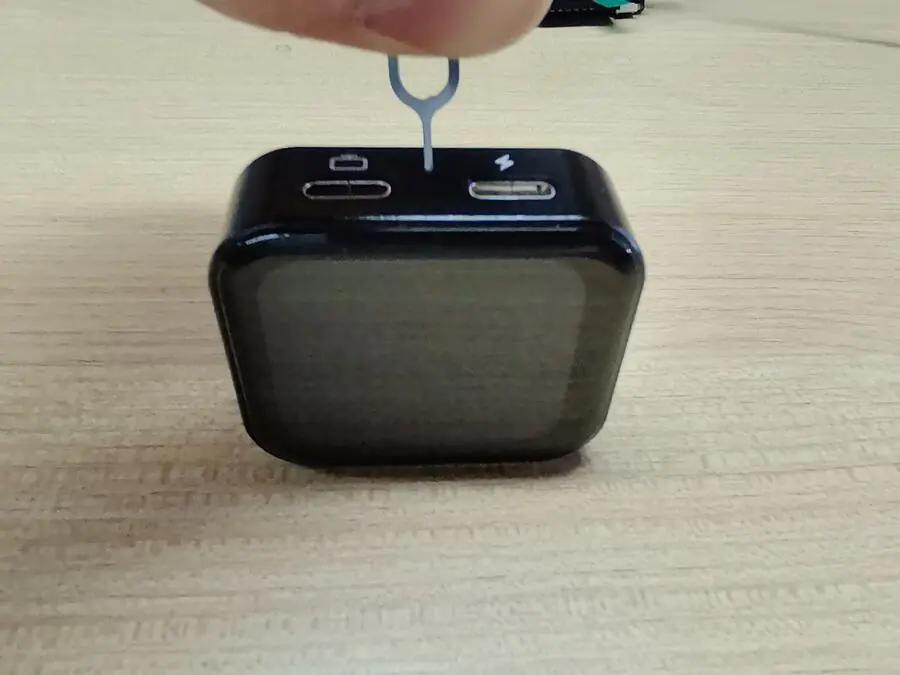
断开 NanoKVM Go 的 USB 连接,使设备整体处于关机状态;
使用取卡针通过按键孔按住 NanoKVM Go 的烧录模式按键;
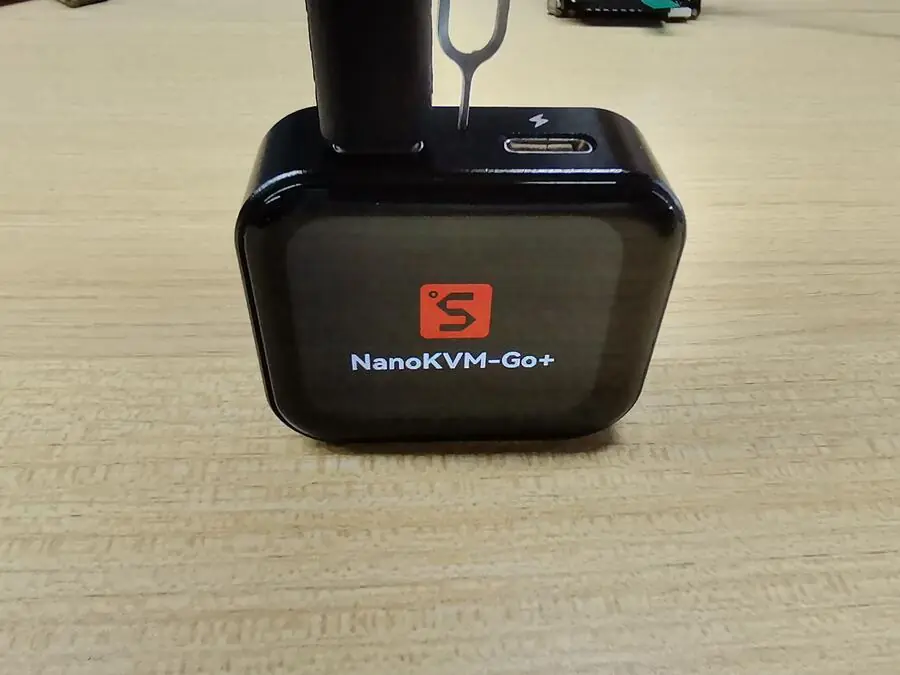
- 保持按住烧录模式按键,将连接电脑的 USB 数据线插入 NanoKVM Go 的数据接口(Data Port);
使用 balenaEtcher 烧录镜像(Windows / macOS / Linux)
- 打开 balenaEtcher,点击
从文件烧录,选择下载好的 NanoKVM Go 镜像文件;
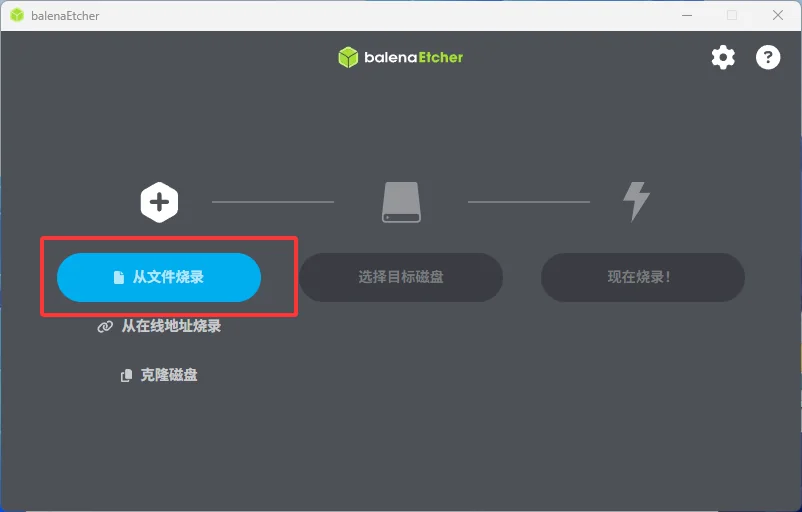
- 弹出
找不到分区表提示时,点击继续;
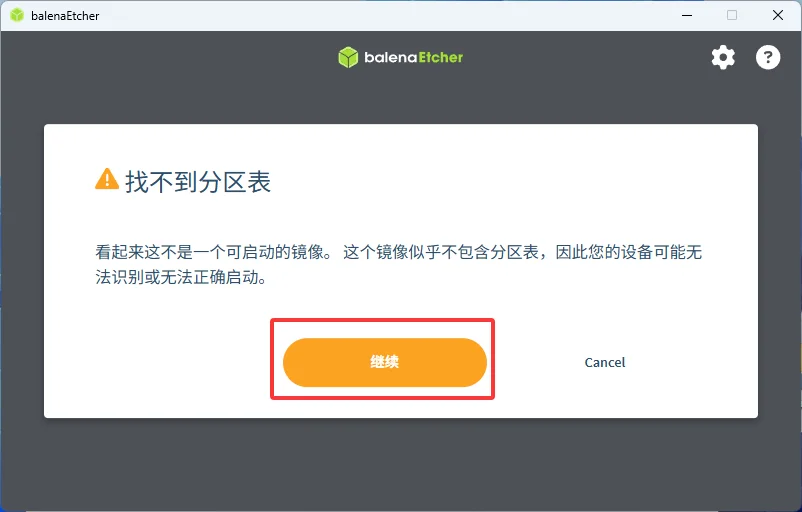
- 点击
选择目标磁盘;
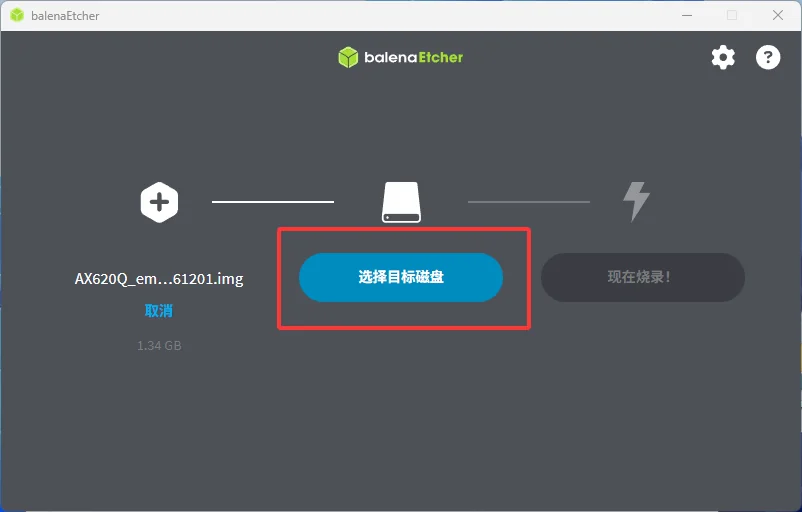
- 在磁盘列表中勾选 NanoKVM Go 对应的磁盘(通常显示为
Compute Module),点击选定;
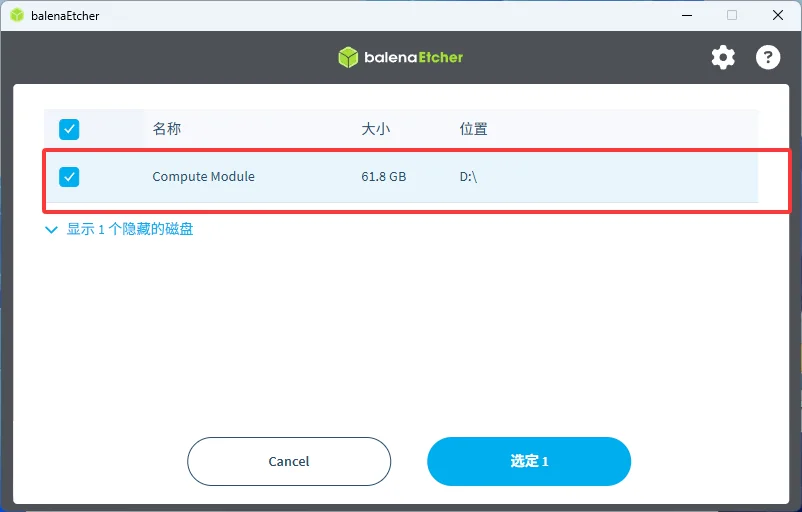
- 点击
现在烧录!,进入烧录界面,等待烧录完成;
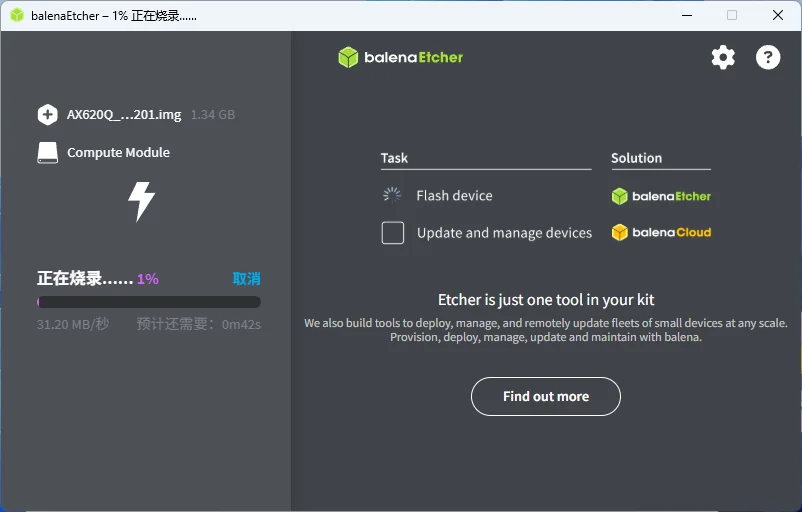
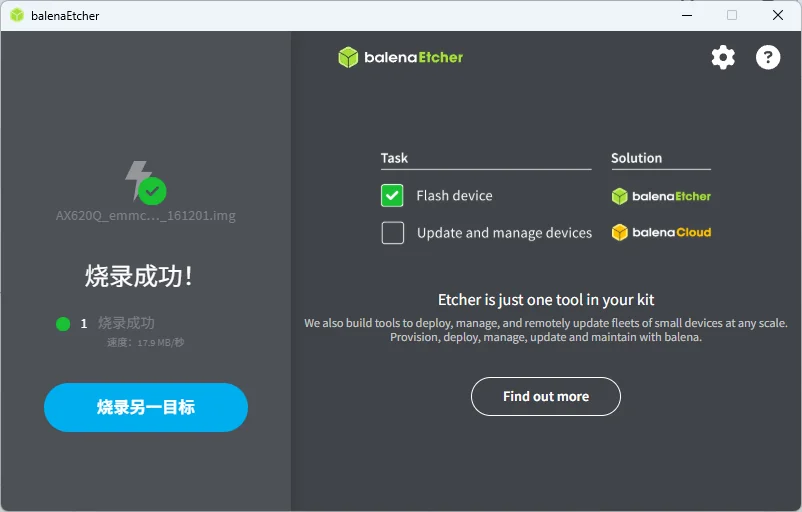
- 界面显示
烧录成功!,即烧录完成。
使用 ImageUSB 烧录镜像(Windows)
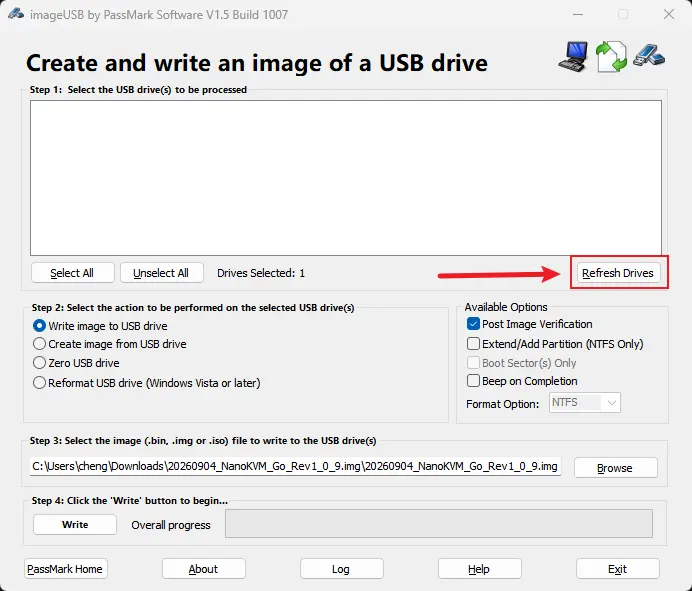
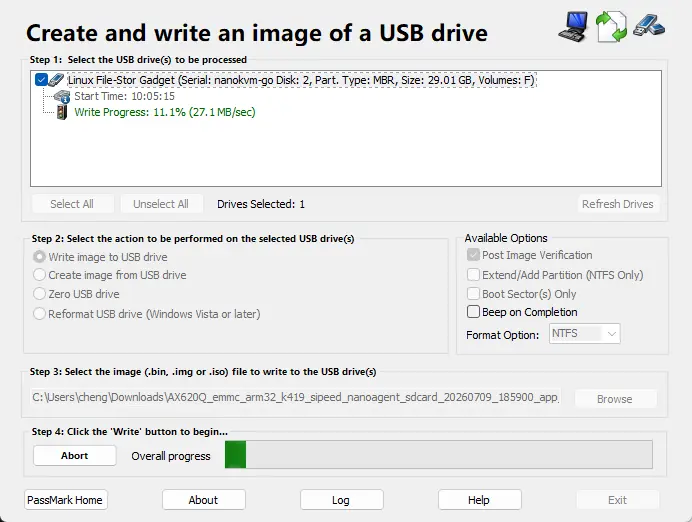
- 打开 ImageUSB,点击
Refresh Drives,确认列表中已出现 NanoKVM Go 设备(显示为Linux File-Stor Gadget);
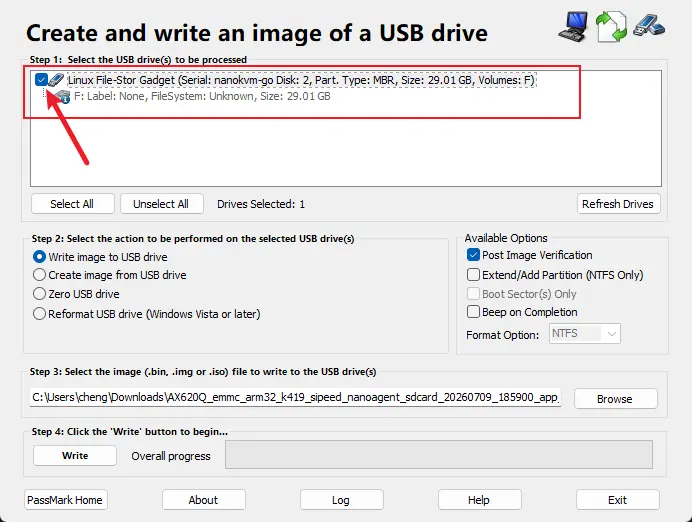
- 在
Step 1中勾选 NanoKVM Go 对应的 USB 设备;
- 在
Step 2中选择Write image to USB drive;
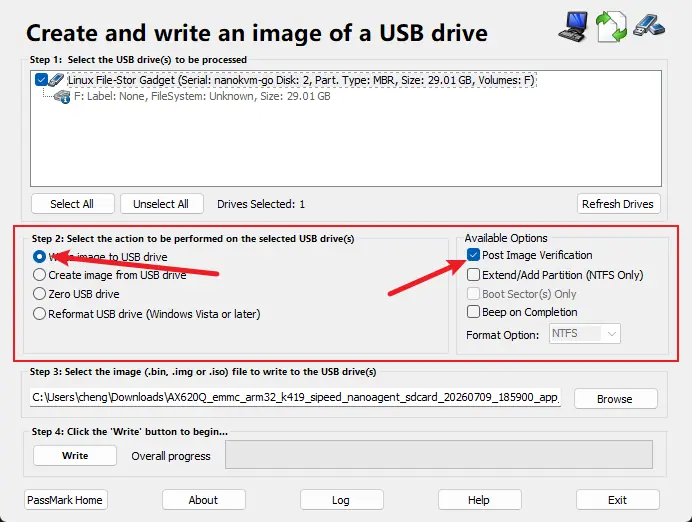
- 在
Step 3中点击Browse,选择下载好的 NanoKVM Go 镜像文件;
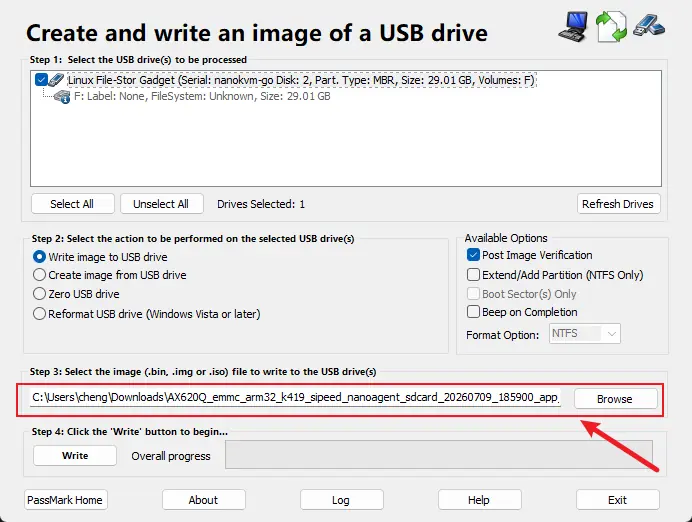
- 在
Step 4中点击Write开始烧录;
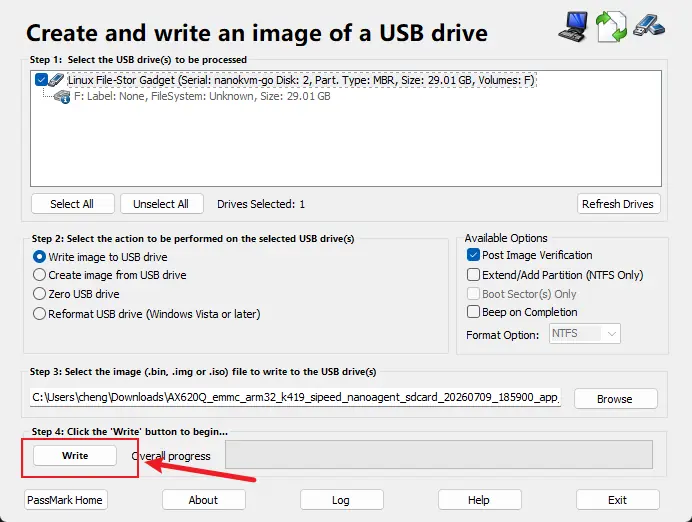
- 弹出确认窗口时点击
Yes确认写入;
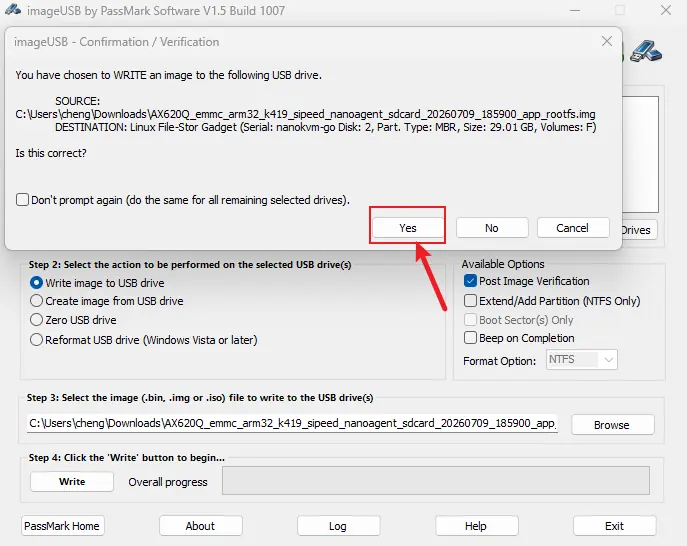
- 等待烧录完成;
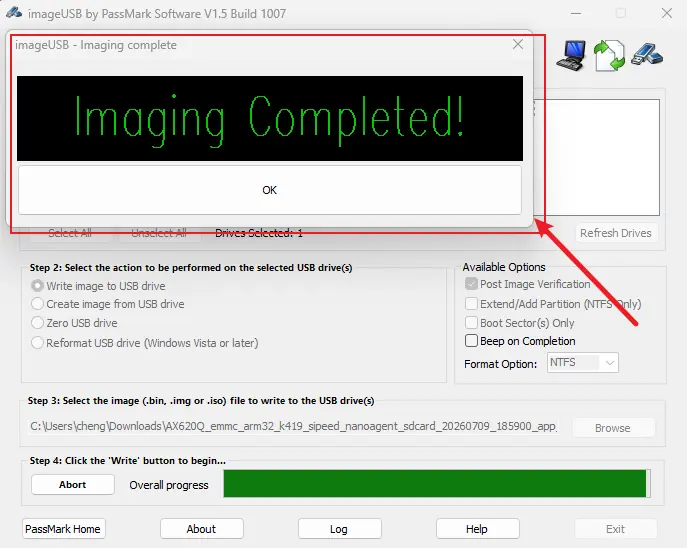
- 出现
Imaging Completed!提示,即烧录完成。
烧录完成后,安全弹出 USB 设备,断开 USB 数据线,然后重新连接 NanoKVM Go,等待系统启动。
烧录过程中不要断开 USB 连接,也不要关闭烧录工具,否则可能导致镜像写入失败。
