


 中文
中文 Translate
快速上手
开箱
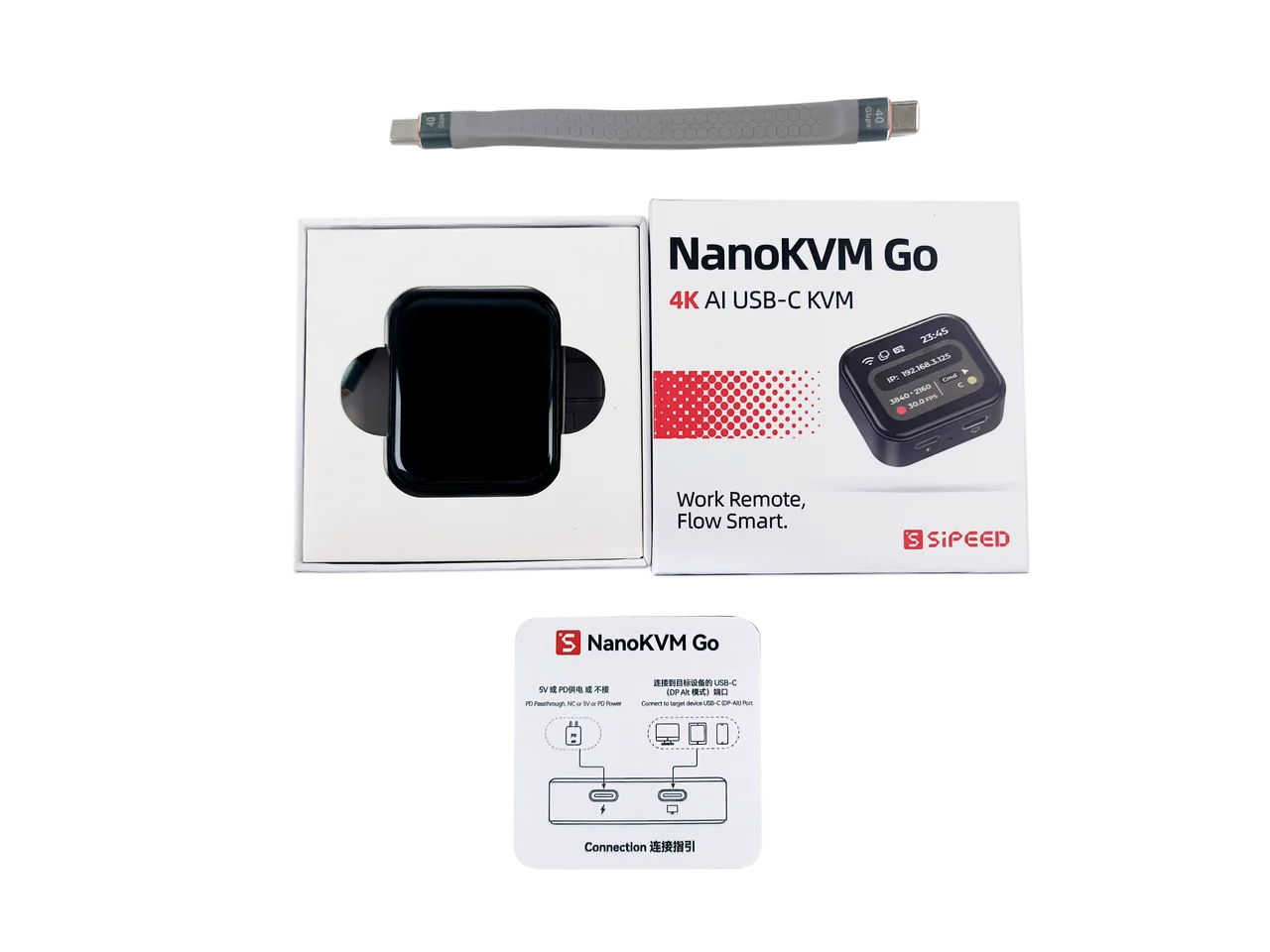
NanoKVM Go 包装内包含 NanoKVM Go 主机、全功能 USB-C 数据线和连接指引卡。具体配件请以实际购买版本为准。
接口介绍
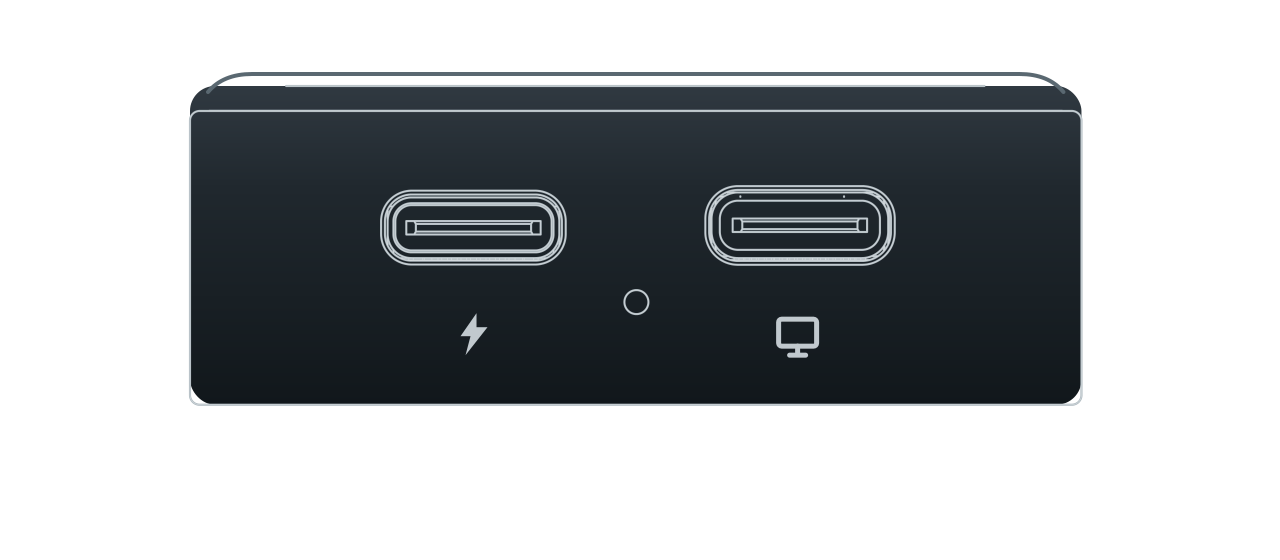
NanoKVM Go 侧面设有两个 USB-C 接口和一个烧录模式按键孔,请根据机身丝印区分:
- 主 USB-C 接口(屏幕图标,Data Port):连接被控设备,承载 DP Alt Mode 视频与音频、键盘和鼠标模拟、虚拟 U 盘及虚拟网卡。
- 辅助 USB-C 接口(闪电图标,Power Port):用于 USB-PD 供电和向被控设备充电直通,同时提供手指机器人所需的扩展 IO。
- 烧录模式按键孔:使用取卡针按住孔内按键并连接主 USB-C 接口,可使 NanoKVM Go 进入系统烧录模式。该按键不用于复位或重启设备,具体步骤请参考烧录系统。
使用前准备
使用 NanoKVM Go 前,请准备以下设备和配件:
- 一台带 USB-C 接口的被控设备,并确认该接口支持 DP Alt Mode 视频输出;
- 一根全功能 USB-C 数据线,用于连接 NanoKVM Go 与被控设备;
- 一台可打开浏览器的控制设备,例如电脑、平板或手机;
- 如被控设备无法为 NanoKVM Go 稳定供电,请额外准备 USB-C 电源适配器。
仅支持充电或普通数据传输的 USB-C 接口无法输出画面,不能用于 NanoKVM Go 的远程显示功能。
连接设备
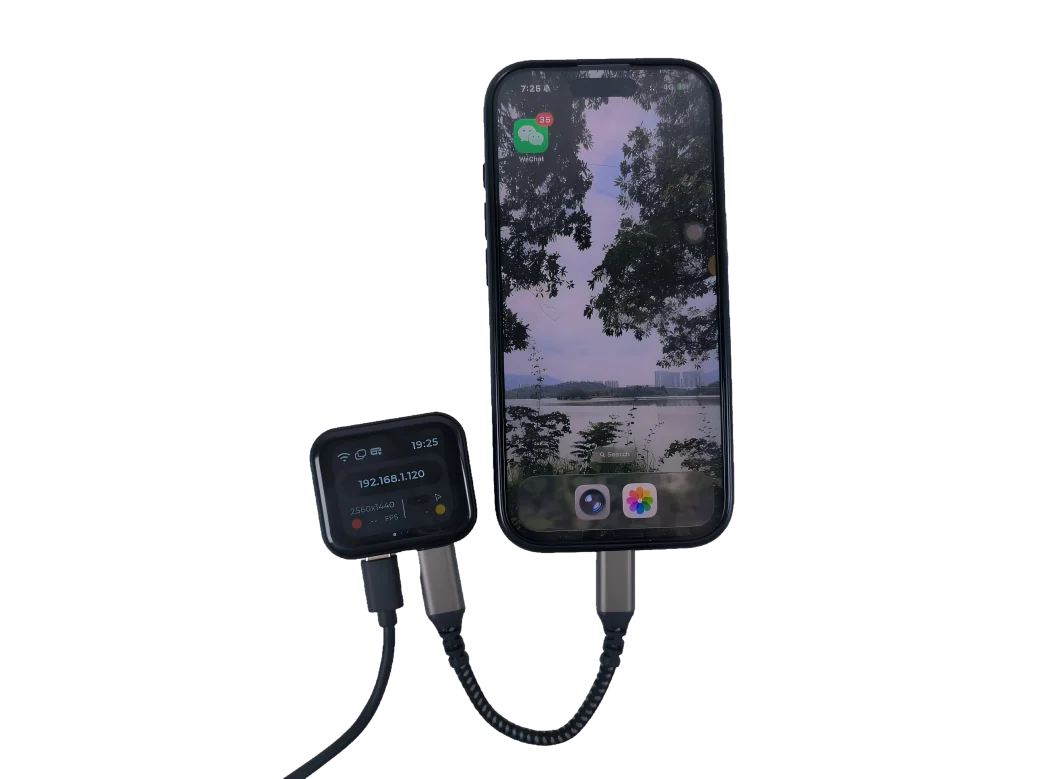
连接步骤如下:
- 使用全功能 USB-C 数据线,将 NanoKVM Go 的主 USB-C 接口(屏幕图标)连接到被控设备支持 DP Alt Mode 的 USB-C 接口。
- 如果被控设备无法为 NanoKVM Go 供电,将 USB-C 电源适配器连接到辅助 USB-C 接口(闪电图标)。
- 等待 NanoKVM Go 开机,屏幕显示当前状态和 IP 地址。
网络配置
NanoKVM Go 首次使用或更换 Wi-Fi 环境时,需要先完成配网。开始前请确认 NanoKVM Go 已开机,Wi-Fi 信号可覆盖到 NanoKVM Go 所在区域,并准备好要连接网络的 SSID 和密码。
NanoKVM Go 的 Wi-Fi 支持 2.4G 和 5G 两种频段。为了获得更稳定的远程控制体验,建议优先连接 5G 频段 Wi-Fi。
在 NanoKVM Go 主界面向左滑动到 Settings 页面,点击 Wi-Fi 图标。进入 WI-FI 页面后,点击 Connect Wi-Fi。
NanoKVM Go 提供 PASSWD 和 QRCODE 两种配网方式。PASSWD 方式适合直接在 NanoKVM Go 屏幕上选择 Wi-Fi 并输入密码;QRCODE 方式适合使用手机填写 Wi-Fi 信息。
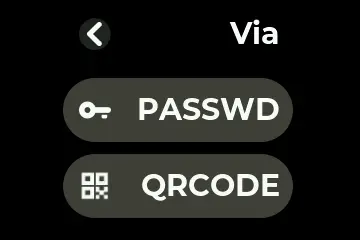
使用 PASSWD 配置
- 在
Via页面选择PASSWD,NanoKVM Go 会自动扫描附近的 Wi-Fi。 - 在 Wi-Fi 列表中上下滑动,选中要连接的 SSID,然后点击右上角的
>进入密码输入页面。如需手动输入 SSID,可选择Manual SSID。
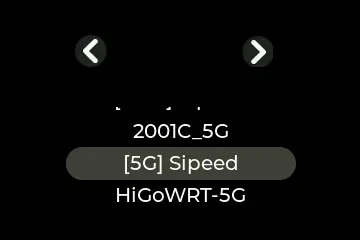
- 使用屏幕键盘输入 Wi-Fi 密码,输入完成后点击
OK。
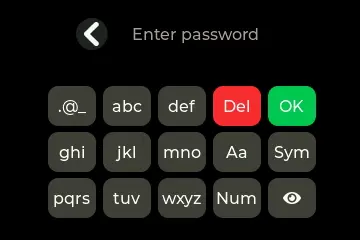
屏幕键盘使用类似九宫格的多击输入方式。同一个按键上有多个字母时,点击一次输入第一个字母,连续点击两次输入第二个字母,依此类推。
使用 QRCODE 配置
在
Via页面选择QRCODE,NanoKVM Go 屏幕会显示Connect to AP二维码。使用手机扫描
Connect to AP二维码,并按手机提示连接 NanoKVM Go 的临时热点。手机连接成功后,NanoKVM Go 屏幕上的二维码会切换为Configure WiFi。

- 再次使用手机扫描
Configure WiFi二维码,浏览器会打开 Wi-Fi 配网页面。
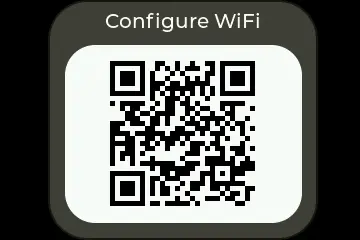
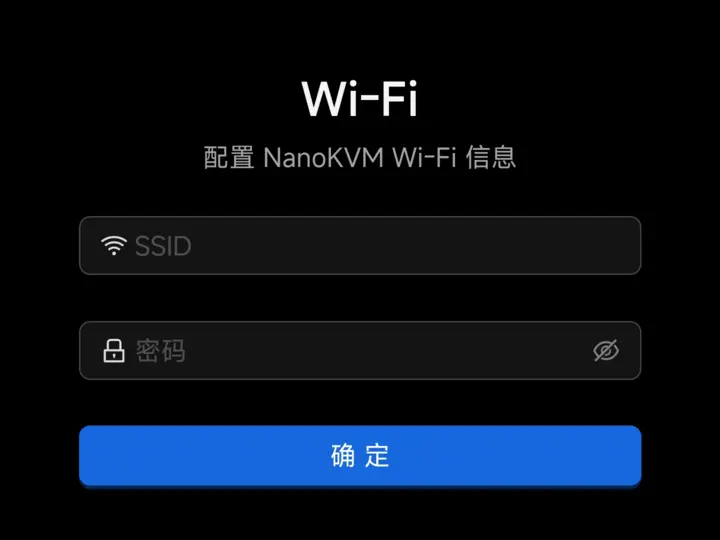
- 在页面中填写 Wi-Fi 的 SSID 和密码,点击
确定提交。等待 NanoKVM Go 完成连接,过程中不要断开电源。
确认连接成功
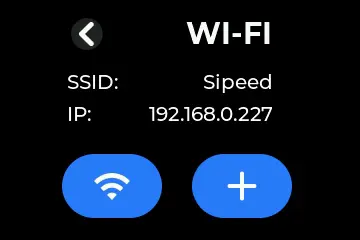
配置完成后,WI-FI 页面会显示当前 SSID 和 IP 地址。控制设备与 NanoKVM Go 连接到同一网络后,在浏览器中输入该 IP 地址即可打开 Web 控制页面。
基本远程控制
完成网络配置后,请根据控制设备与 NanoKVM Go 所在网络选择访问方式。
同一局域网访问
如果控制设备和 NanoKVM Go 连接到同一个可互通的局域网,在浏览器地址栏输入 WI-FI 页面显示的 IP 地址,即可进入 NanoKVM Go 登录页面。初始账号为 admin,初始密码为 admin。
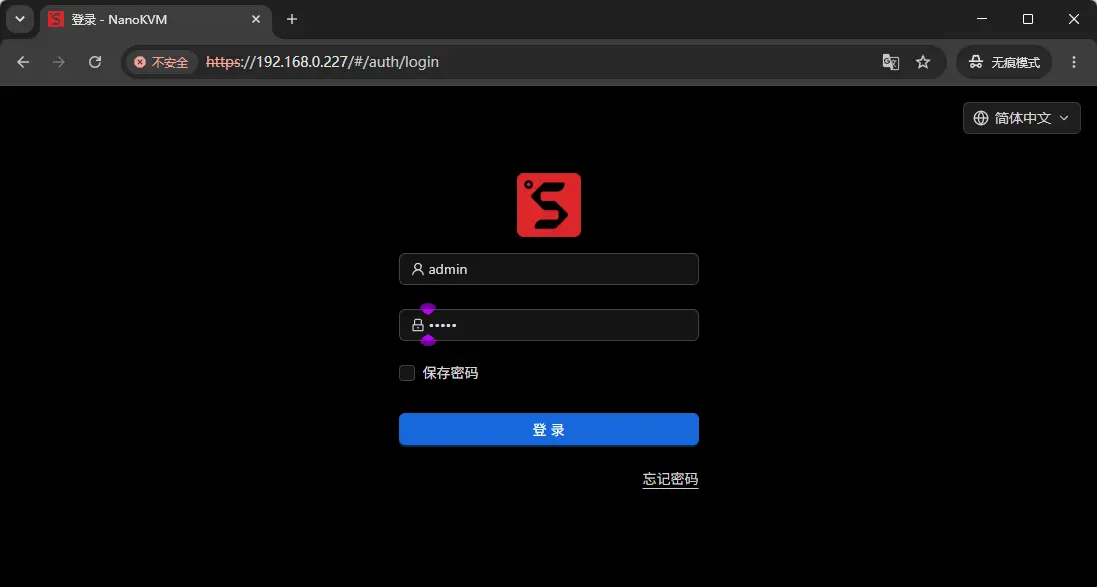
登录后即可查看被控设备画面并进行操控。
外网访问
如果控制设备和 NanoKVM Go 不在同一个局域网,需要先配置 Tailscale。将 NanoKVM Go 和控制设备加入同一个 Tailscale 网络后,在控制设备浏览器中输入 NanoKVM Go 的 Tailscale IP,即可从外网访问 NanoKVM Go。
完整配置步骤请参考 Tailscale 远程访问。
手机连接注意事项
连接手机作为被控设备时,请留意系统连接提示,并根据手机系统调整相关设置。
Android 手机
部分 Android 手机首次连接外接显示设备时,系统可能弹出有线投屏、外接显示或 USB 设备连接确认,请按照系统提示允许连接。如果未出现提示且画面和控制功能正常,则无需额外设置。NanoKVM Go 无需开启 USB 调试。
iPhone
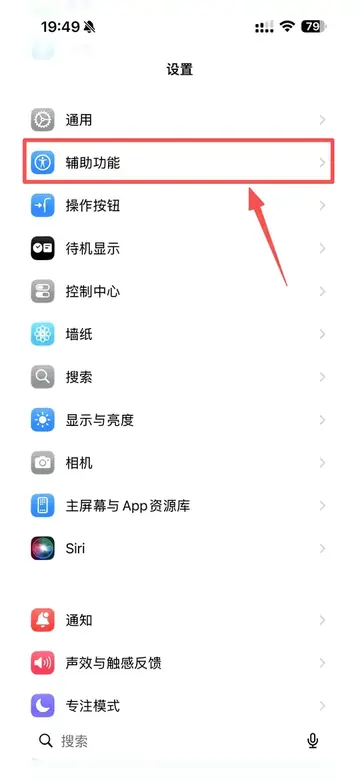
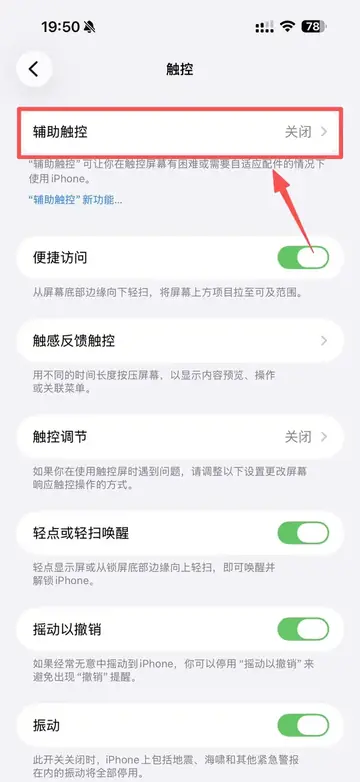
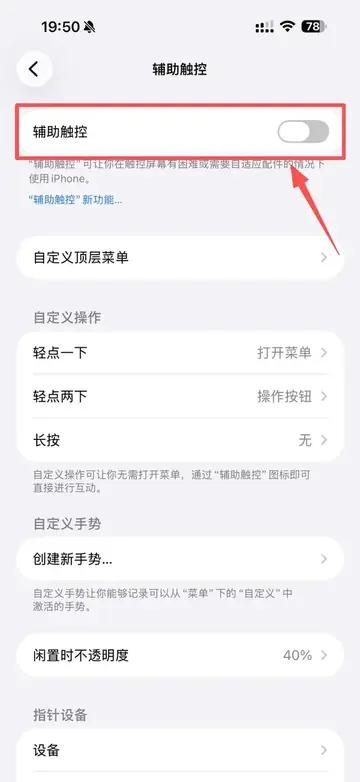
连接 iPhone 时,需要先开启 iPhone 的辅助触控功能。请前往 设置 > 辅助功能 > 触控 > 辅助触控,然后打开 辅助触控 开关。
- 打开“辅助功能”。
- 打开“触控”。
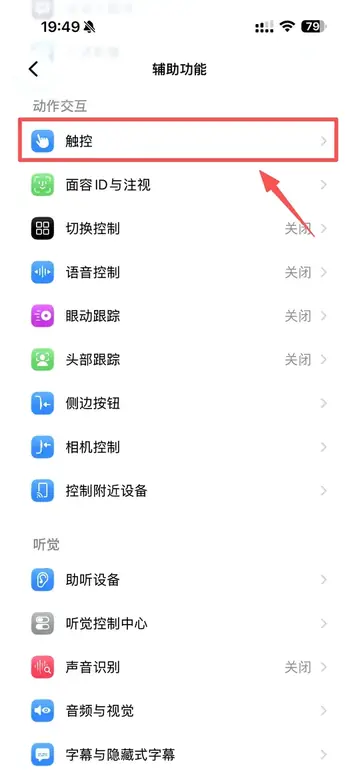
- 打开“辅助触控”。
- 开启“辅助触控”。
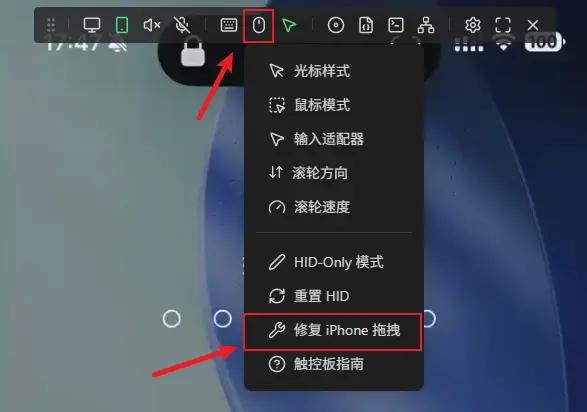
连接 iPhone 时,每次连接成功后都需要在网页控制页面中点击 修复 iPhone 拖拽。如果没有点击该选项,可能会出现鼠标一直处于按下状态的问题。
鼠标模式选择
在网页控制页面顶部悬浮栏中点击鼠标图标,进入 鼠标模式 菜单后选择合适的输入模式。
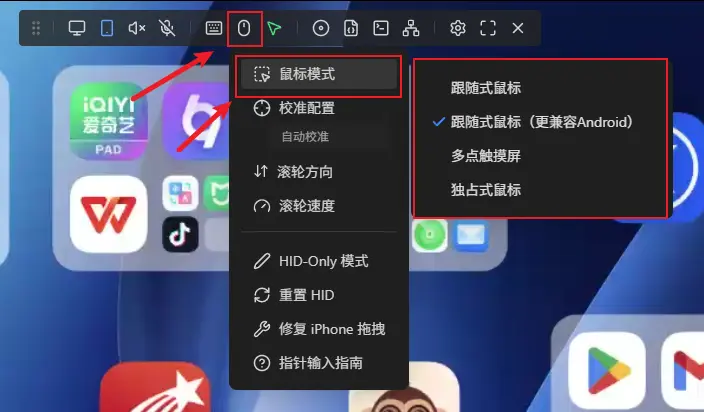
跟随式鼠标:适合电脑等普通桌面系统,鼠标位置会跟随网页端指针移动。被控设备为 Android 手机时请勿使用该模式,否则无法正常控制。跟随式鼠标(更兼容 Android):被控设备为 Android 手机时使用,适配 Android 的指针和触控输入,兼容性更好。多点触摸屏:适合使用手机作为控制设备来操控另一台手机,可进行更接近触摸屏的操作,体验更顺滑。独占式鼠标:适合游戏、远程桌面、BIOS/UEFI 等需要相对位移输入或锁定鼠标的场景。
安全建议
- 首次登录后请及时修改默认密码,具体流程请参考 用户指南 - 修改密码;
- 不要将 NanoKVM Go 直接暴露到不可信网络中;
- 远程访问建议配合 Tailscale 等安全组网方式使用;
- 使用符合认证标准的电源适配器和线缆,避免异常供电损坏设备。
