


 中文
中文 Translate
NanoKVM Go+ 记忆织网
简介
记忆织网用于记录被控设备上的操作过程,并帮助 AI 回顾和整理这段操作。
记忆织网仅支持 NanoKVM Go+,NanoKVM Go 不支持该功能。
开启记忆织网后,NanoKVM Go+ 会定期检查被控设备的画面变化,识别变化画面中的文字并形成操作记录。之后可以在已经连接 NanoKVM Go MCP 的 AI 工具中提问,让 AI 说明操作过哪些内容,或者按顺序整理整个操作过程。
该功能适合以下场景:
- 回顾刚刚完成的一系列操作;
- 整理软件安装、系统配置或故障排查步骤;
- 确认某段时间内打开过哪些页面、修改过哪些设置;
- 根据实际操作过程生成步骤说明或工作记录。
记忆织网识别和处理的画面内容可能包含账号、聊天内容、文件名、密码、密钥等敏感信息。开始使用前,请关闭不希望被记录的页面,并确认所填写的模型服务和连接的 AI 工具均可信。
工作原理
记忆织网不是连续录像功能,也不会默认保存历史截图。它会定期采样被控设备画面;发现画面变化后,提取其中的文字和相关上下文,形成基于 OCR 的操作记录。NanoKVM Go+ 使用 设置 > AI 中配置的模型整理记忆织网内容,并通过 /api/mcp 端点向 AI 工具开放记忆和 OCR 工具。
NanoKVM Go+ 定期采样被控设备画面
          |
          v
识别画面文字并形成操作记录
          |
          | /api/mcp
          v
AI 工具读取记录并回答问题
记忆和 OCR 工具与 NanoKVM Go MCP 使用相同的端点和 API Key。因此,使用记忆织网前,需要先按照 MCP 文档将 AI 工具连接到 NanoKVM Go+,再为记忆织网配置可用的模型。
使用前准备
使用记忆织网前,请先确认:
- 使用的是 NanoKVM Go+;NanoKVM Go 不支持记忆织网,设置页面不会显示该功能;
- NanoKVM Go+ 已正常连接被控设备;
- NanoKVM Go+ 网页控制端可以正常显示被控设备画面;
- NanoKVM Go+ 的系统和应用已更新到支持记忆织网的版本;
- NanoKVM Go+ 已连接网络,并且可以访问准备使用的模型服务;
- 已准备模型名称、基础 URL 和 API Key;
- 控制设备上已安装支持 MCP 的 AI 工具。
如果还没有配置 NanoKVM Go MCP,请先阅读 MCP 功能,将 NanoKVM Go MCP 添加到 AI 工具并确认连接成功,然后再继续配置记忆织网。
开启记忆织网并配置模型
开启记忆织网
- 在浏览器地址栏输入 NanoKVM Go+ 的 IP 地址,打开网页控制端;
- 登录 NanoKVM Go+,点击工具栏中的设置按钮;

- 在设置页面左侧选择
AI;找到记忆织网并打开开关。
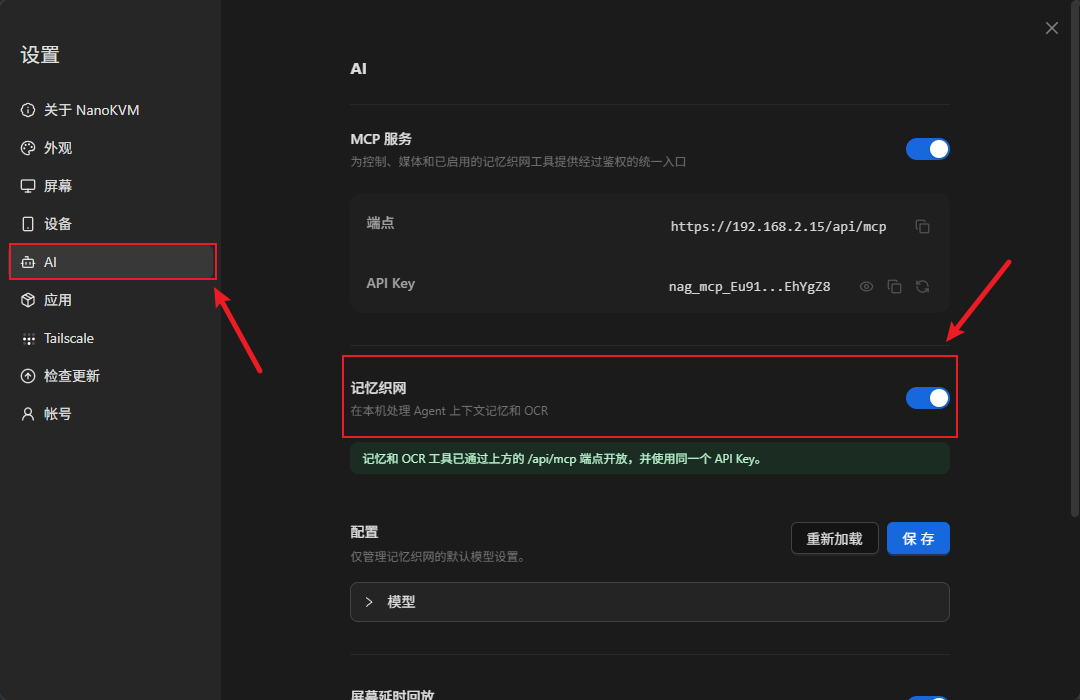
开启后,继续填写下方的默认模型配置。该模型用于处理记忆织网内容。
填写模型配置
在记忆织网开关下方填写模型配置。模型服务必须提供兼容 OpenAI Chat Completions 格式的接口:
| 配置项 | 说明 |
|---|---|
模型 |
填写模型服务提供的模型名称,必须与服务端实际支持的模型 ID 一致 |
基础 URL |
填写兼容 OpenAI 接口的基础地址,例如 https://api.openai.com/v1。地址应在 /chat/completions 之前结束,不要填写完整的 /chat/completions 请求地址 |
最大 Token 数 |
限制单次模型调用使用的最大 Token 数;数值过小可能导致生成内容不完整 |
超时时间(秒) |
模型请求的最长等待时间;网络较慢或模型响应较慢时可以适当增加 |
API Key |
用于访问模型服务的认证凭据 |
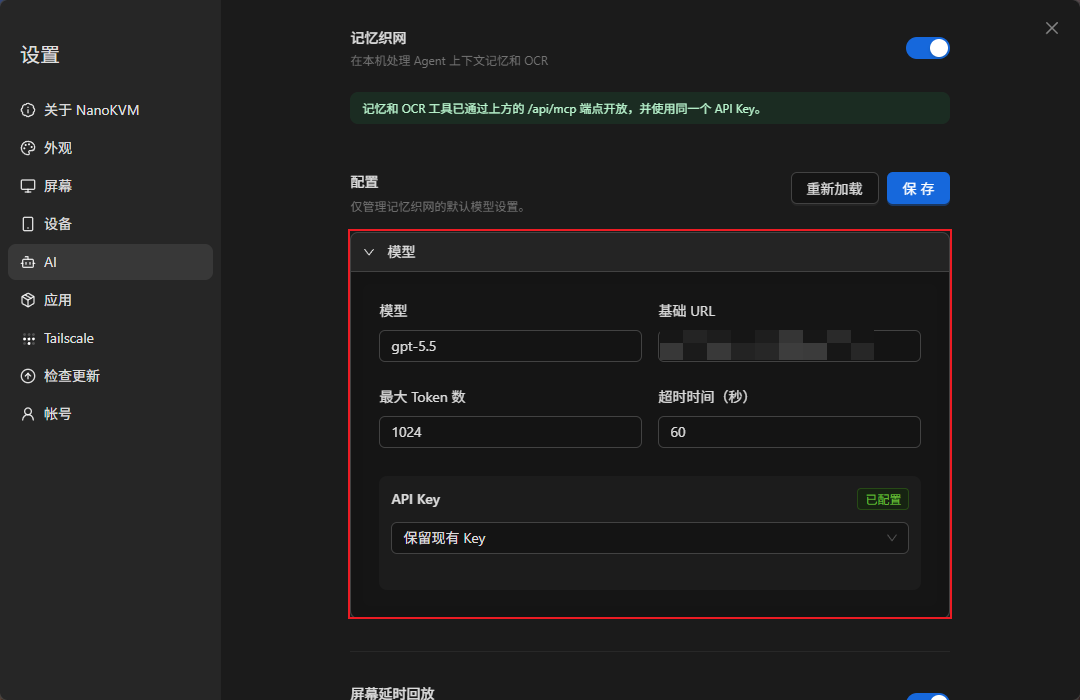
API Key 下拉菜单提供以下操作:
保留现有 Key:继续使用已经保存的 Key,不修改当前配置;替换 Key:填写并保存新的 Key;清除 Key:删除已经保存的 Key。
首次配置时,选择 替换 Key,然后填写模型服务提供的 API Key。修改其他模型参数但不需要更换 Key 时,选择 保留现有 Key 即可。
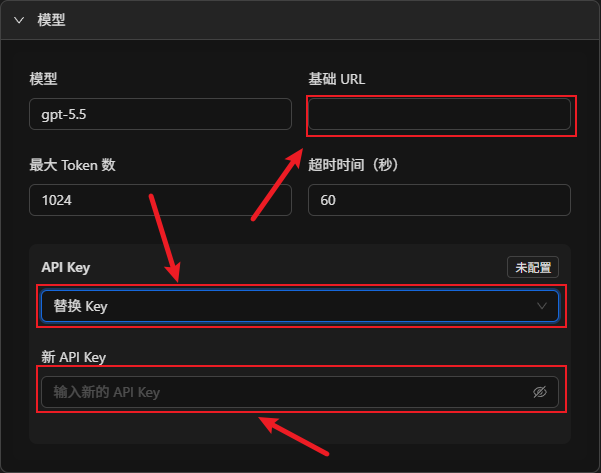
如果已经保存过 API Key,页面会显示 已配置。需要更换时,选择 替换 Key 并填写新的 API Key。
保存配置
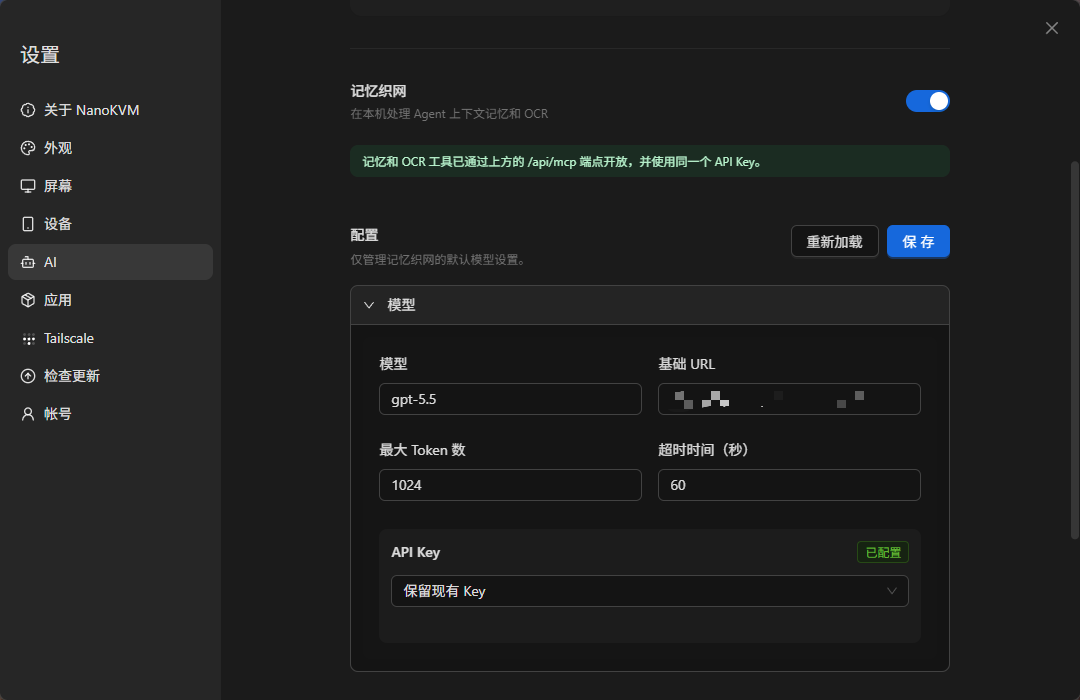
填写完成后,点击页面右上方的 保存。如果需要放弃尚未保存的修改并重新读取当前配置,可以点击 重新加载。
保存后,请确认:
- 记忆织网开关处于开启状态;
- 模型名称和基础 URL 填写正确;
- API Key 显示为已配置;
- 页面没有显示配置保存失败。
保存成功只表示配置已经写入 NanoKVM Go+,不代表设备已经成功连接模型服务,网页目前也不会单独测试模型连接。请继续完成下方的短操作测试,等待 1~2 分钟后再通过 AI 工具查询记录,以确认画面采集和 MCP 查询流程正常。如果模型服务提供调用日志,还可以检查是否出现来自 NanoKVM Go+ 的成功 Chat Completions 请求,以单独确认模型连接。
请注意,模型服务 API Key 与 NanoKVM Go MCP API Key 用途不同,不要混用:
| API Key | 用途 | 填写位置 |
|---|---|---|
| 模型服务 API Key | 允许 NanoKVM Go+ 调用所配置的模型 | 设置 > AI > 记忆织网 > 配置 |
| NanoKVM Go MCP API Key | 允许外部 AI 工具连接 NanoKVM Go MCP | AI 工具的 MCP Server 配置 |
记录操作过程
模型和 MCP 配置完成后,保持记忆织网开关开启,然后像平时一样通过 NanoKVM Go+ 操作被控设备即可。
首次测试时,可以做一点简单的操作。例如,可以依次执行:
- 打开系统设置;
- 进入系统信息或“关于”页面;
- 查看设备名称、系统版本等非敏感信息;
- 返回设置首页;
- 关闭设置并返回桌面。
这段操作包含多次明显的页面变化,但不会修改被控设备的配置,适合用来确认记忆织网是否可以正确记录和整理操作过程。
记忆织网约每 10 秒采样一次被控设备画面。采样到与上一次不同的画面后,NanoKVM Go+ 会识别画面文字并形成新的 OCR 操作记录,不需要手动截图或单独点击开始记录。
记忆织网保存的是 OCR 文字记录和整理后的记忆,不是可供回看的历史截图。纯图形、图标或没有清晰文字的变化可能无法形成有效记录。如果需要回看实际画面,请另外开启 设置 > AI 中的 屏幕延时回放 功能。
为了让后续回顾结果更清晰,建议:
- 每完成一个关键操作后,让重要页面保持显示超过一个完整采样周期,建议等待约 15 秒;
- 避免快速、反复切换无关页面;
- 不要在画面中显示不希望被记录的密码、密钥或个人信息;
- 完成记录后,如果暂时不再使用该功能,可以返回
设置 > AI关闭记忆织网开关。
使用 AI 回顾操作过程
打开已经连接 NanoKVM Go MCP 的 AI 工具,并用自然语言询问刚才的操作过程。
例如:
请使用 NanoKVM Go+ 的记忆工具,告诉我刚才操作了什么。
请按时间顺序整理刚才的操作步骤,并说明每一步进入了哪个页面、完成了什么操作。
根据刚才的记录,帮我整理一份可以重复执行的操作指南。
根据刚才的记录,告诉我查看了哪些系统信息,并确认操作过程中是否修改过设置。
AI 工具会通过 NanoKVM Go MCP 调用记忆和 OCR 工具,并根据已保存的 OCR 操作记录和整理后的记忆回答问题。回答的详细程度会受到记录是否完整、页面文字是否清晰、模型配置以及所使用 AI 工具能力的影响。
确认功能正常
首次使用时,建议只执行一段包含 3~5 次明显页面变化的短操作。每个重要页面保持显示约 15 秒,然后检查:
设置 > AI中的记忆织网开关已经开启;- 模型配置已经保存,API Key 显示为已配置;
- AI 工具中的 NanoKVM Go MCP 保持已连接状态;
- AI 能够调用记忆或 OCR 工具;
- AI 能够说明刚才打开或操作过的页面;
- AI 整理出的步骤顺序与实际操作基本一致;
- 如果模型服务提供调用日志,完成操作并等待 1~2 分钟后,可以看到来自 NanoKVM Go+ 的成功 Chat Completions 请求。
常见问题
设置页面中没有记忆织网
请检查:
- 当前设备是否为 NanoKVM Go+;NanoKVM Go 不支持记忆织网;
- NanoKVM Go+ 的系统和应用是否已经更新到支持该功能的版本。
模型配置无法保存或调用失败
请检查:
- 模型名称是否与模型服务实际支持的模型 ID 一致;
- 模型服务是否提供兼容 OpenAI Chat Completions 格式的接口;
- 基础 URL 是否在
/chat/completions之前结束; - 模型服务 API Key 是否有效,是否具有对应模型的调用权限;
- NanoKVM Go+ 是否可以访问模型服务;
- 模型服务账号是否有可用额度;
- 超时时间是否过短。
AI 工具无法读取记忆织网记录
请检查:
- 是否已经按照 MCP 功能 完成配置;
- NanoKVM Go MCP 是否显示为已连接;
- MCP
端点和 MCPAPI Key是否填写正确; - 是否误把模型服务 API Key 填入了 MCP 配置;
- 当前 AI 工具是否允许调用 NanoKVM Go MCP 工具;
- 记忆织网开关是否已经开启;
- NanoKVM Go+ 系统和应用版本是否支持该功能。
操作后没有生成新的记录
请检查:
- 记忆织网开关是否处于开启状态;
- NanoKVM Go+ 网页控制端是否可以正常显示被控设备画面;
- 操作前后页面是否有明显变化;
- 重要页面是否保持显示超过 10 秒;
- 页面中是否有清晰、可识别的文字;
- 被控设备是否停留在黑屏、锁屏或无视频信号状态。
AI 整理的步骤不完整或顺序不准确
可能的原因包括:
- 页面切换过快,关键页面没有稳定显示;
- 多个操作发生在同一个页面内,画面变化不明显;
- 操作主要表现为图形或图标变化,没有可识别的文字;
- 页面文字过小、被遮挡或画面不清晰;
最大 Token 数设置过小,回答被提前截断;- 提问范围不够明确。
可以重新执行一段较短的操作,让每个关键页面保持显示约 15 秒,并在提问时明确要求 AI 按时间顺序整理。
隐私与安全注意事项
- 记忆织网处理的是被控设备画面,可能包含敏感信息;
- 从画面中识别出的文字和整理内容可能会发送到所配置的模型服务,请在使用前确认模型服务的隐私和数据保留政策;
- 只在确有需要时开启记忆织网,使用完成后及时关闭;
- 只将 NanoKVM Go MCP 连接到可信的 AI 工具;
- 不要泄露模型服务 API Key 或 NanoKVM Go MCP API Key;
- 不要将 MCP 服务直接暴露到公网;
- 分享 AI 整理结果或操作截图前,先检查并遮盖账号、密码、密钥和个人信息。
