


 中文
中文 Translate
Tailscale
Tailscale 简介
Tailscale 是一款基于 WireGuard 的异地组网工具。它可以将 NanoKVM Go 与电脑、手机等设备加入同一个虚拟局域网,使用户无需公网 IP,也无需在路由器上配置端口转发,即可从外网访问 NanoKVM Go。
加入 Tailscale 网络后,每台设备都会获得一个 100.x.x.x 格式的虚拟 IP 地址。只要访问端与 NanoKVM Go 位于同一个 Tailscale 网络(Tailnet),就可以通过该地址访问 NanoKVM Go。
NanoKVM Go ── Tailscale 虚拟网络 ── 外网电脑或手机
本文将以网页配置方式为主,介绍如何使用 Tailscale 从外网访问 NanoKVM Go。
使用前准备
开始配置前,请确认:
- NanoKVM Go 已连接互联网;
- 可以在局域网内正常访问 NanoKVM Go;
- NanoKVM Go 的系统和应用已更新至最新版本;
- 用于外网访问的电脑或手机可以安装 Tailscale 客户端。
如果设置页面中没有 Tailscale 选项,请先检查并更新 NanoKVM Go 的系统和应用版本。
与 Sipeed 远程网络的区别
NanoKVM Go 支持两种连接方式:Sipeed 远程网络 由 Sipeed 提供控制服务器,不需要注册 Tailscale 账号,配置方法见 Sipeed 远程网络连接;另一种是 Tailscale,由 Tailscale 提供控制服务器,需要注册并登录 Tailscale 账号,也就是本文介绍的这种方式。两种方式的访问端(电脑或手机)都需要安装 Tailscale 客户端。
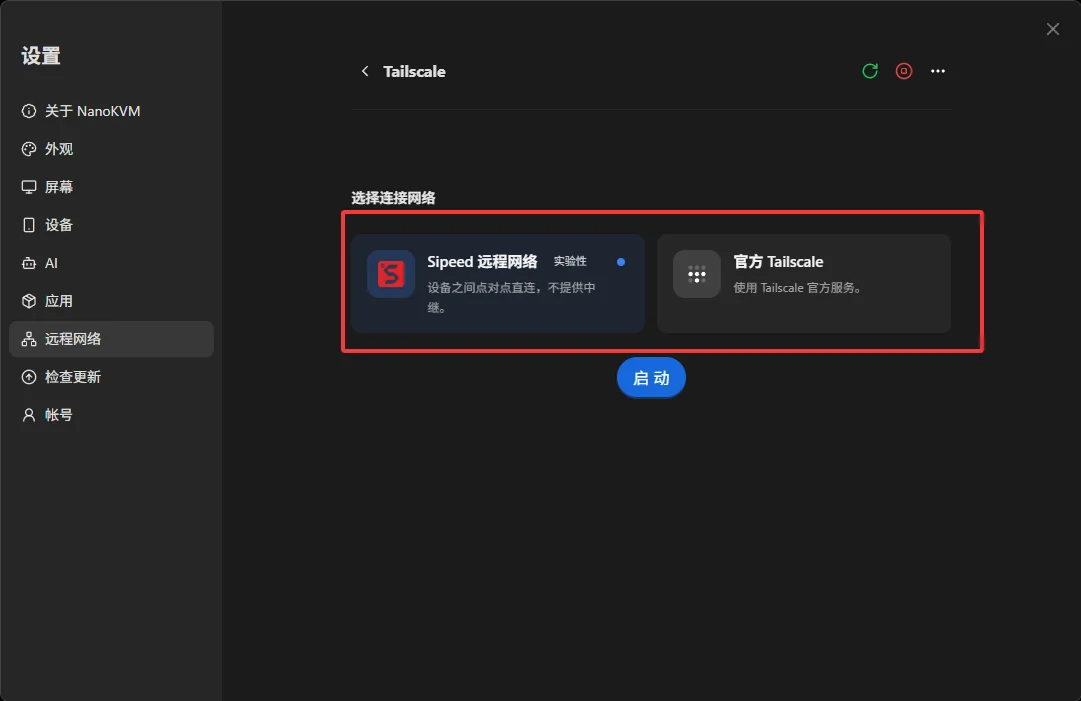
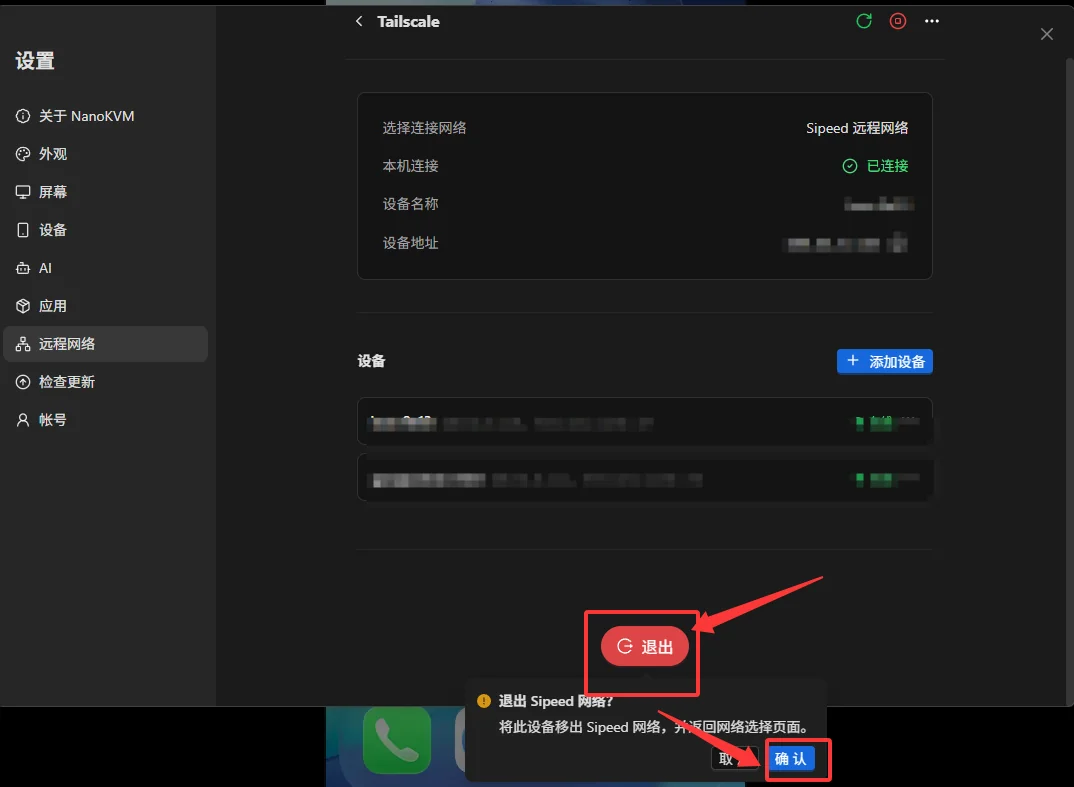
已经启用过其中一种方式、想改用另一种时,在 NanoKVM Go 页面点击 退出 并确认,设备会移出当前网络并返回 选择连接网络 页面,重新选择即可。
注册并登录 Tailscale
NanoKVM Go 和用于远程访问的电脑或手机需要加入同一个 Tailscale 网络(Tailnet)。首次使用时,请先注册并登录 Tailscale:
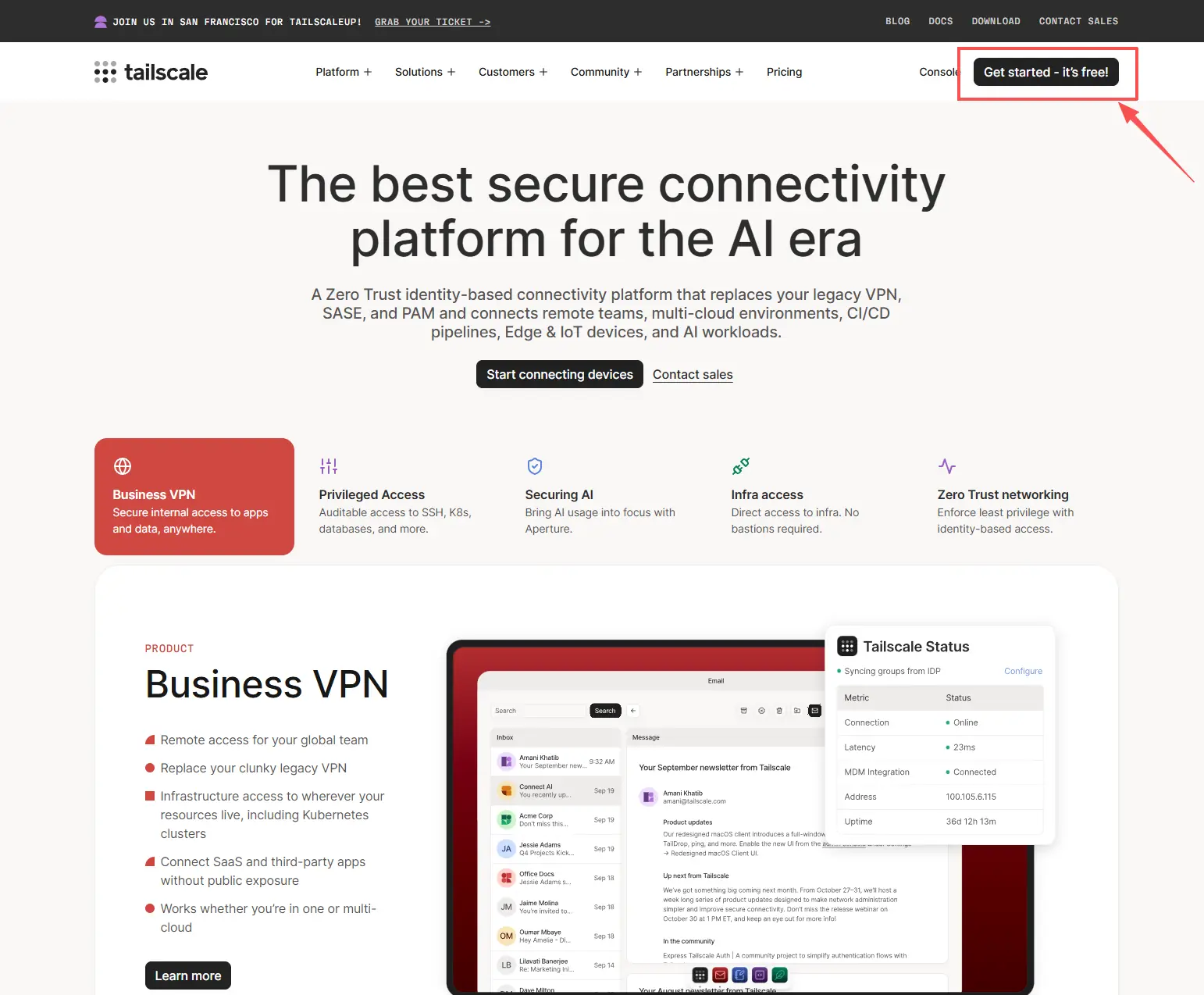
- 访问 Tailscale 官网;
- 点击
Get started或Log in;
- 使用页面支持的账号完成登录;
- 按照页面提示完成首次授权;
- 进入 Tailscale 管理后台,打开
Machines设备列表。
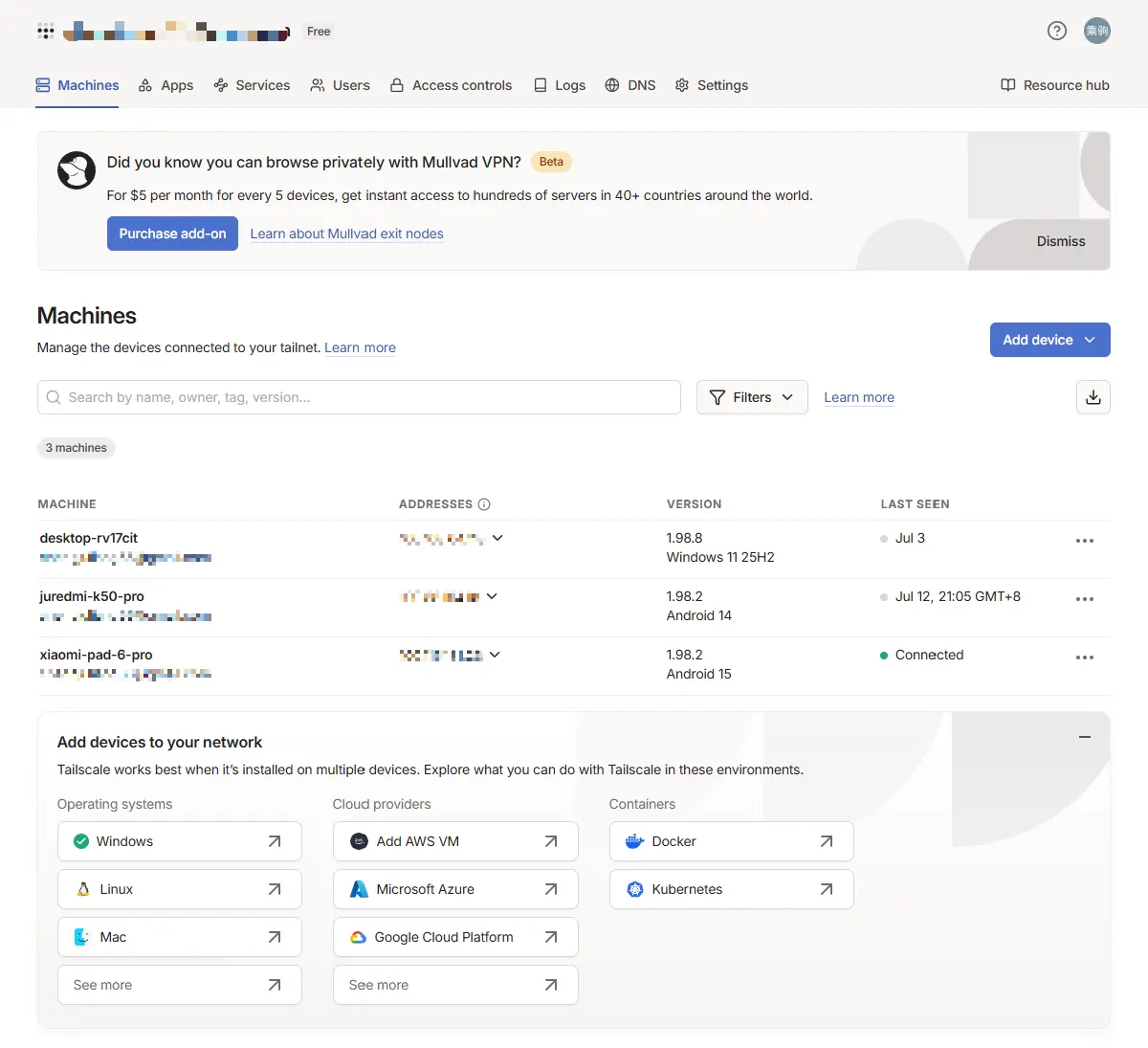
Machines 页面用于查看和管理已经加入当前 Tailnet 的设备。完成后续配置后,NanoKVM Go 和访问端都会出现在该页面中。
Tailscale 的套餐、组织管理和高级网络设置并非基础远程访问的必需内容,本文不作展开。
在 NanoKVM Go 上启用 Tailscale
打开 Tailscale 设置
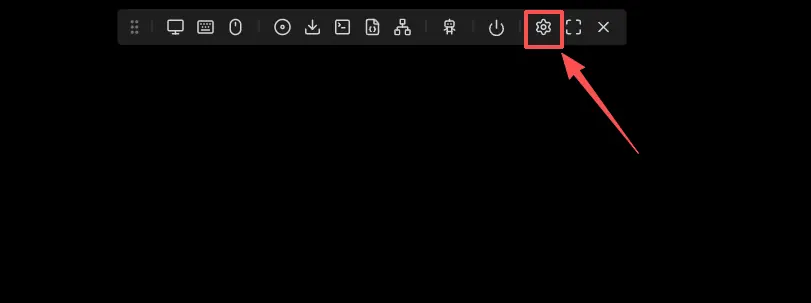
- 登录 NanoKVM Go 网页控制端,点击顶部工具栏中的设置图标。
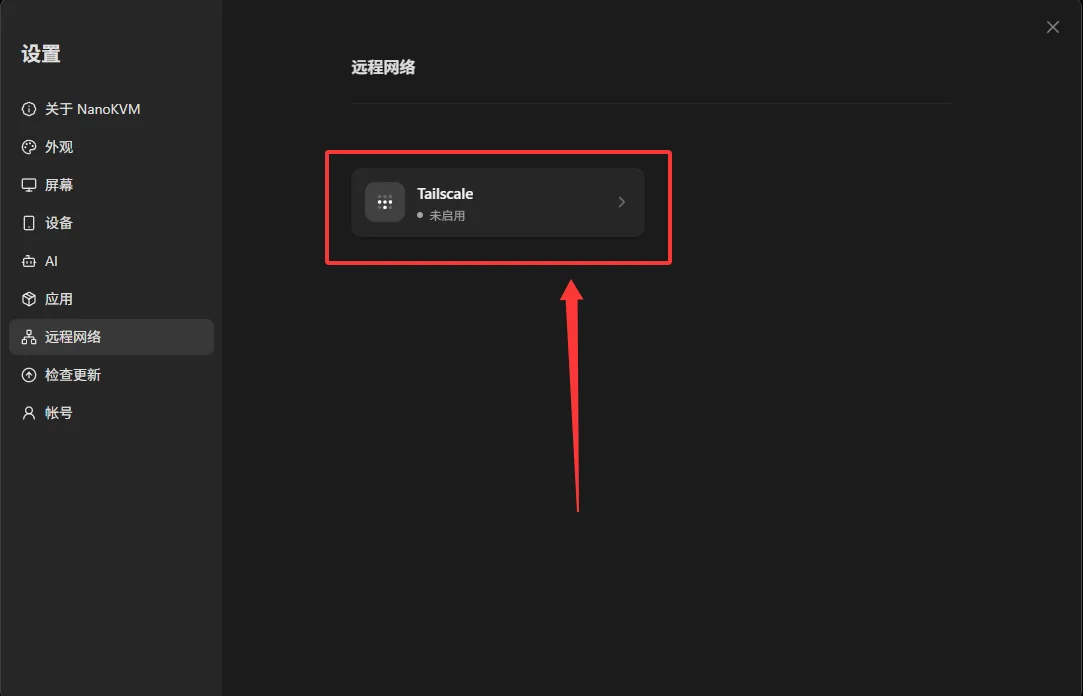
- 在设置页面左侧选择
远程网络,然后点击Tailscale。
安装或启动 Tailscale
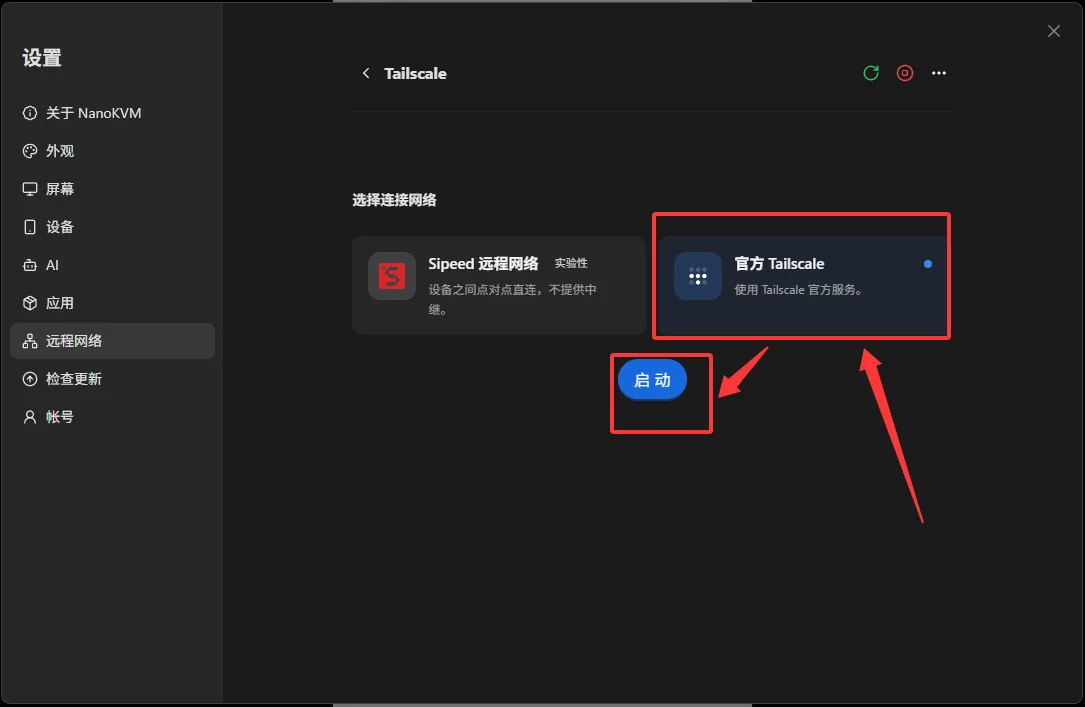
- 在
选择连接网络中选择官方 Tailscale,然后点击启动;
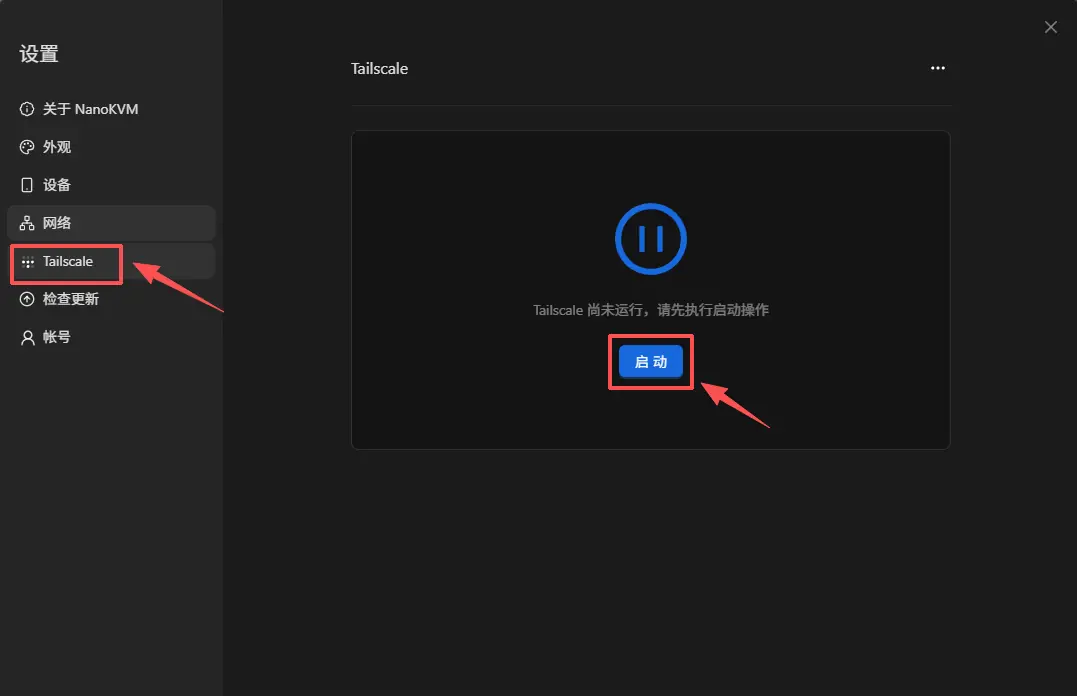
- 如果页面提示
Tailscale 尚未运行,点击启动,等待服务启动完成。
登录 Tailscale
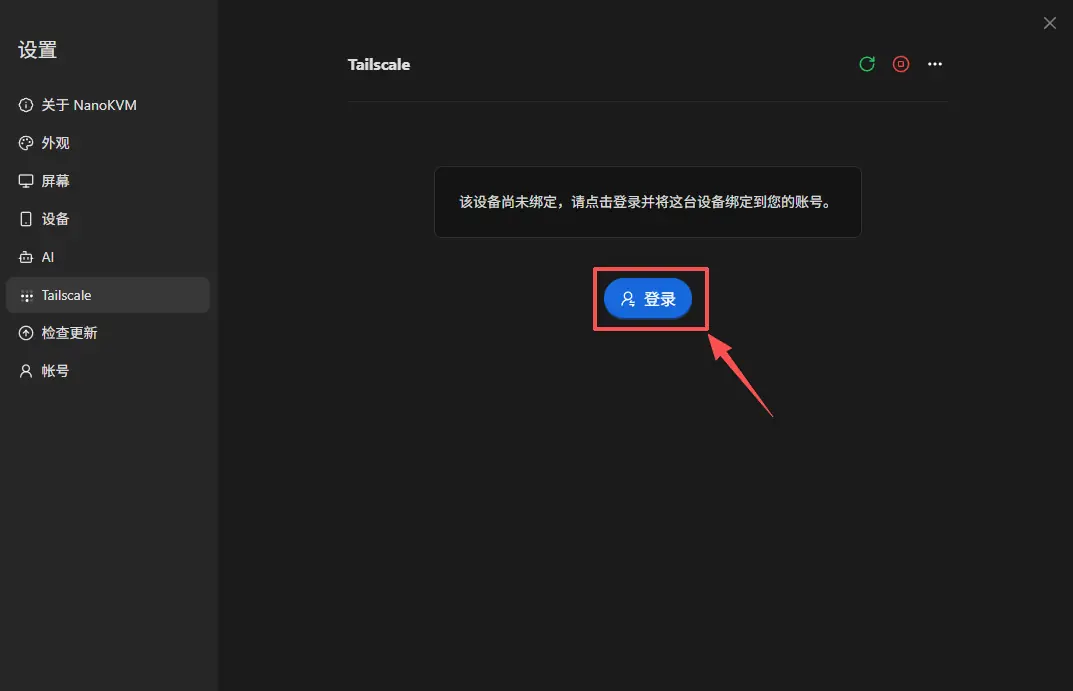
- Tailscale 启动后,点击
登录。页面会生成一个临时认证链接,并在浏览器中打开 Tailscale 登录页面。
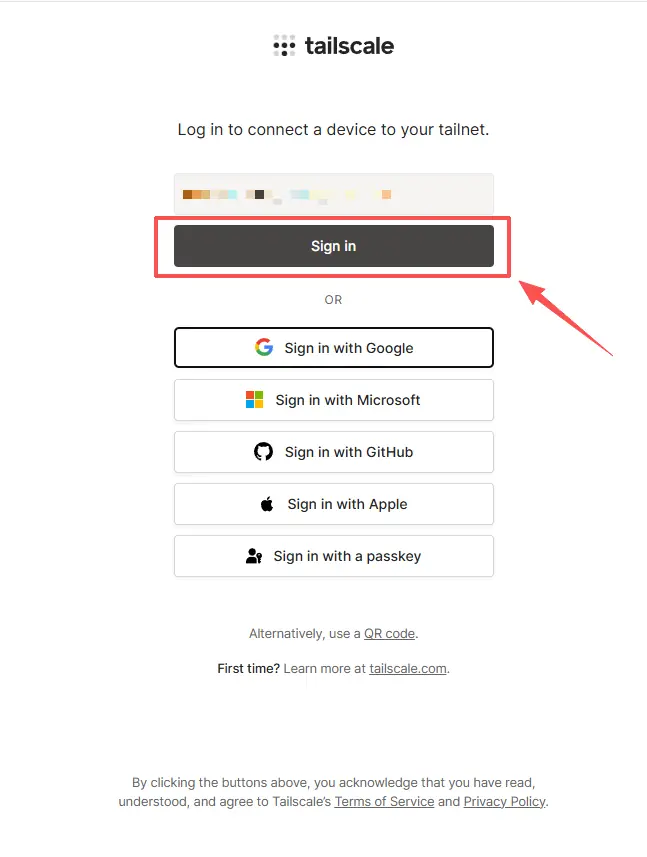
- 选择与前文相同的账号或登录方式,完成身份验证。
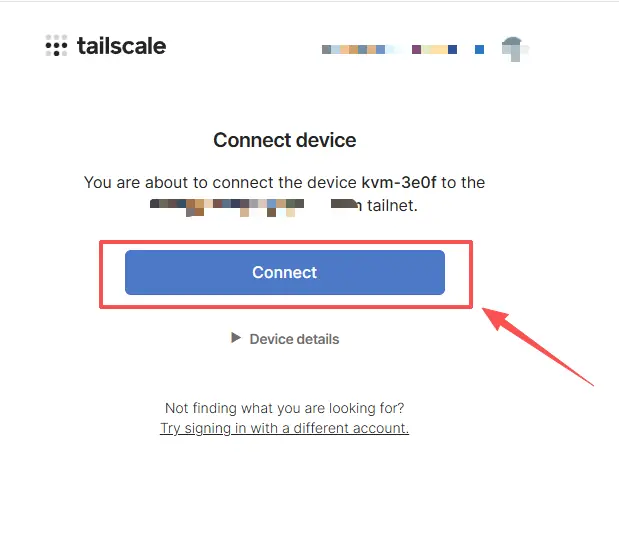
- 确认页面显示的设备信息无误,然后点击
Connect,将 NanoKVM Go 加入当前 Tailnet。
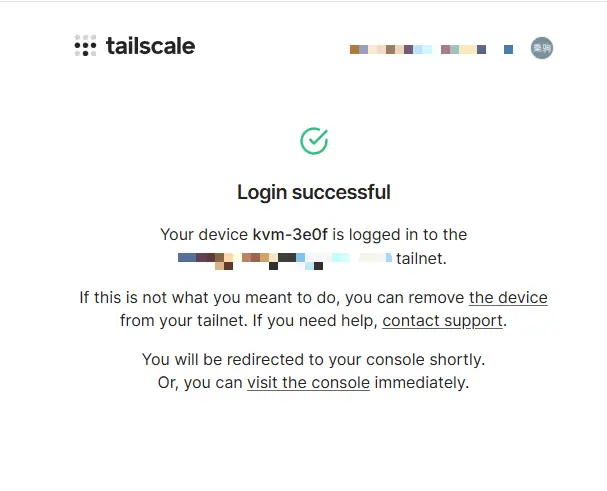
- 页面显示
Login successful后,表示 Tailscale 账号授权成功。
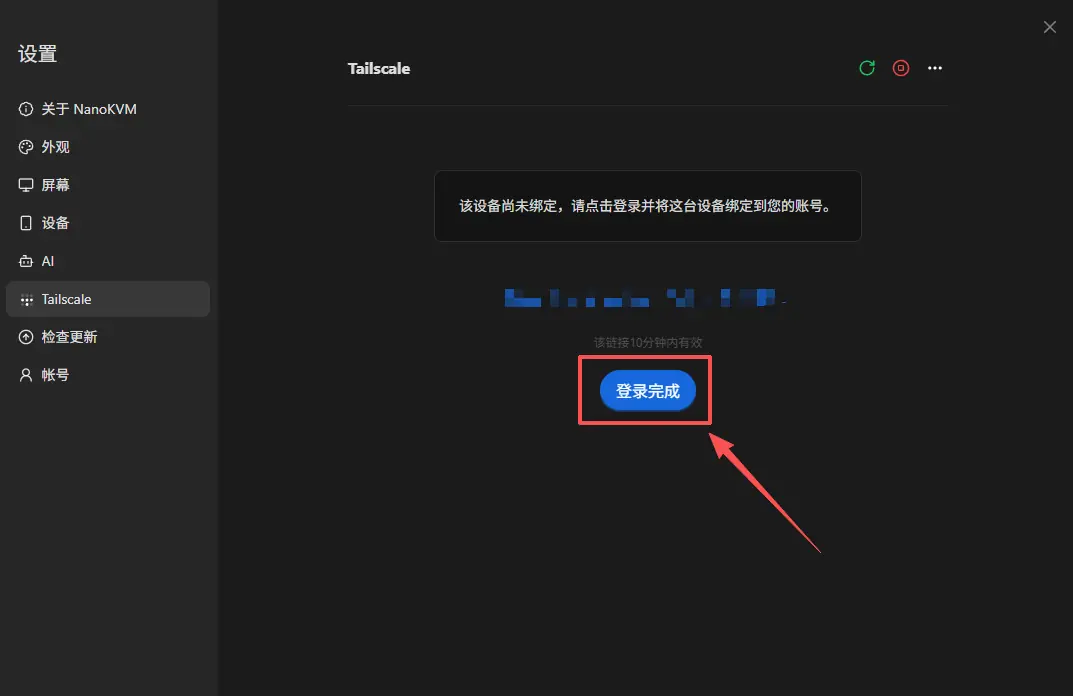
- 返回 NanoKVM Go 网页控制端,点击
登录完成。
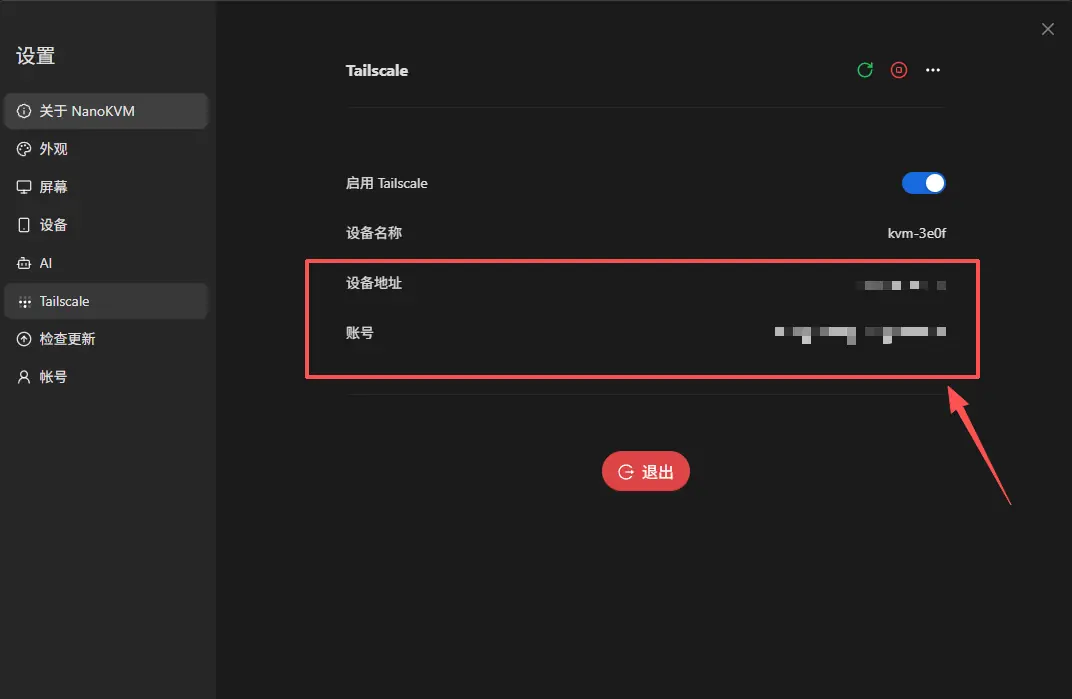
- 页面显示设备名称、设备地址和账号后,表示 NanoKVM Go 已成功加入 Tailnet。
确认 NanoKVM Go 已上线
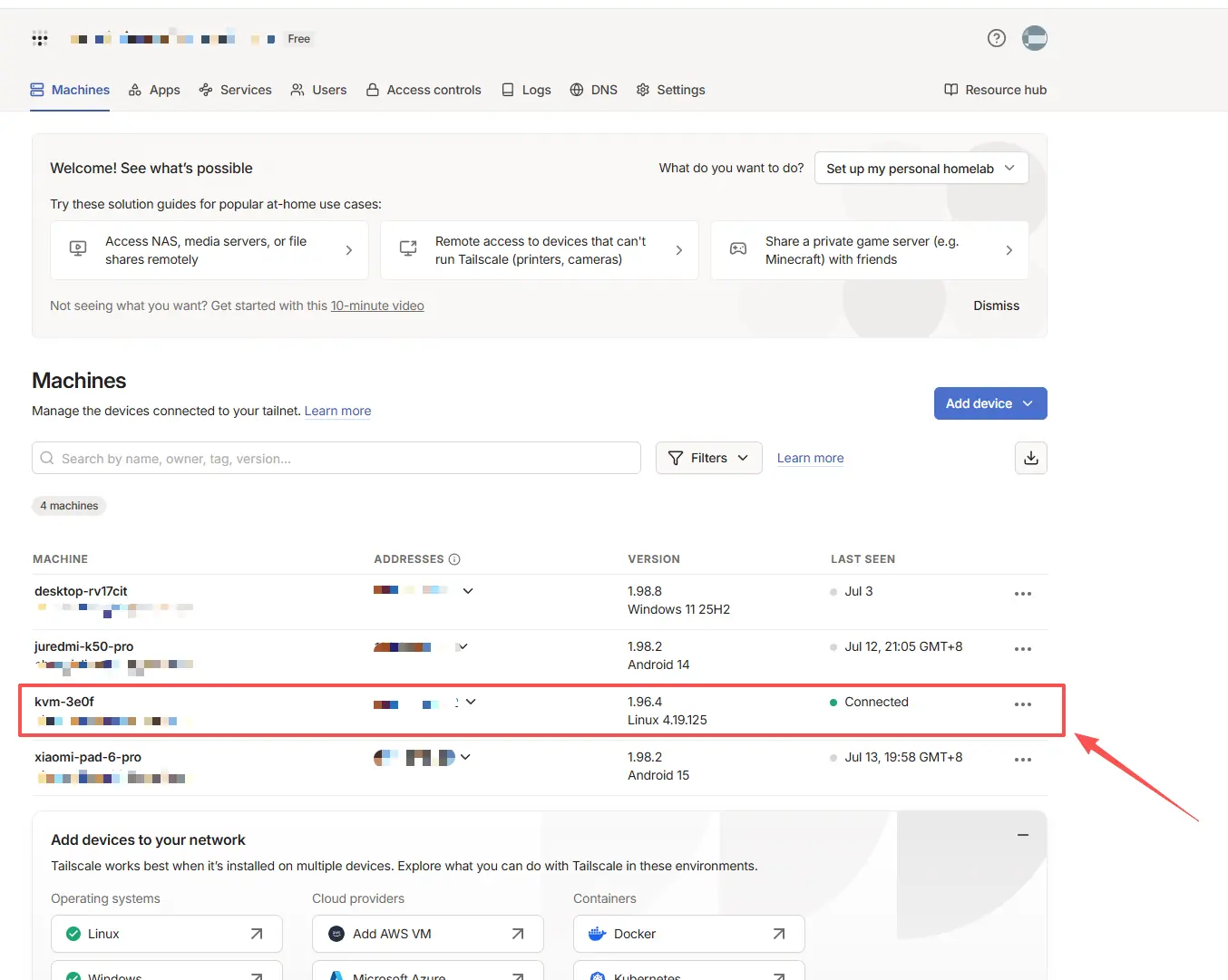
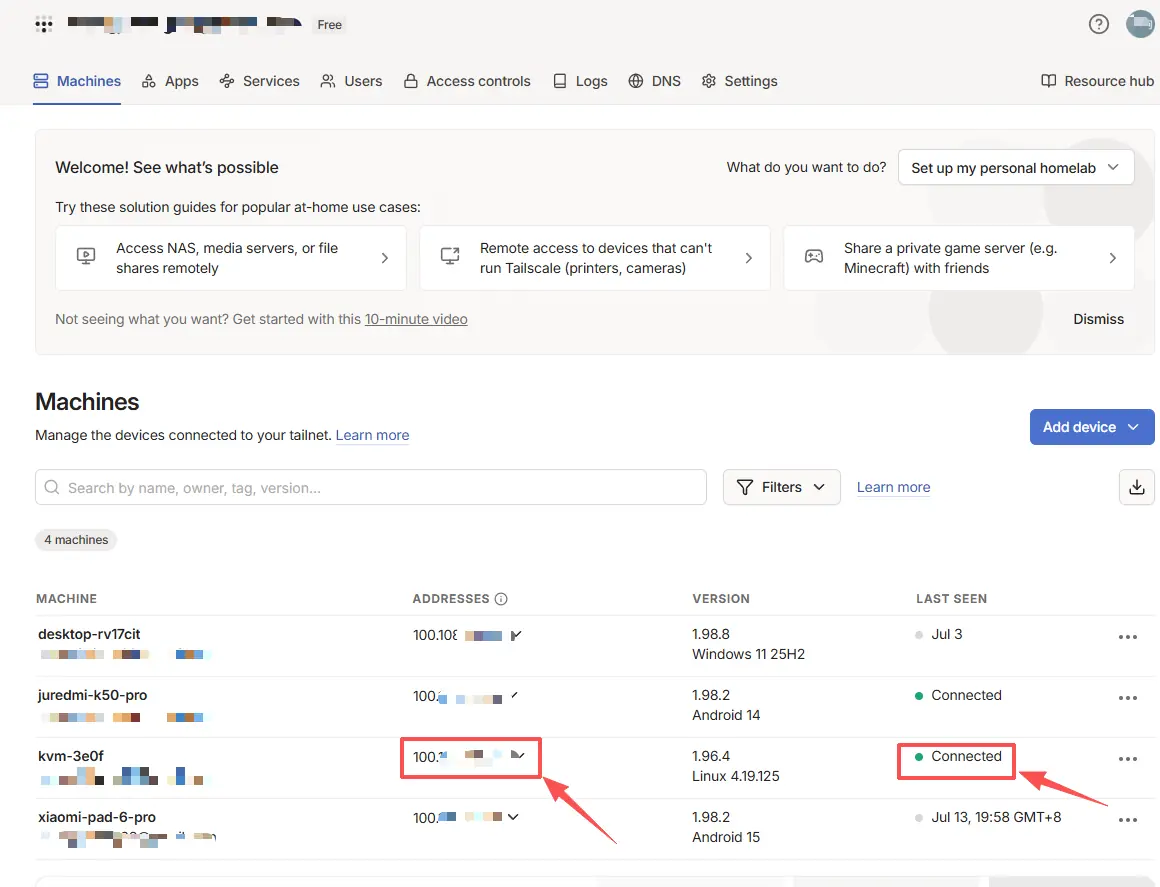
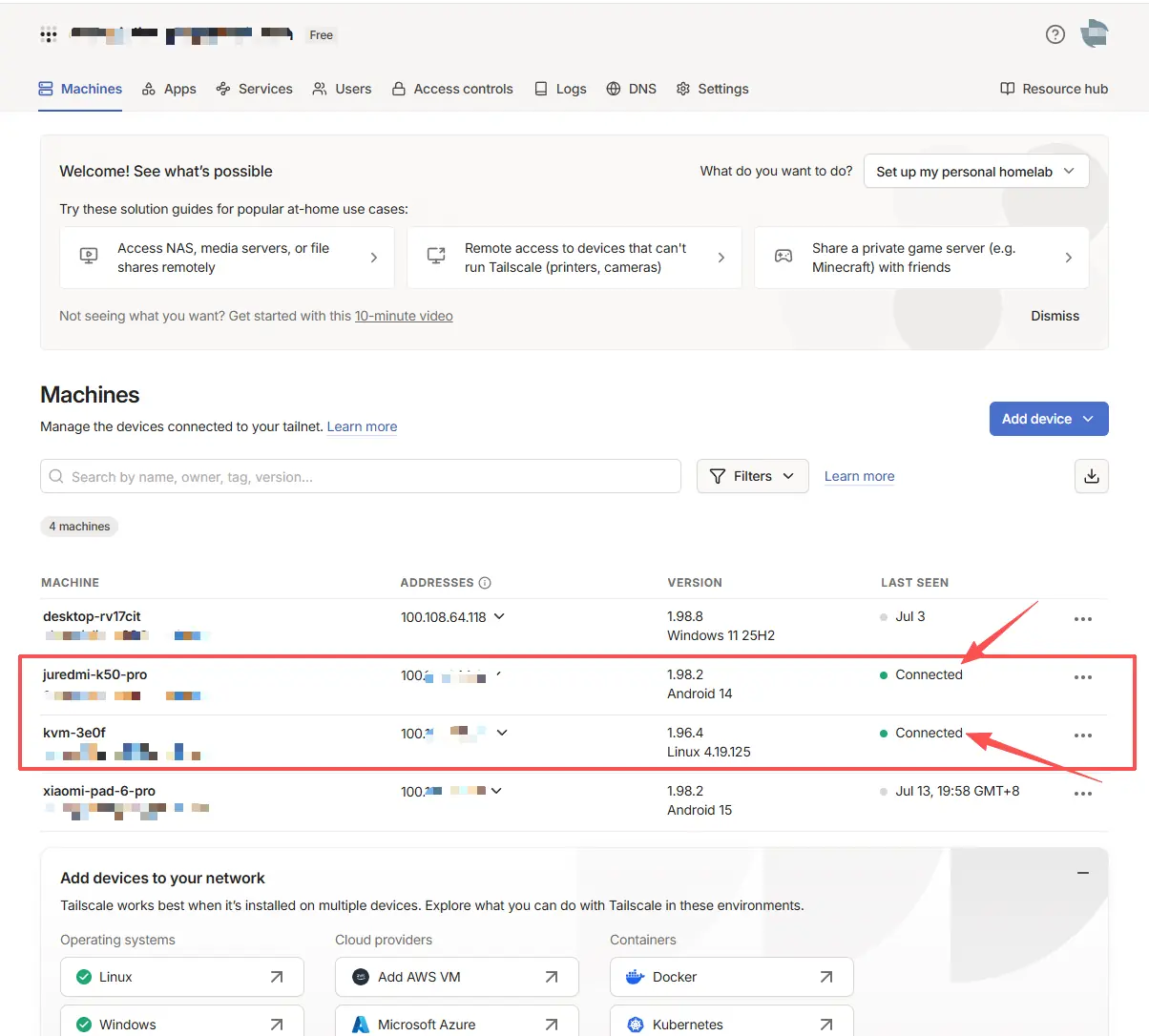
打开 Tailscale 管理后台的 Machines 页面,找到 NanoKVM Go。设备状态显示为 Connected 时,表示设备已经上线。
在访问端安装并登录 Tailscale
在需要远程访问 NanoKVM Go 的电脑或手机上安装 Tailscale。各平台的官方安装指南如下:
| 平台 | 安装方式 |
|---|---|
| Windows | 参考 Tailscale Windows 安装指南 下载安装程序 |
| macOS | 参考 Tailscale macOS 安装指南 从官网或 App Store 安装 |
| Linux | 参考 Tailscale Linux 安装指南 使用官方安装脚本或软件源安装 |
| Android | 参考 Tailscale Android 安装指南 从官方渠道安装 |
| iOS / iPadOS | 参考 Tailscale iOS 安装指南 从 App Store 安装 |
国区 App Store 未上架 Tailscale,需要先用非中国大陆地区的 Apple ID 登录 App Store,再下载安装。
安装完成后,按照以下步骤连接到 Tailnet:
- 启动 Tailscale 客户端,并点击
Log in; - 使用与 NanoKVM Go 相同的 Tailscale 账号登录;
- 确认客户端状态显示为已连接;
- 打开
Machines页面,确认访问端和 NanoKVM Go 均已上线。
如果访问端使用其他账号,需要先将该账号邀请到 NanoKVM Go 所在的 Tailnet,并为其配置相应的访问权限。
查看 NanoKVM Go 的 Tailscale IP
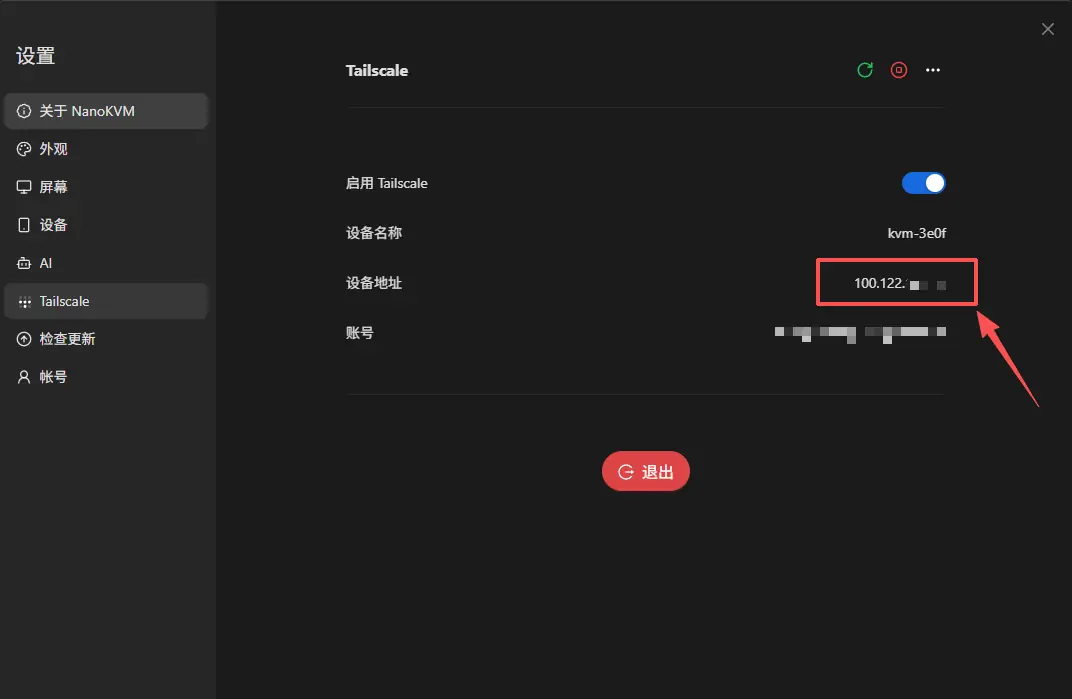
NanoKVM Go 加入 Tailnet 后,会获得一个 100.x.x.x 格式的 Tailscale IP。可以通过以下两种方式查看该地址。
在 NanoKVM Go 设置中查看
打开 NanoKVM Go 的 设置 > 远程网络 > Tailscale,在 设备地址 一栏中查看 Tailscale IP。
在 Tailscale 管理后台中查看
打开 Tailscale 管理后台的 Machines 页面,在 NanoKVM Go 对应行的 ADDRESSES 一栏中查看 Tailscale IP。
从外网访问 NanoKVM Go(Tailscale IP)
开始访问前,请先确认 NanoKVM Go 和访问端在 Machines 页面中均显示为 Connected。
为确保测试使用的是外网连接,建议断开访问端当前的局域网,改用手机热点或移动网络。然后按照以下步骤访问:
- 确认访问端的 Tailscale 客户端处于已连接状态;
- 在浏览器地址栏中输入 NanoKVM Go 的 Tailscale IP,例如
http://100.x.x.x; - 打开 NanoKVM Go 登录页面并完成登录;
- 测试远程画面、键鼠控制和电源控制等功能。
如果无法打开页面,请先确认两台设备使用同一个 Tailnet,并检查 NanoKVM Go 和访问端是否仍处于在线状态。
日常使用与安全建议
- 为 Tailscale 账号启用双重验证;
- 为 NanoKVM Go 设置强密码,并保留设备自身的登录认证;
- 不要在路由器上额外开放 NanoKVM Go 的访问端口;
- 不要将 Tailscale 设备认证链接分享给他人;
- 定期检查 Tailscale 管理后台,移除不再使用的设备;
- 多用户环境建议使用 ACL 或 Grants 限制设备访问权限;
- 定期更新 NanoKVM Go 和 Tailscale 客户端,以获得最新的功能和安全修复。
