


 中文
中文 Translate
ZeroTier
ZeroTier 简介
ZeroTier 是一款虚拟组网工具。它可以把 NanoKVM Go 和你的电脑、手机加入同一个虚拟网络,即使设备没有公网 IP、路由器也没有做端口映射,也能从外网访问 NanoKVM Go。
NanoKVM Go 已经集成 ZeroTier 客户端,安装、启用和加入网络都可以在网页控制端完成,不需要开启 SSH,也不需要手动下载程序。
加入网络后,NanoKVM Go 会获得 ZeroTier 分配的虚拟 IP。访问端安装 ZeroTier 客户端并加入同一个网络后,在浏览器中打开这个地址即可。
NanoKVM Go ── ZeroTier 虚拟网络 ── 外网电脑或手机
NanoKVM Go 的 ZeroTier 集成不会自动把设备所在局域网共享给其他成员;能否访问局域网中的其他设备,取决于 ZeroTier 网络是否配置了对应的 Managed Route。
ZeroTier 不需要在 NanoKVM Go 上登录账号,但需要先在 ZeroTier Central 创建网络,并在 Central 中授权 NanoKVM Go 的 Node ID。
页面不提供自建 ZeroTier 控制器或自定义 Planet 的配置入口,请使用 ZeroTier Central 上的网络。
使用前准备
开始配置前,请确认:
- NanoKVM Go 已连接互联网;
- 可以在局域网内正常访问 NanoKVM Go 网页控制端;
- NanoKVM Go 的系统和应用已更新至最新版本;
- NanoKVM Go 可以访问
download.zerotier.com,安装 ZeroTier 客户端时需要下载安装包; - 有一个 ZeroTier 账号,并已经在 ZeroTier Central 创建了网络;
- 知道要加入的 16 位十六进制 Network ID;
- 用于外网访问的电脑或手机可以安装 ZeroTier 客户端。
如果
设置>远程网络中没有 ZeroTier,请先更新 NanoKVM Go 的应用。
创建 ZeroTier 网络
如果已经有可用的 ZeroTier 网络,可以跳过本节,直接记下 Network ID。
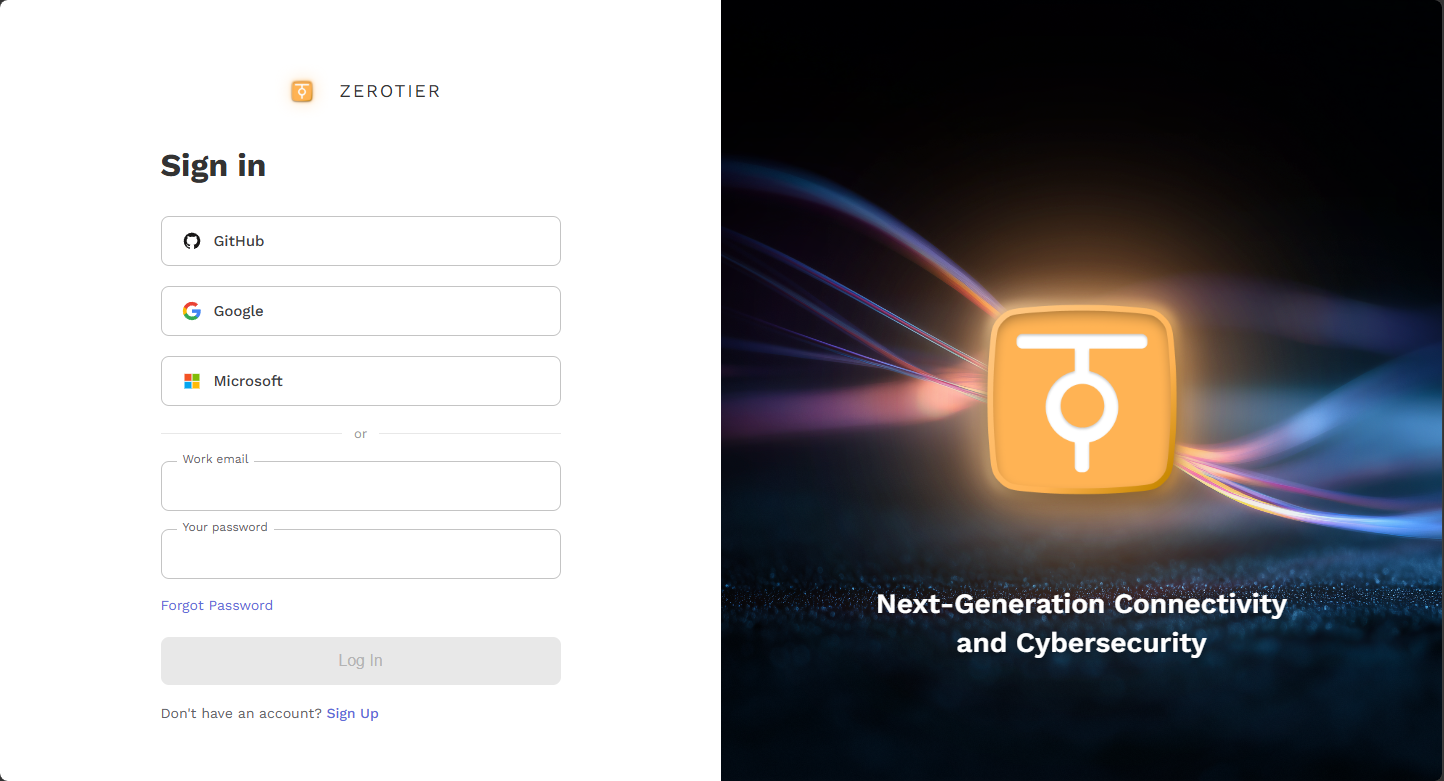
- 打开 ZeroTier Central 后登录。
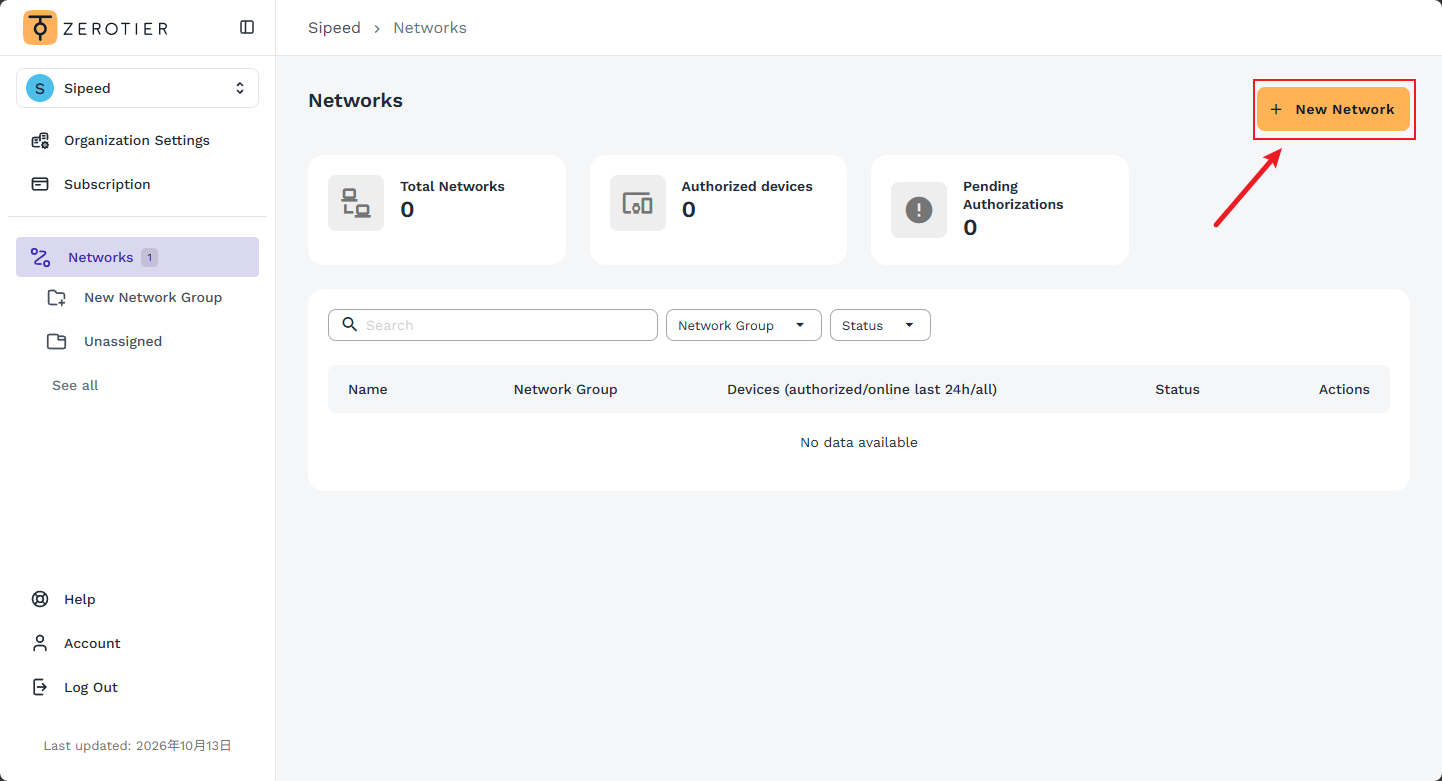
- 按照网页的引导,创建一个网络(
Create A Network);
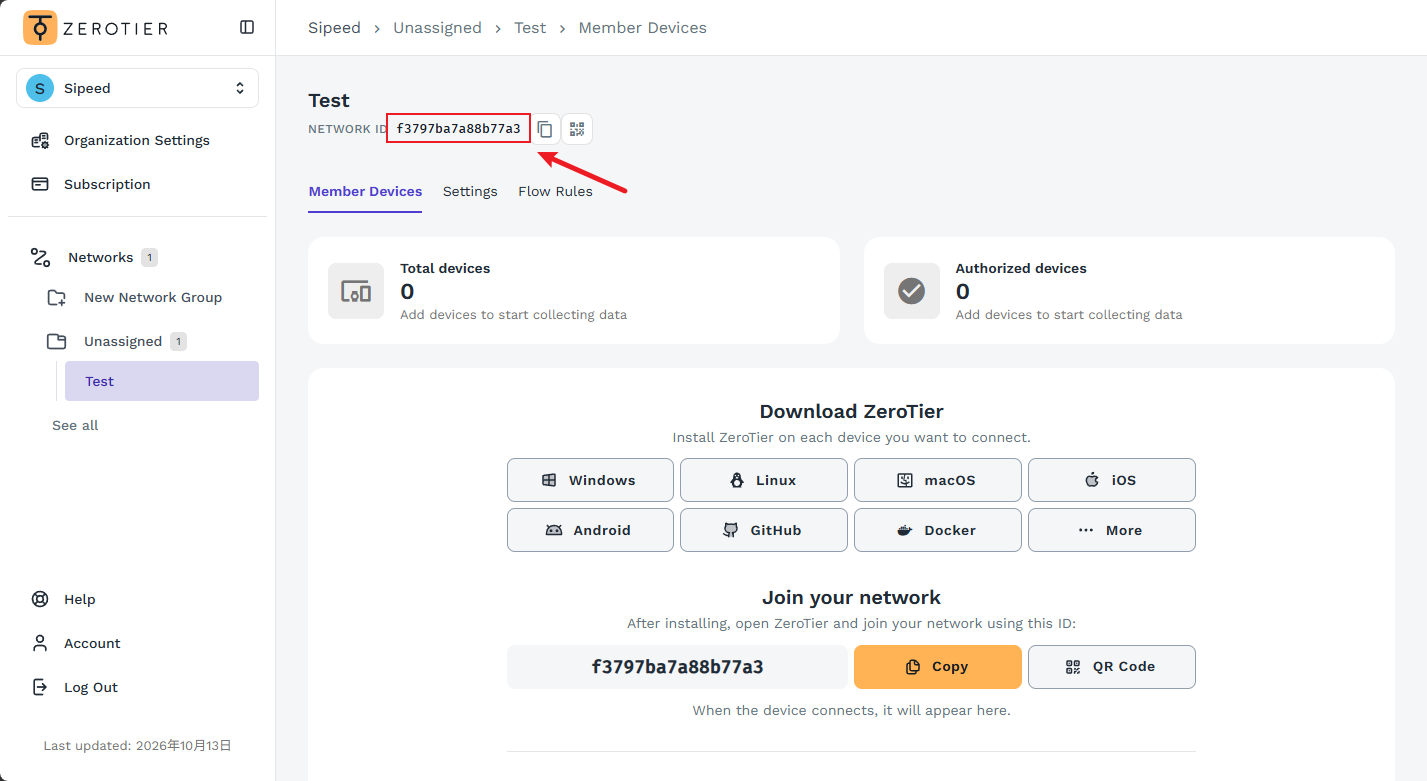
- 找到
Network ID,它是一串 16 位十六进制字符,记下 Network ID,后面要在 NanoKVM Go 上填写;
在 NanoKVM Go 上安装并启用 ZeroTier
打开 ZeroTier 设置
- 登录 NanoKVM Go 网页控制端,点击顶部工具栏中的设置图标;
- 在设置页面左侧选择
远程网络,然后点击ZeroTier卡片。
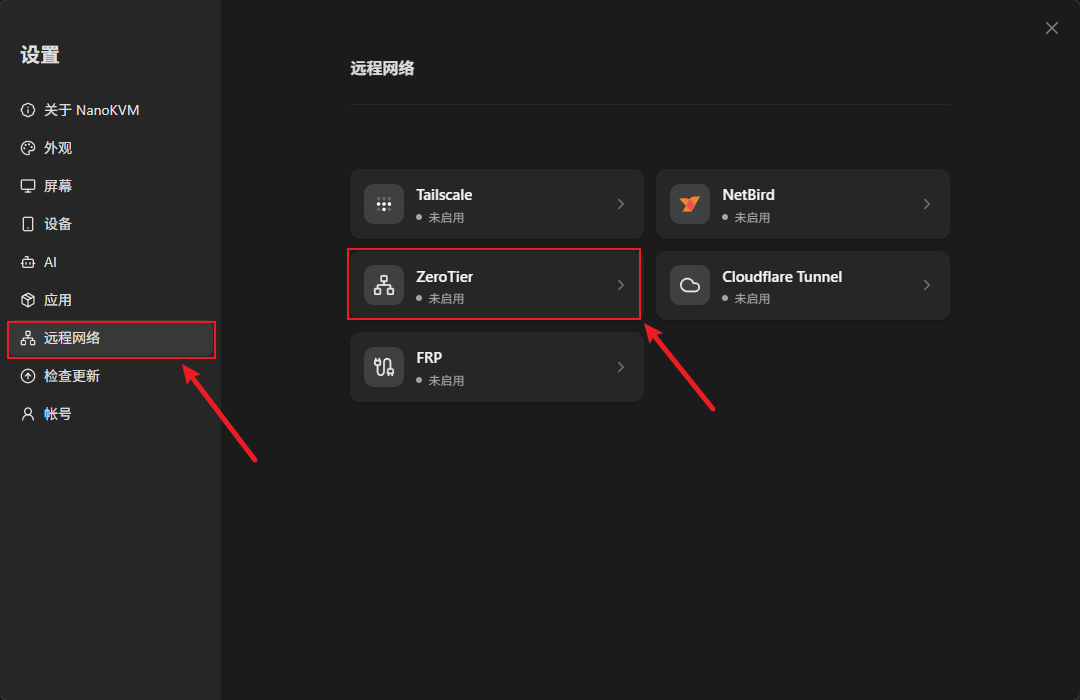
进入 ZeroTier 页面后,页面提示 未检测到 ZeroTier,请先安装。
安装 ZeroTier 客户端
- 点击
安装;
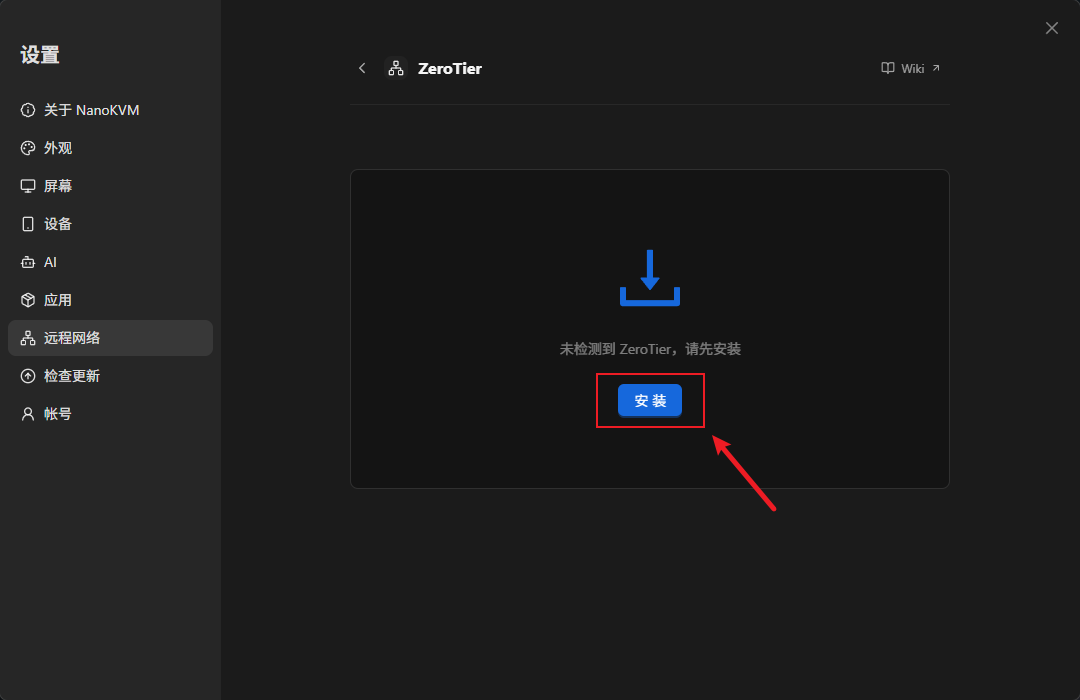
- 等待安装完成。页面显示
正在安装,安装包从 ZeroTier 官方站点下载,耗时取决于设备的网络情况。
安装完成后,状态变为 已停用。如果提示安装失败,先确认设备可以正常访问 download.zerotier.com,再重试。
启用 ZeroTier
- 点击
启用;
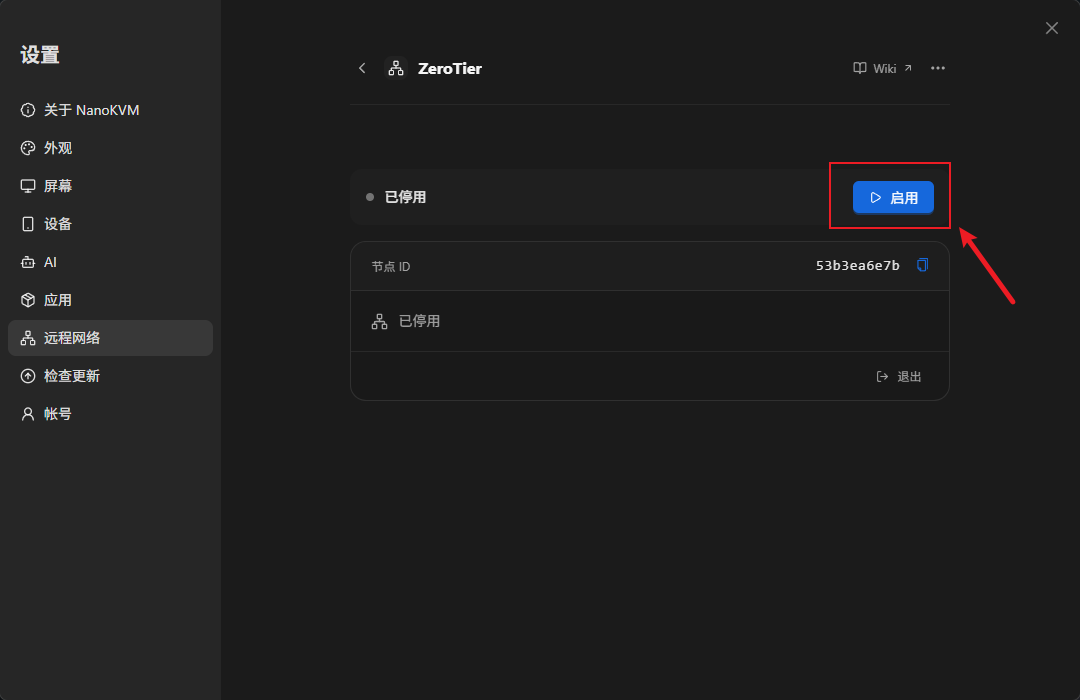
- 等待状态从
已停用变为尚未加入网络。
页面显示 尚未加入网络,说明客户端已经运行,但还没有加入任何 ZeroTier 网络。
加入网络并授权设备
- 在
网络 ID中填入 16 位十六进制 Network ID,例如e5cd7a9e1c9473c8,然后点击加入;
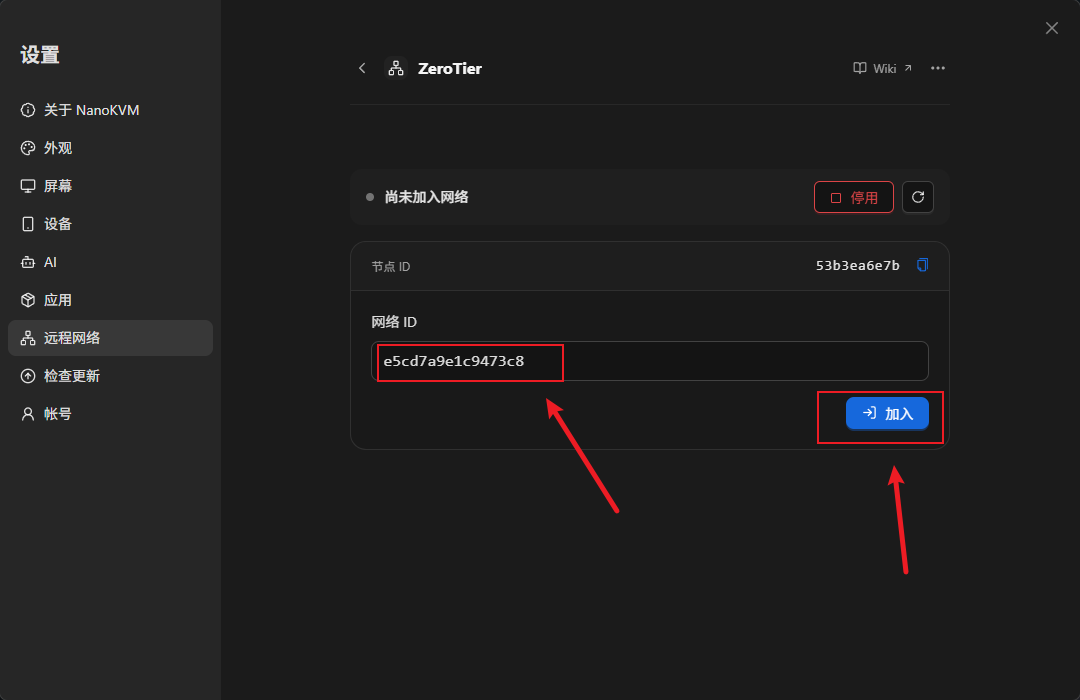
- 页面进入
等待网络授权,并显示本机的节点 ID(10 位十六进制字符);
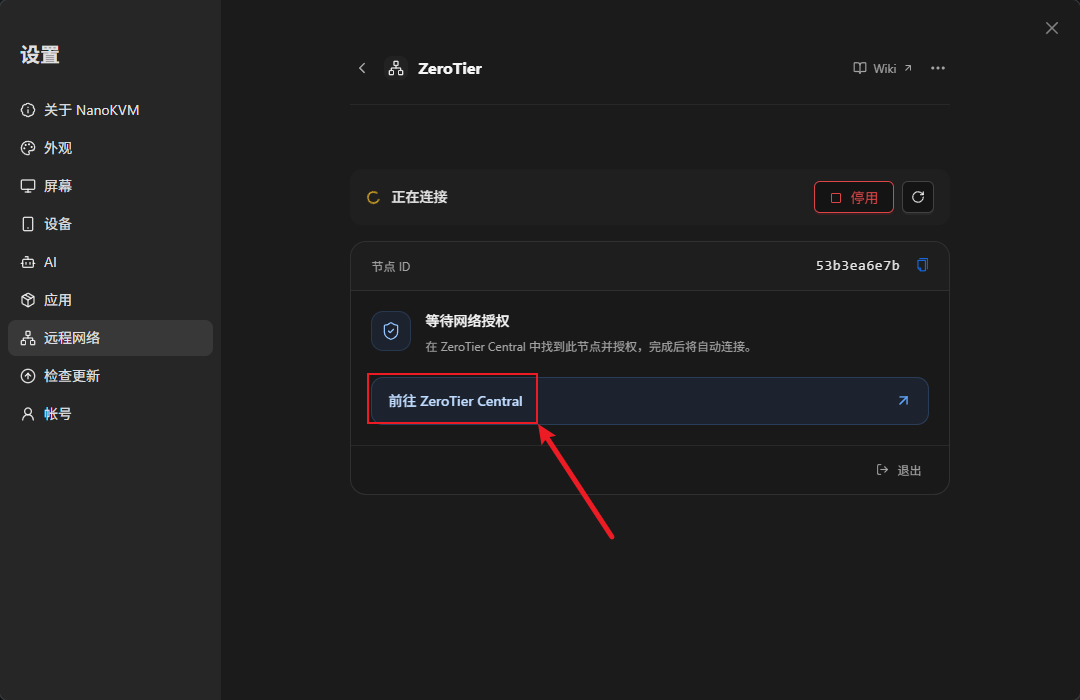
- 点击
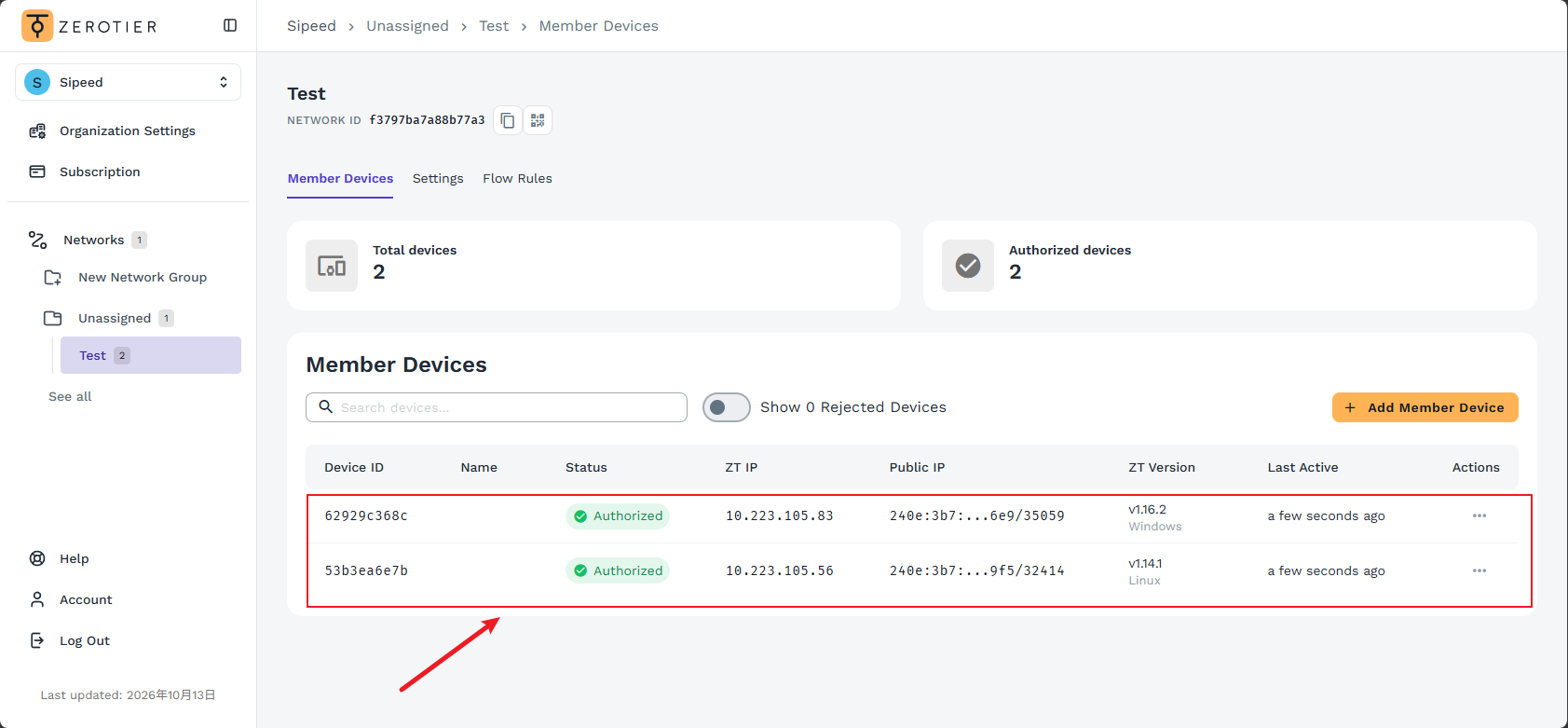
前往 ZeroTier Central,同意一下加入网络的授权。
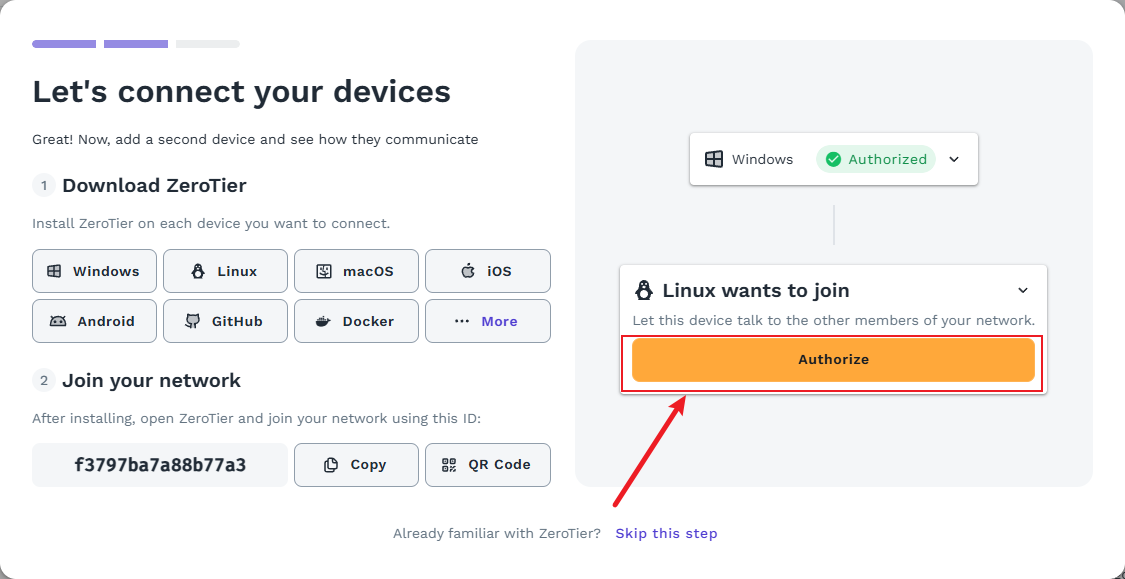
- 回到 NanoKVM Go 页面,等待状态自动变为
已连接;
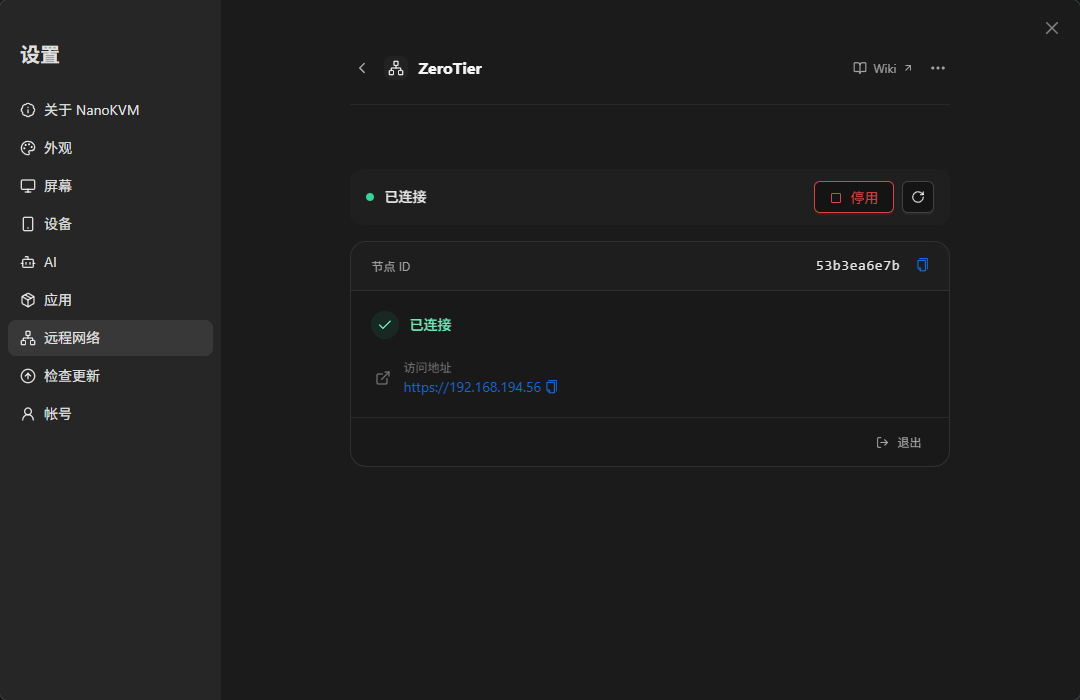
- 页面会显示
访问地址,例如https://10.x.x.x或https://192.168.x.x,以 ZeroTier 实际分配的地址为准。
如果状态是
尚未授权或授权已撤销,回到 ZeroTier Central 检查该节点的授权;如果提示网络不存在,检查 Network ID 是否填写正确。
在访问端安装 ZeroTier 客户端
在需要远程访问 NanoKVM Go 的电脑或手机上安装 ZeroTier 客户端:
| 平台 | 安装方式 |
|---|---|
| Windows | 从 ZeroTier 下载页 下载安装 |
| macOS | 从 ZeroTier 下载页 下载安装 |
| Linux | 参考 ZeroTier 下载页 的安装说明 |
| Android | 从 Google Play 安装 |
| iOS / iPadOS | 从 App Store 安装 |
安装完成后:
- 启动 ZeroTier 客户端,使用
Join Network加入与 NanoKVM Go 相同的 Network ID;
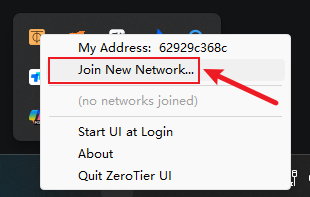
- 在 ZeroTier Central 的
Members中授权这台访问端;
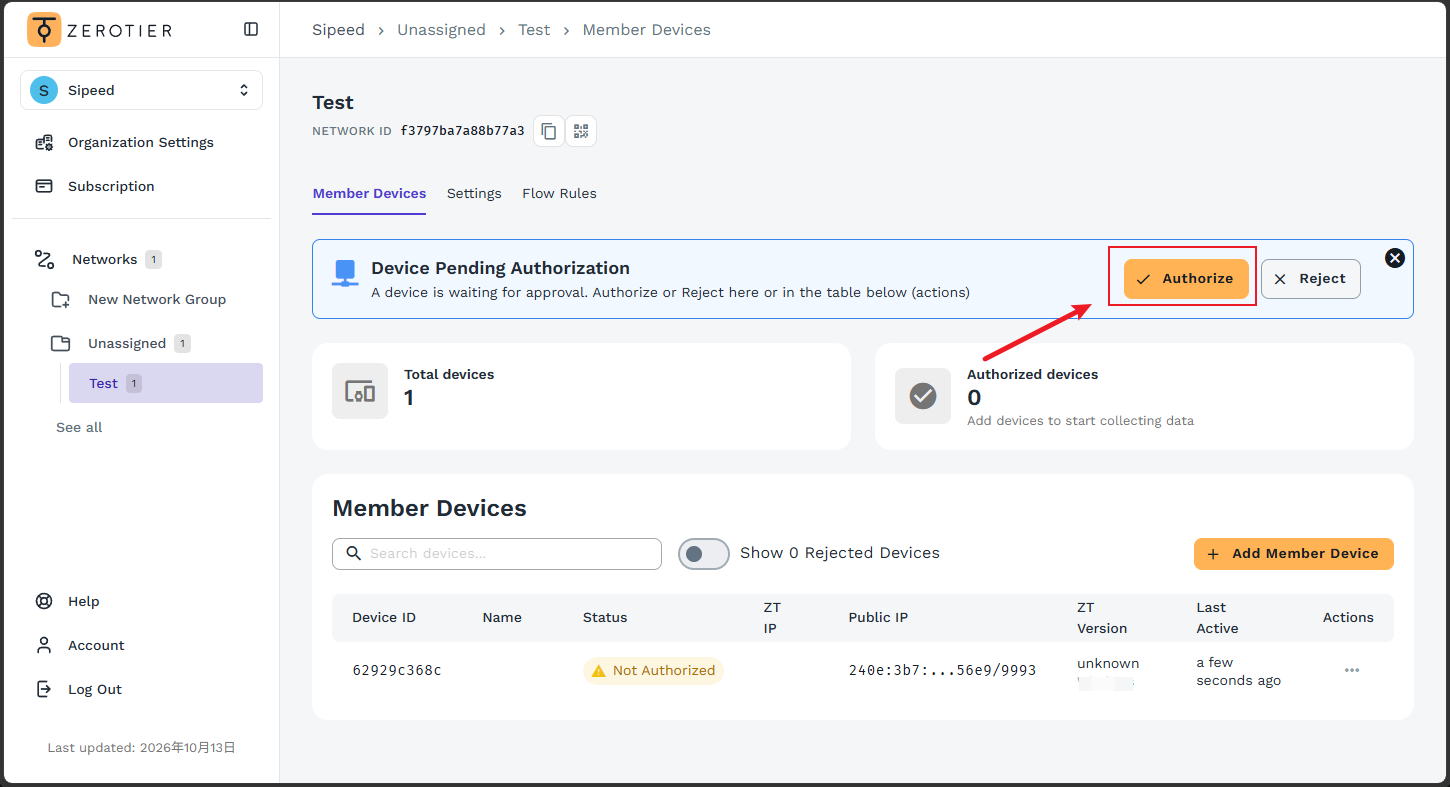
- 确认客户端状态为已连接。
访问端和 NanoKVM Go 必须加入同一个 ZeroTier 网络,并且都被网络允许访问。
从外网访问 NanoKVM Go
为避免测到的其实是局域网直连,建议先断开访问端当前的 Wi-Fi,改用手机热点或移动网络。
- 确认访问端的 ZeroTier 客户端已经连接;
- 在浏览器地址栏输入 NanoKVM Go 页面显示的
访问地址,例如https://10.x.x.x; - 如果浏览器提示证书不受信任,按浏览器提示继续访问。NanoKVM Go 使用自签名证书,这个提示正常;
- 打开 NanoKVM Go 登录页面并完成登录;
- 测试远程画面、键鼠控制和电源控制等功能。
如果页面打不开,先确认访问端已加入同一网络并通过授权,NanoKVM Go 页面显示
已连接,并且访问地址是当前有效的分配地址。
管理已加入的网络
- 已加入的网络会显示在 ZeroTier 卡片中,包含网络状态和访问地址;
- 点击
退出可以离开当前网络,通过该网络访问的会话会断开; - 卸载 ZeroTier 会停止并移除客户端,但会保留节点身份和网络成员关系,重新安装后可以继续使用。
日常使用与安全建议
- 为 NanoKVM Go 设置强密码,并保留设备自身的登录认证;
- 为 ZeroTier 账号启用 MFA;
- 使用
Private网络,只授权自己信任的节点; - 定期检查 ZeroTier Central 的
Members列表,移除不再使用的节点; - 不要为了 ZeroTier 在路由器上额外开放 NanoKVM Go 的端口;
- 不需要远程访问时,可以在 ZeroTier 页面点击
停用,或在 Central 中撤销授权; - 定期更新 NanoKVM Go 的应用和访问端的 ZeroTier 客户端。
常见问题
设置页面中没有 ZeroTier 选项?
先检查 NanoKVM Go 的应用是否为最新版本,更新后重新打开 设置 > 远程网络。
安装失败怎么办?
安装包从 download.zerotier.com 下载,失败通常与网络或存储空间有关。确认设备可以访问该站点、剩余空间充足后重试。
设备上已经安装过 ZeroTier,页面安装失败?
内置安装不会覆盖系统中已有的 ZeroTier。请先卸载通过软件包或其他方式安装的 ZeroTier,再回到页面重新安装。
提示 Network ID 无效?
Network ID 必须是 16 位十六进制字符,且不能全为零。请从 ZeroTier Central 的网络设置中重新复制。
提示“网络不存在”?
检查 Network ID 是否填写正确,以及该网络是否属于当前登录的 ZeroTier 账号。
提示“等待分配地址”?
ZeroTier 网络还没有给设备分配地址。检查网络的 IPv4 自动分配设置,或等待网络下发配置。
显示已连接,但浏览器打不开?
依次确认:访问端和 NanoKVM Go 在同一个网络;两端都已授权;NanoKVM Go 页面显示 已连接;访问地址与当前分配地址一致。必要时在访问端 ping 一下该地址。
能通过 ZeroTier 访问 NanoKVM Go 所在局域网的其他设备吗?
不会自动可以。NanoKVM Go 只把自己加入虚拟网络,不会自动把本机局域网共享出去;如果网络配置了 Managed Route,能否访问取决于具体路由和授权。
可以连接自建的 ZeroTier 控制器吗?
目前页面没有自建控制器或自定义 Planet 的配置入口,请使用 ZeroTier Central 上的网络。
卸载 ZeroTier 后需要重新加入网络吗?
卸载会停止并移除客户端,但会保留节点身份和网络成员关系。重新安装并启用后,通常可以继续使用原来的网络;如果页面显示异常,重新加入一次即可。
下一步
- 想在设备之间使用 Tailscale 网络,或不想注册 ZeroTier 账号,可以参考 Tailscale 和 Sipeed 远程网络;
- 有公网服务器或自有域名时,可以参考 frp 和 Cloudflare Tunnel;
- 只希望局域网地址固定,参考 静态 IP;
- 遇到其他问题,查看 NanoKVM Go 常见问题。
