中文
中文 Translate
双重验证
双重验证配置
双重验证(2FA)会在账号密码之外增加一次性验证码。启用后,登录时除了密码,还需要输入认证器应用生成的验证码,可提高账号安全性。
- 安装认证器应用
在手机上安装 Google Authenticator 或 Microsoft Authenticator。下文以 Google Authenticator 为例。
- 登录 NanoKVM Go 网页,点击悬浮栏上的设置图标,进入设置页面。

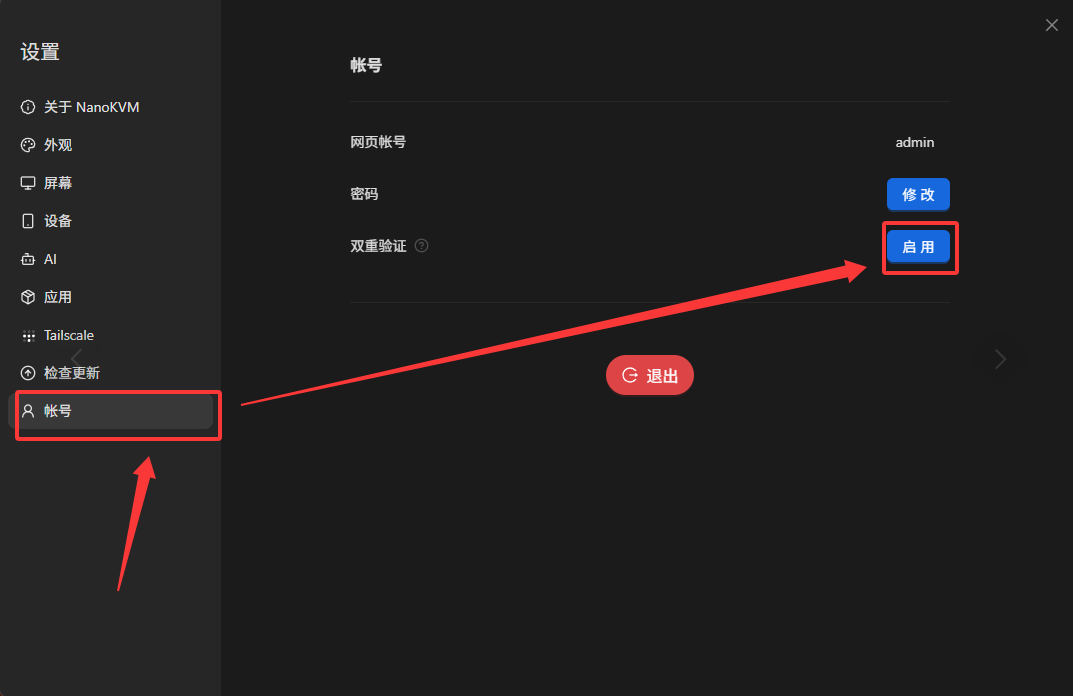
- 在左侧选择
账号,然后在双重验证一栏点击启用。
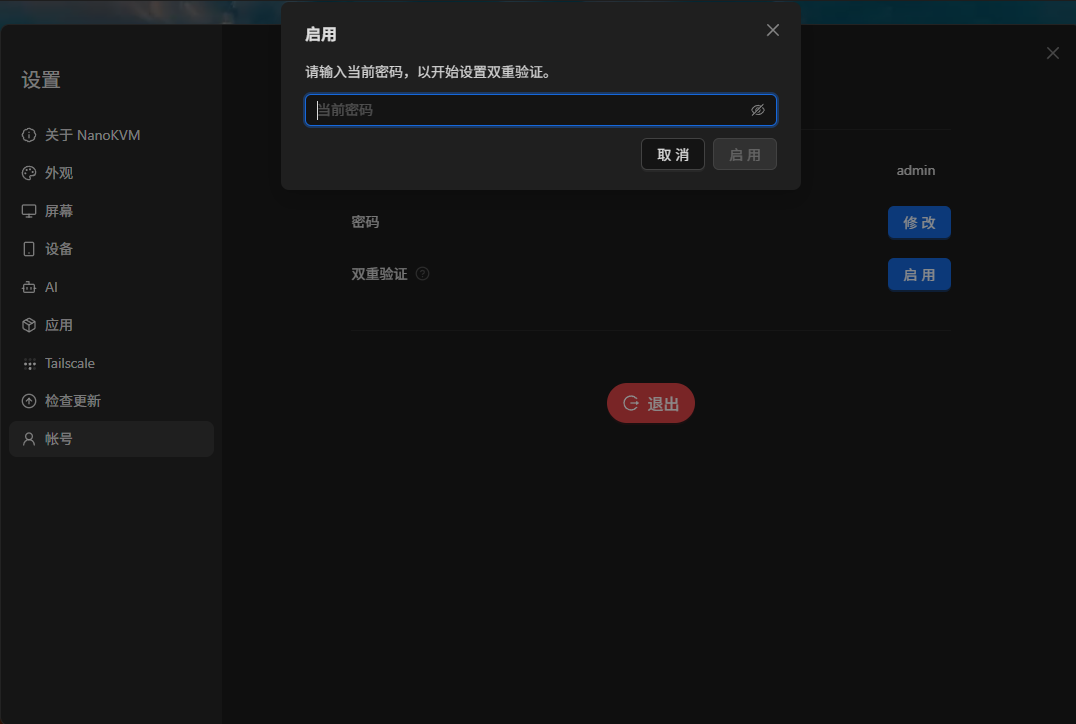
- 输入当前登录密码,然后点击
启用进入双重验证设置。
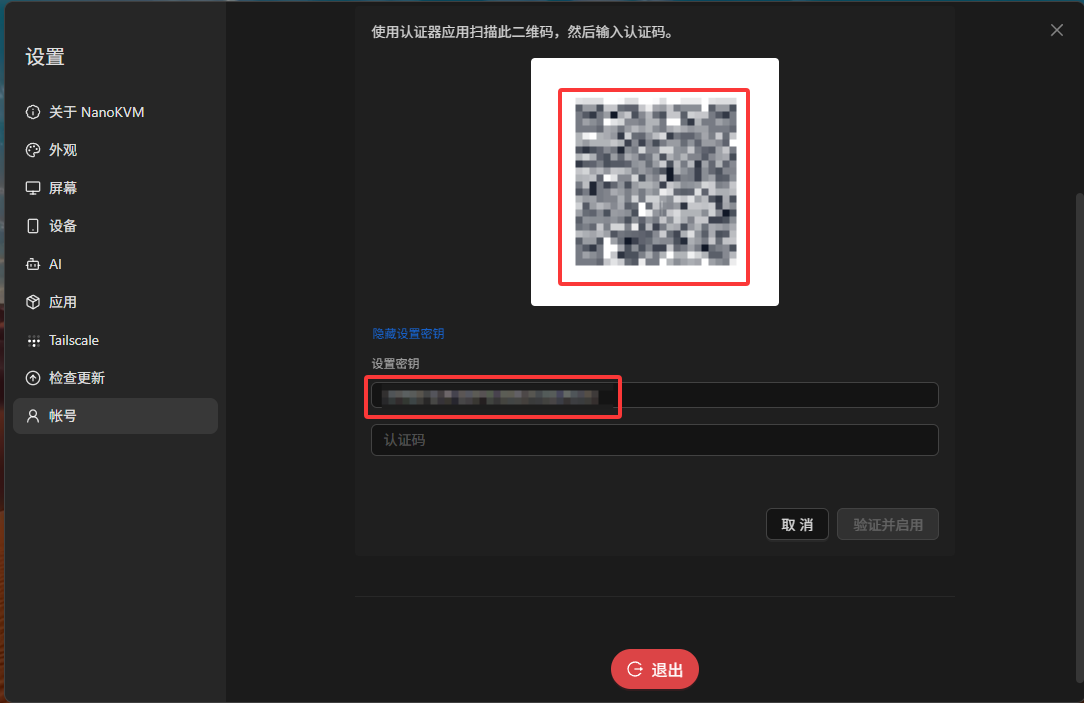
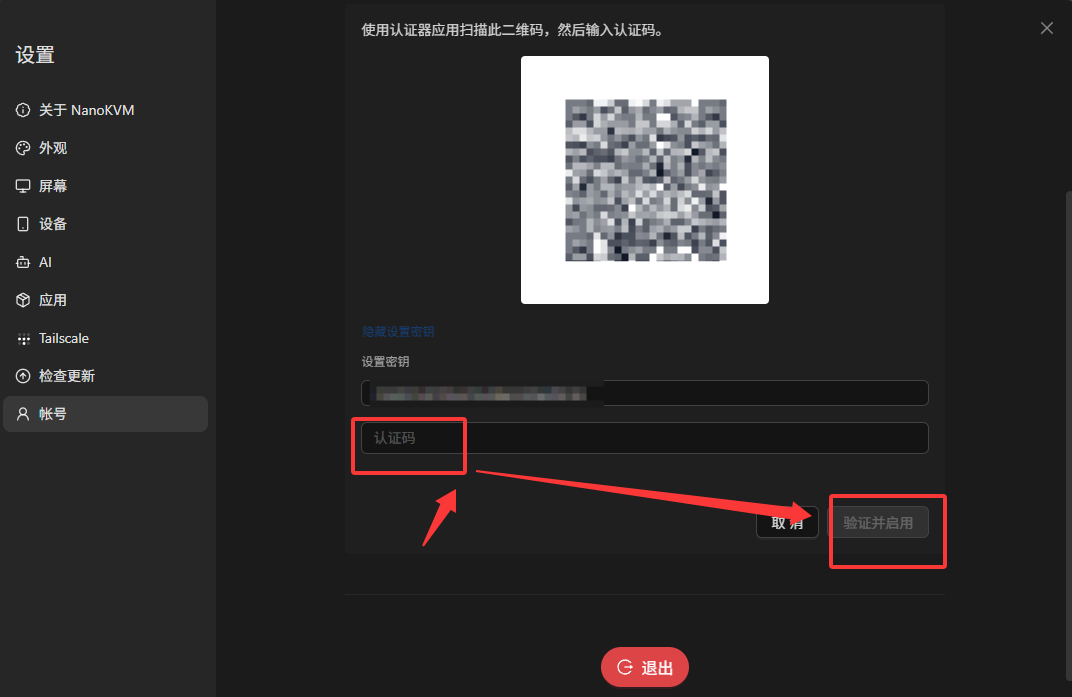
- 打开认证器应用,扫描页面显示的二维码;也可以在认证器应用中手动输入页面提供的设置密钥。
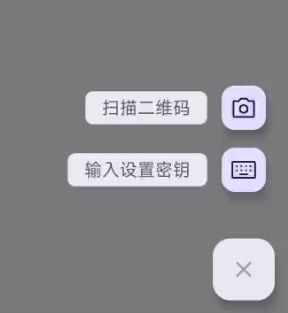
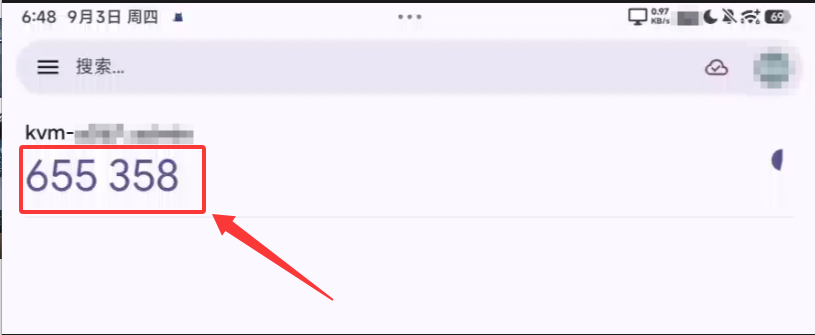
- 在认证器应用中查看为 NanoKVM Go 生成的 6 位验证码,将其输入
认证码输入框,然后点击验证并启用。
- 启用成功后,网页会提示双重验证已启用,并退出当前会话。请重新登录。
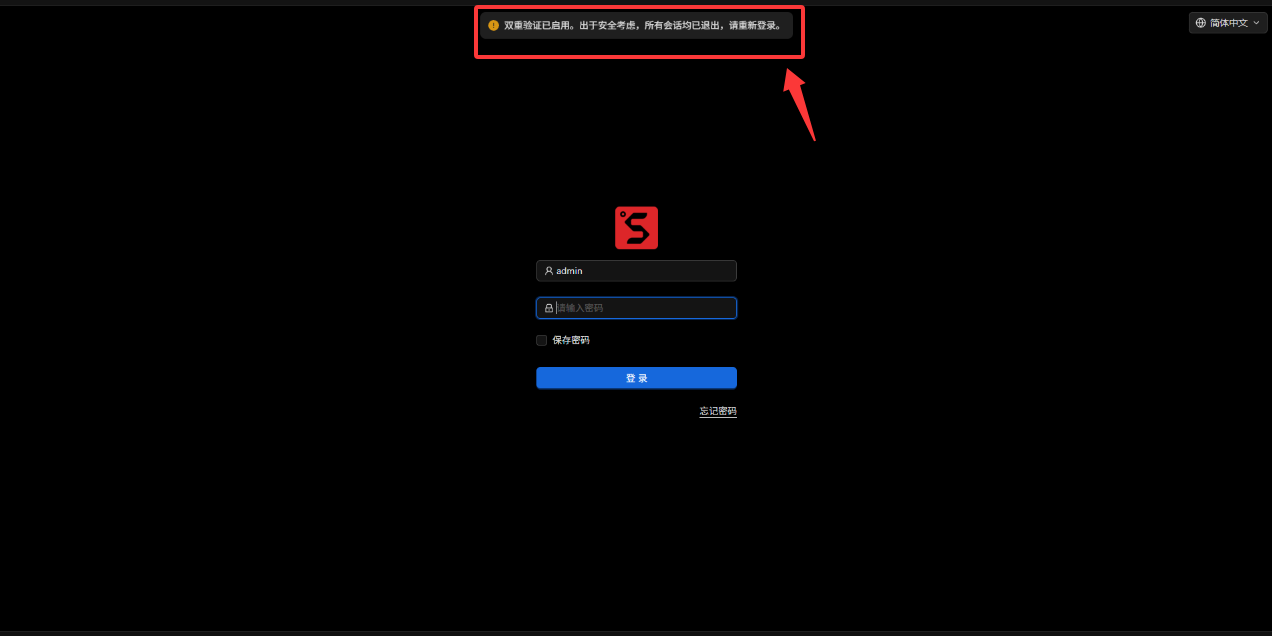
- 重新登录时,在验证页面输入认证器应用中当前显示的 6 位验证码,然后点击
验证即可进入网页。
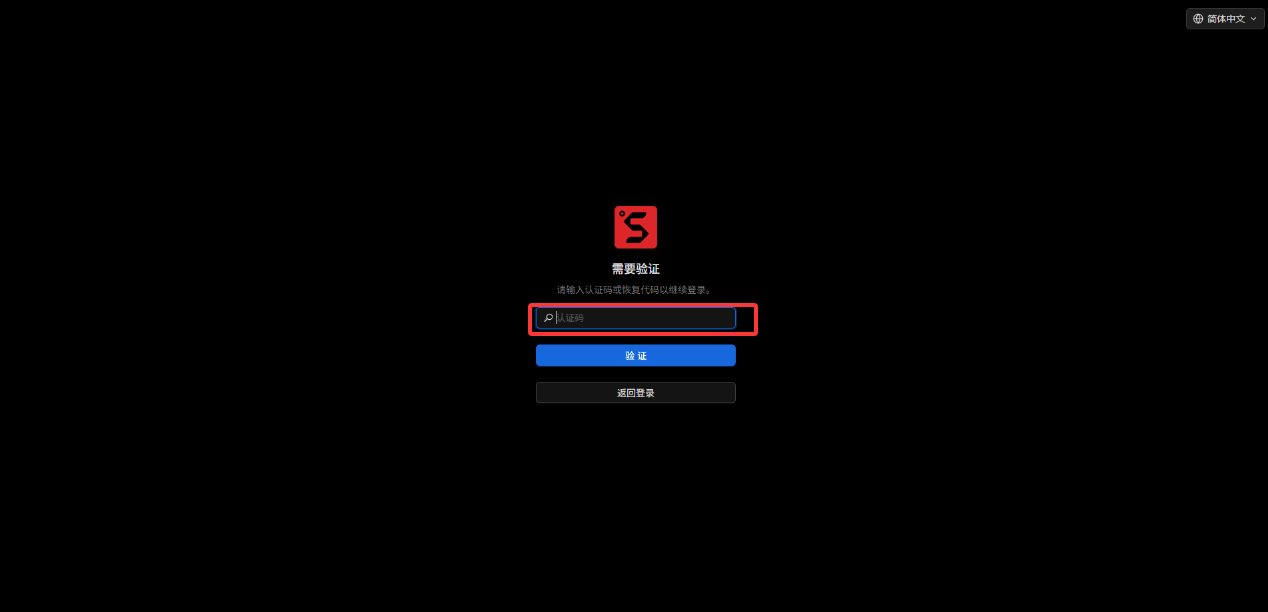
双重验证恢复代码配置
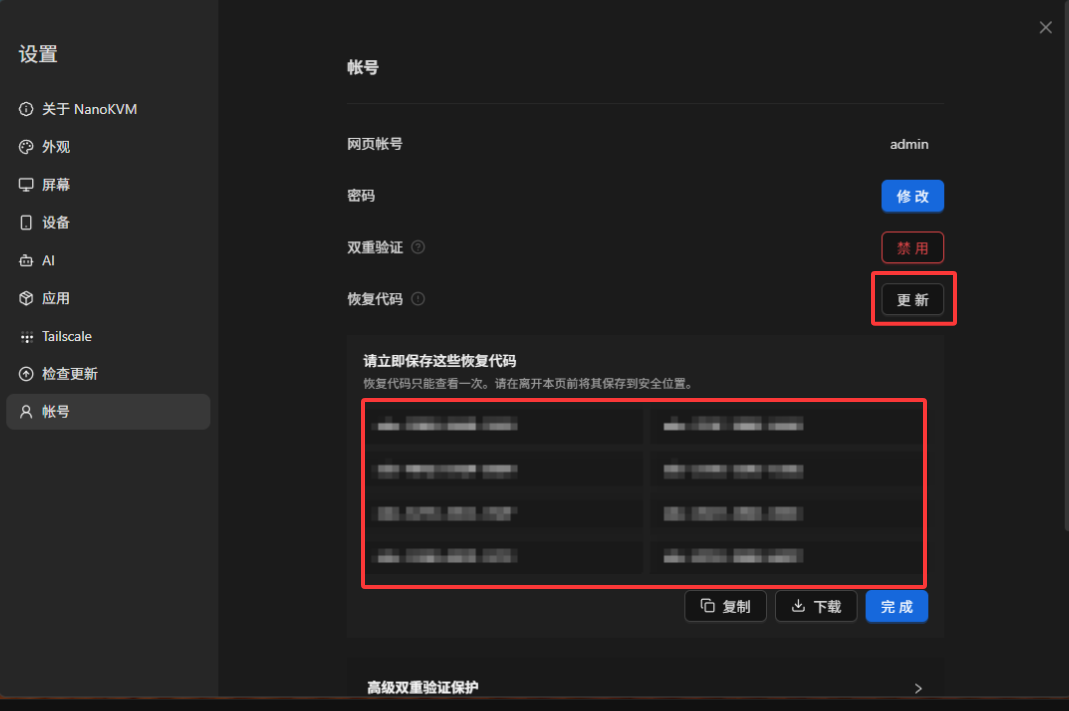
恢复代码是在无法使用认证器应用时,用于登录 NanoKVM Go 的一次性备用代码。恢复代码仅显示一次,请在生成或更新后立即将其保存到安全位置。
- 进入设置页面,在左侧选择
账号,然后在恢复代码一栏点击启用。
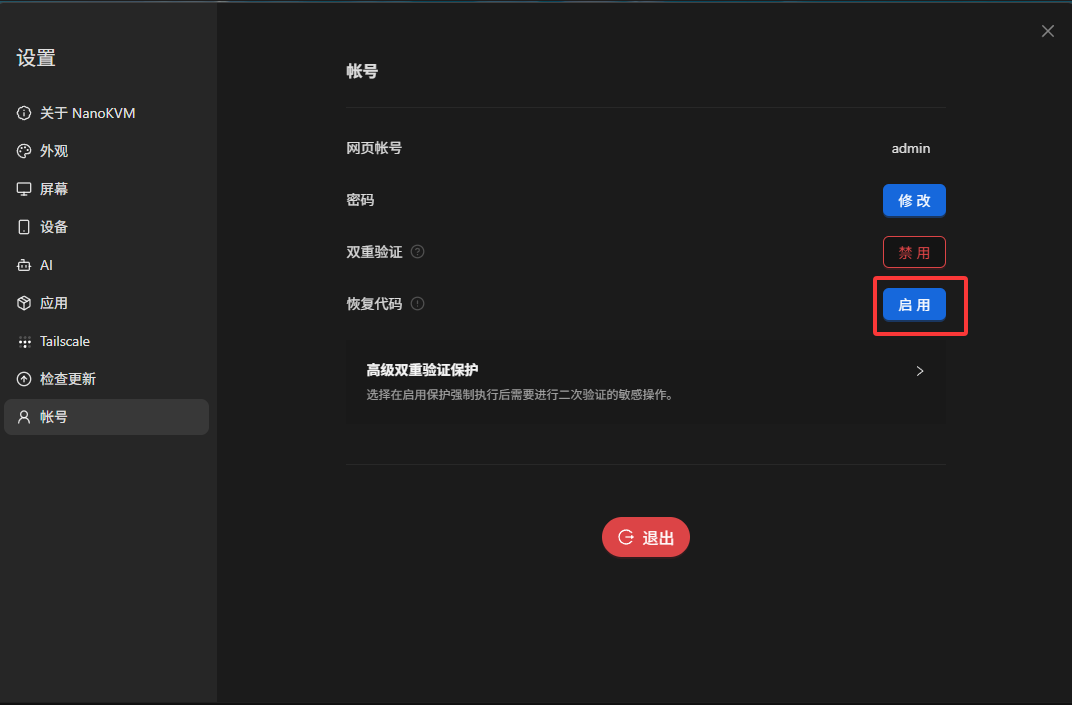
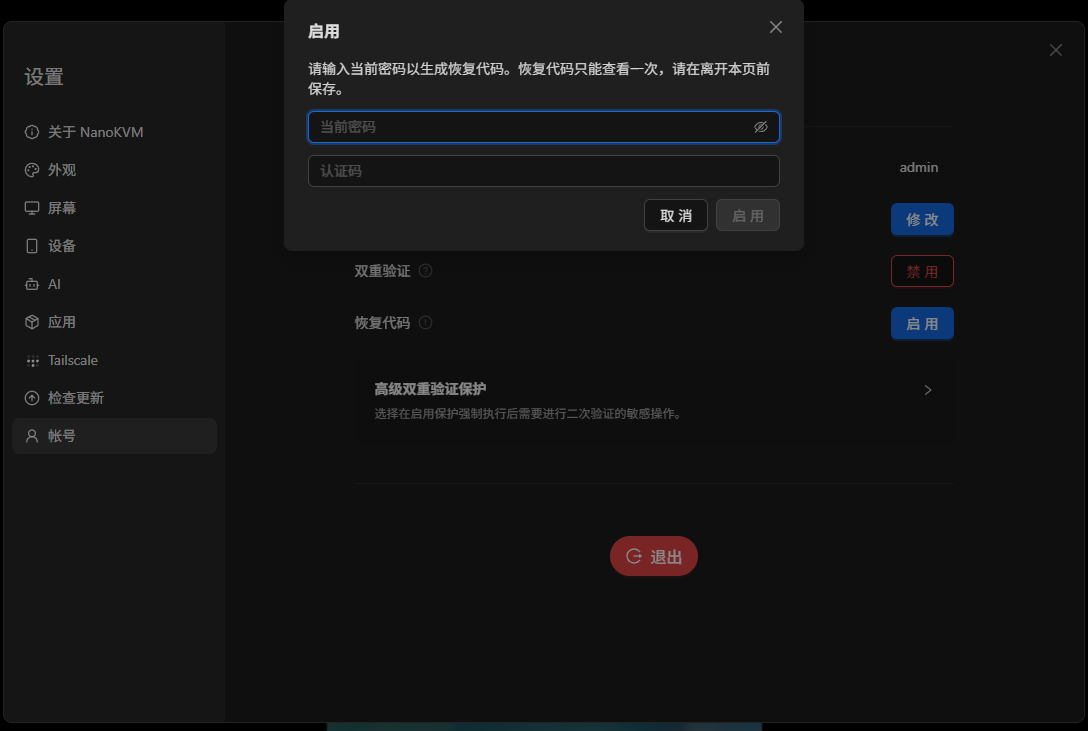
- 输入当前登录密码和认证码,然后点击
启用生成恢复代码。
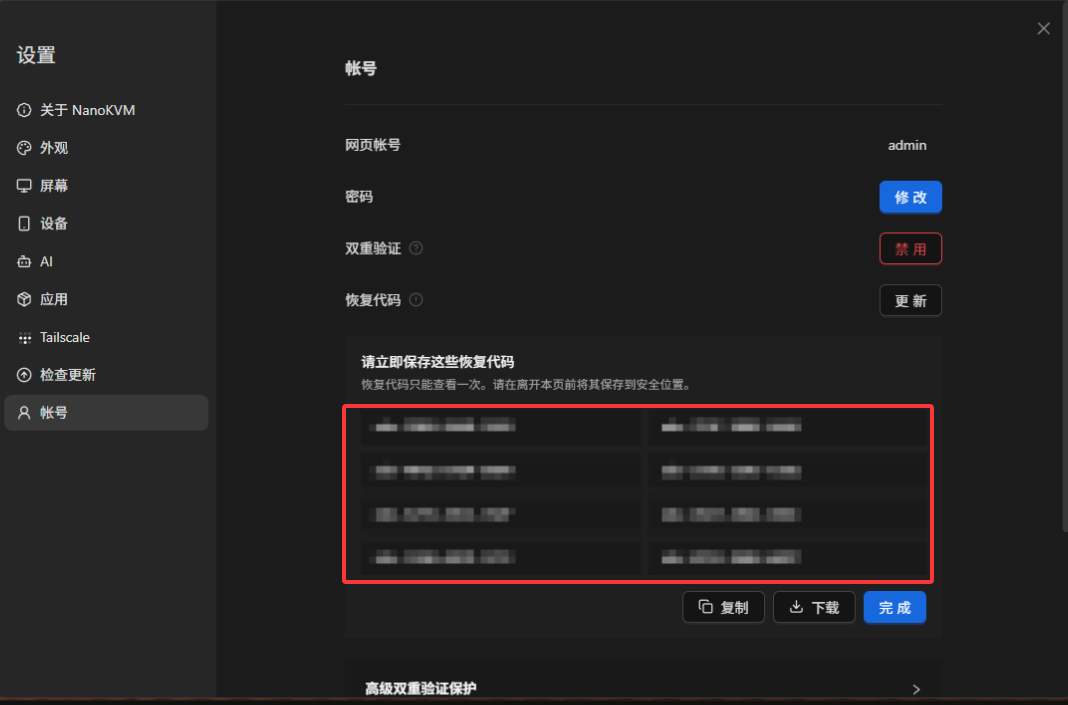
- 页面会显示新生成的一组恢复代码。请在离开页面前点击
复制或下载保存,确认保存后点击完成。
- 如果恢复代码遗失或可能泄露,点击
更新重新生成一组恢复代码。更新完成后,请立即保存新的恢复代码。
高级双重验证保护
高级双重验证保护可为指定的敏感操作增加额外的身份验证。启用某项保护后,执行对应操作时,需要输入认证器应用生成的 6 位验证码进行确认。
- 进入设置页面,在左侧选择
账号,然后展开高级双重验证保护。
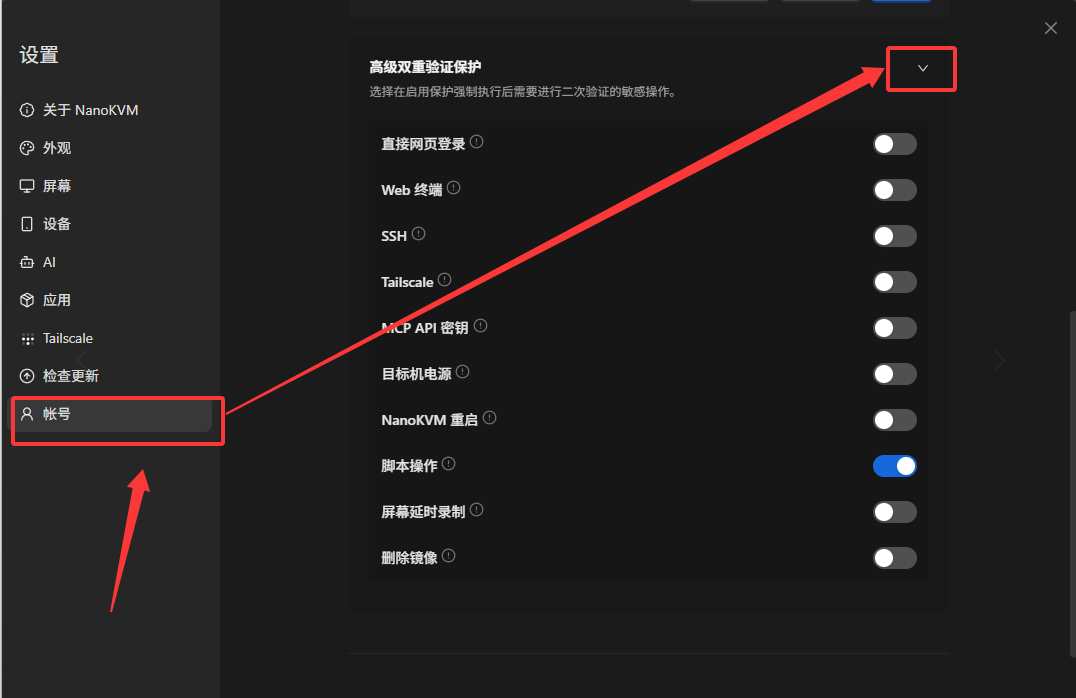
- 根据实际需要开启对应的保护项目。可保护的操作包括直接网页登录、Web 终端、SSH、Tailscale、MCP API 密钥、目标机电源控制、NanoKVM 重启、脚本操作、屏幕延时录制和删除镜像。
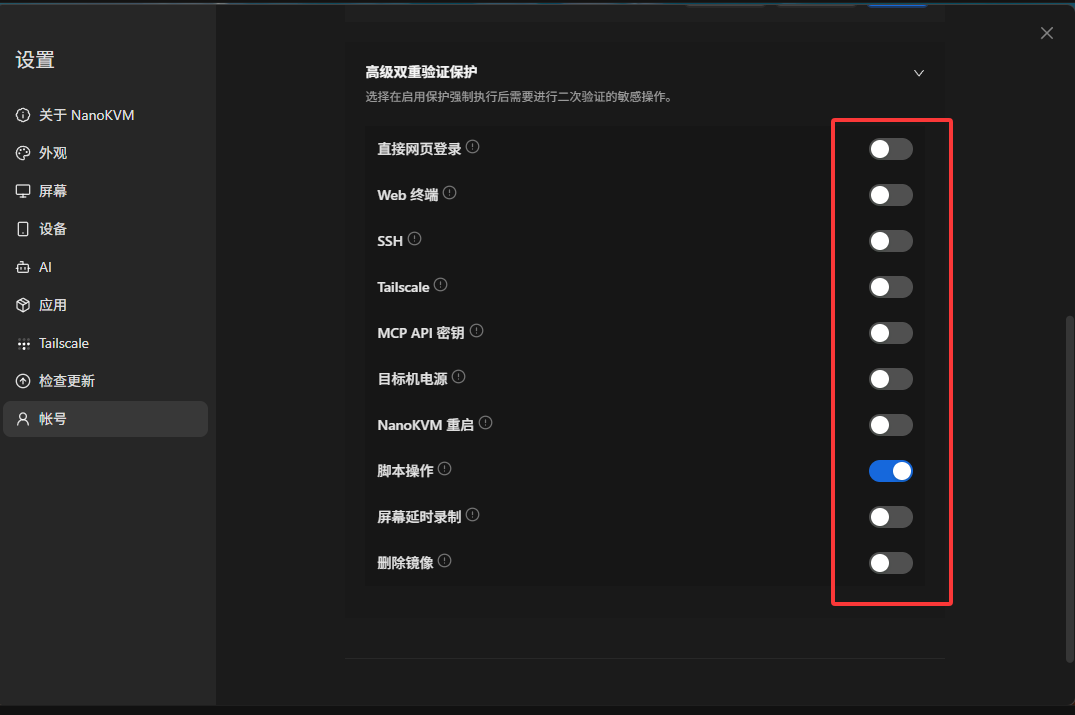
- 开关显示为蓝色表示保护已启用,显示为灰色表示未启用。设置完成后,执行已开启保护的操作时,需要通过双重验证才能继续。
禁用双重验证
- 进入设置页面,在左侧选择
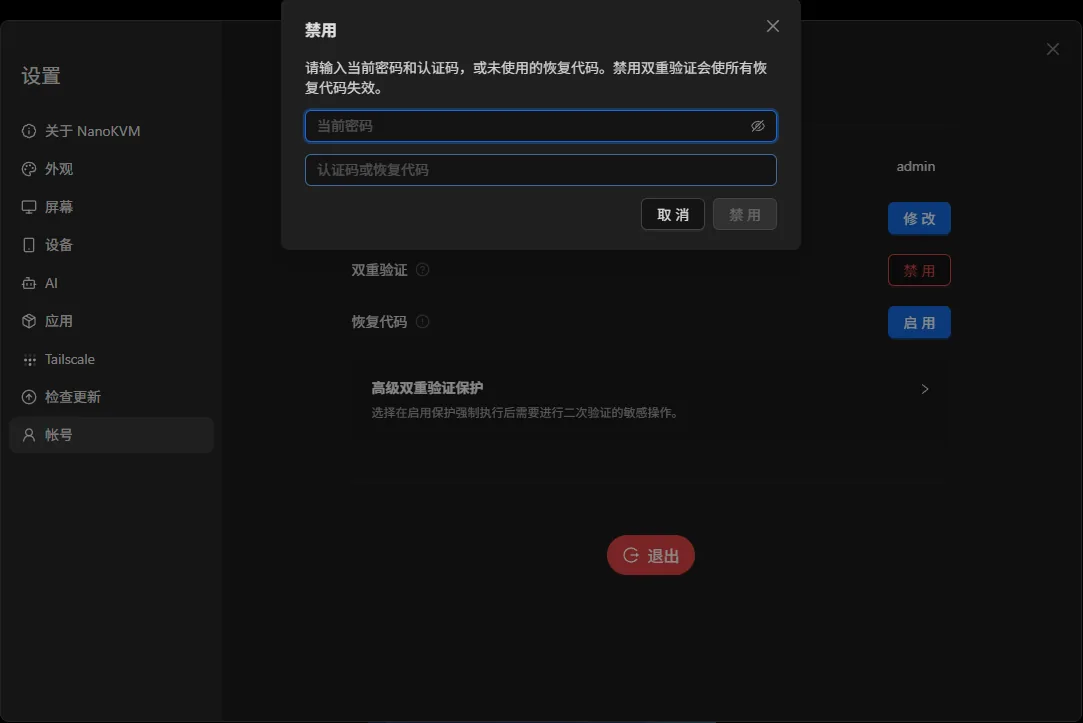
账号,然后在双重验证一栏点击禁用。
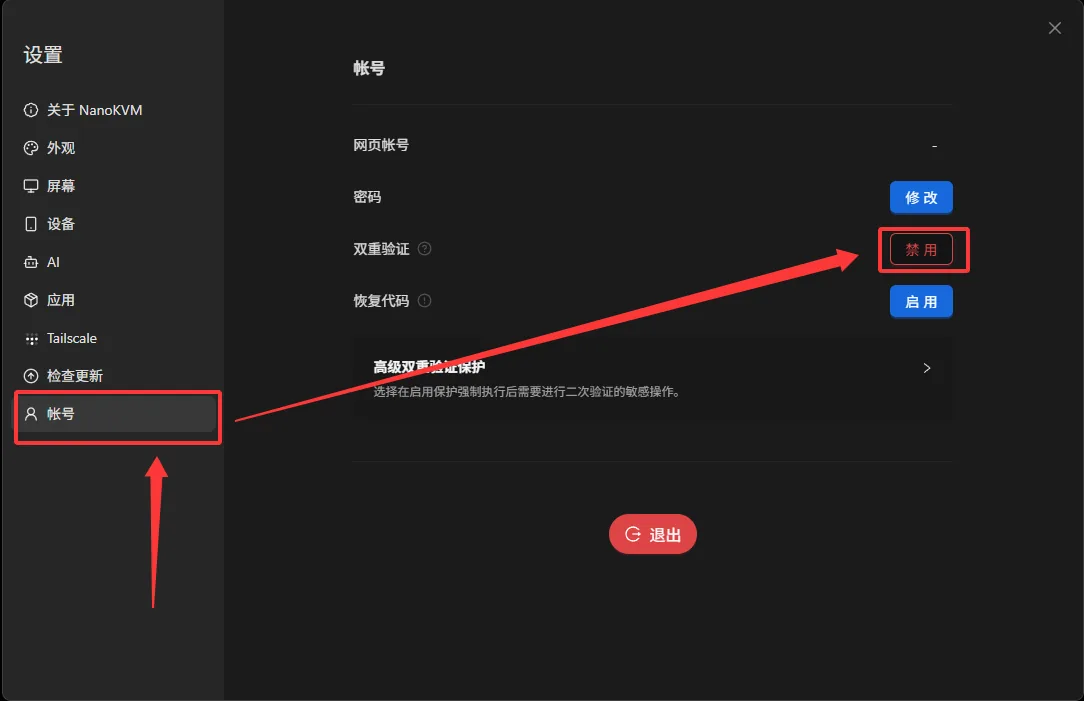
- 输入当前登录密码,并输入认证器应用生成的验证码或恢复代码,然后点击
禁用。