


 中文
中文 Translate
MCP 功能
简介
NanoKVM Go 的 MCP 功能用于将 NanoKVM Go 接入支持 MCP 的 AI 工具,使 AI 工具可以通过 NanoKVM Go 查看并控制被控设备。
连接完成后,AI 工具可以根据被控设备的屏幕内容,辅助执行点击、输入、打开应用、修改设置、排查问题等操作。该功能适合远程运维、系统配置、故障排查和重复性操作辅助等场景。
MCP 功能会让 AI 工具具备操作被控设备的能力。使用前请确认 AI 工具来源可信,并避免在不可信网络中开放 MCP 服务。
工作原理
NanoKVM Go 开启 MCP 服务后,控制设备上的 AI 工具可以通过页面显示的 端点 和 API Key 连接到 MCP 服务。AI 工具并不直接连接被控设备,而是通过 NanoKVM Go 间接获取画面并发送控制操作。
连接关系如下:
AI 工具(控制设备)
        |
        | MCP
        v
NanoKVM Go
        |
        | KVM 控制
        v
被控设备
其中:
- 被控设备通过 USB-C 连接到 NanoKVM Go;
- NanoKVM Go 负责采集被控设备画面,并向被控设备发送键盘、鼠标等控制操作;
- 控制设备上的 AI 工具通过 MCP 连接 NanoKVM Go;
- 用户在 AI 工具中发出指令后,AI 工具通过 NanoKVM Go 辅助控制被控设备。
使用前准备
使用 MCP 功能前,请先确认:
- NanoKVM Go 已正常连接被控设备;
- NanoKVM Go 网页控制端可以正常显示被控设备画面;
- NanoKVM Go 已连接网络,并且已获得 IP 地址;
- 控制设备可以访问 NanoKVM Go 页面显示的 MCP 端点;
- 控制设备上已安装支持 MCP 的 AI 工具,例如 OpenCode 或其他 MCP Client;
- NanoKVM Go 的系统和应用版本支持 MCP 功能。
如果页面中没有 MCP 相关选项,请先检查 NanoKVM Go 系统和应用是否已经更新到支持 MCP 的版本。
开启 MCP 功能
- 将 NanoKVM Go 接入被控设备,并确认被控设备画面可以正常显示。
- 在浏览器地址栏输入 NanoKVM Go 的 IP 地址,打开 NanoKVM Go 网页控制端。
- 登录 NanoKVM Go。
- 进入设置页面。

- 找到 MCP 功能选项。
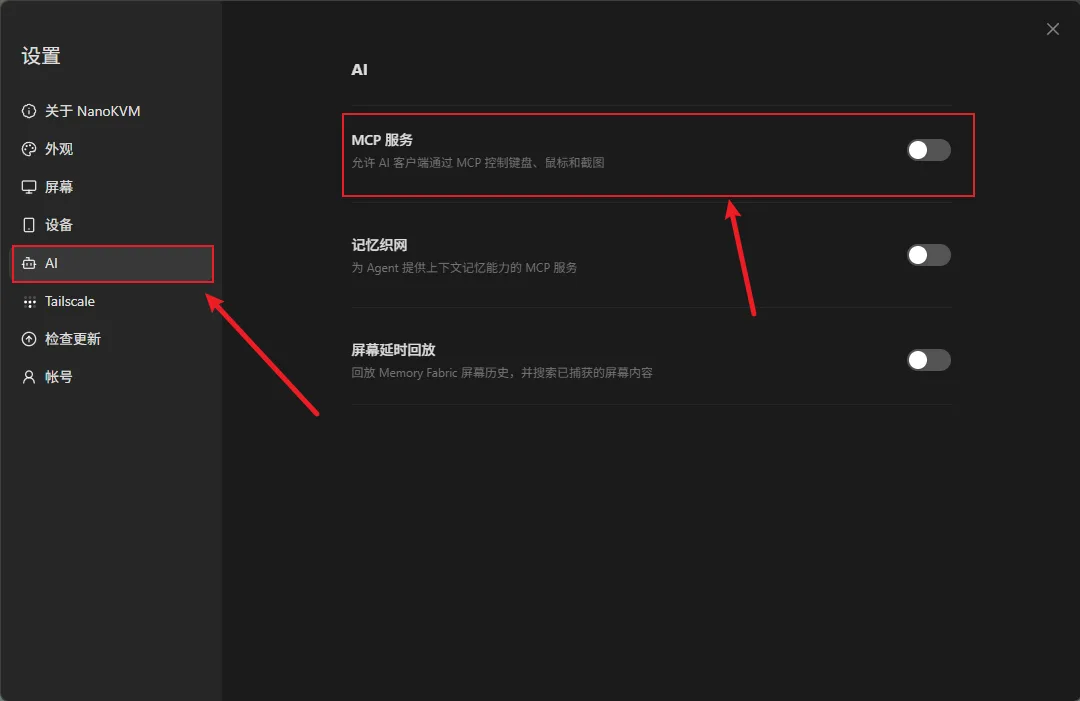
- 打开 MCP 功能开关。
- 记录页面显示的
端点和API Key。
在 AI 工具中添加 MCP
不同 AI 工具的 MCP 配置方式不同。本节以 OpenCode 为例,演示如何在控制设备上添加 NanoKVM Go MCP。
获取端点和 API Key
在 NanoKVM Go 中开启 MCP 功能后,页面会显示 端点 和 API Key。
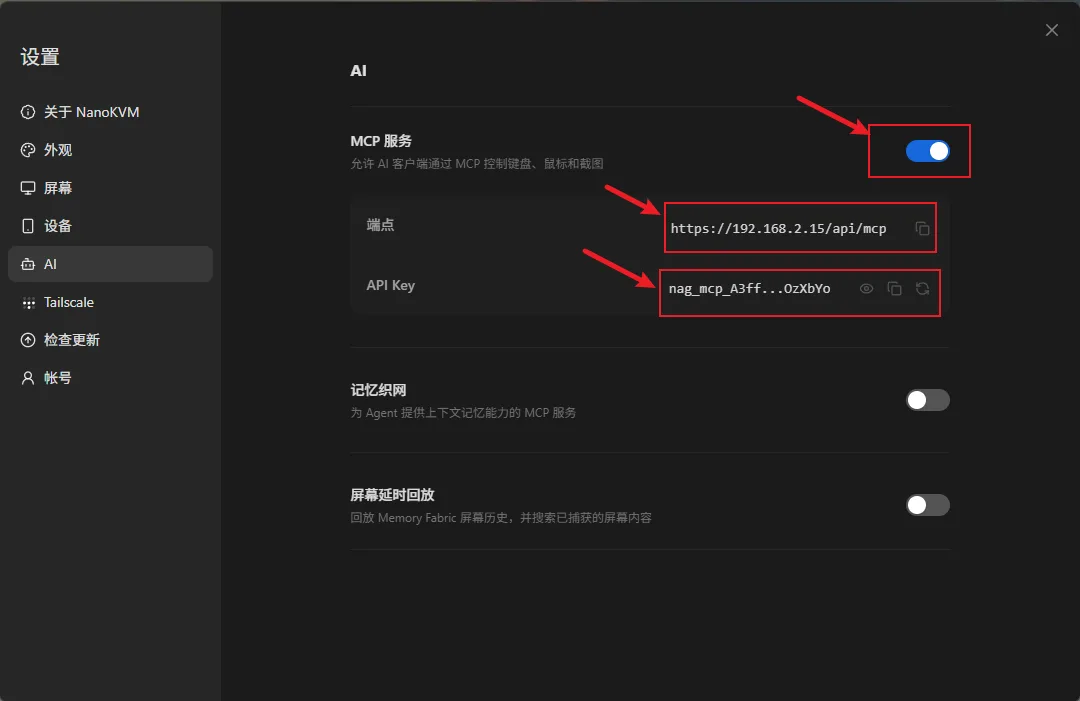
其中:
端点是 NanoKVM Go MCP Server 的完整访问地址,例如https://192.168.2.15/api/mcp;API Key是访问 NanoKVM Go MCP Server 时使用的认证凭据。
配置 AI 工具时,请直接复制页面中显示的端点,不需要手动拆分 IP 和端口。
OpenCode 添加 MCP
OpenCode 支持通过全局配置文件添加远程 MCP Server。
新建或编辑以下配置文件:
~/.config/opencode/opencode.json
配置示例:
{
  "$schema": "https://opencode.ai/config.json",
  "mcp": {
    "nanokvm-go": {
      "type": "remote",
      "url": "<Endpoint>",
      "oauth": false,
      "headers": {
        "Authorization": "Bearer <API-Key>"
      }
    }
  }
}
将:
<Endpoint>替换为 NanoKVM Go MCP 页面显示的端点;<API-Key>替换为 NanoKVM Go MCP 页面显示的API Key。
NanoKVM Go MCP 使用 HTTPS 连接。在 Linux 环境中使用 OpenCode 时,启动 OpenCode 前需要设置以下环境变量:
export NODE_TLS_REJECT_UNAUTHORIZED=0
opencode
如果使用一条命令启动,也可以写成:
NODE_TLS_REJECT_UNAUTHORIZED=0 opencode
NODE_TLS_REJECT_UNAUTHORIZED环境变量会关闭当前 OpenCode 进程中的 TLS 证书验证,只建议在可信局域网内连接 NanoKVM Go MCP 时使用。不要在不可信网络中长期使用该环境变量。
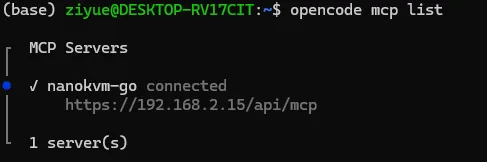
保存配置后,重新启动 OpenCode。然后查看 MCP Server 是否连接成功。
NODE_TLS_REJECT_UNAUTHORIZED=0 opencode mcp list
如果 nanokvm-go 显示为已连接,说明 OpenCode 已经成功接入 NanoKVM Go MCP。
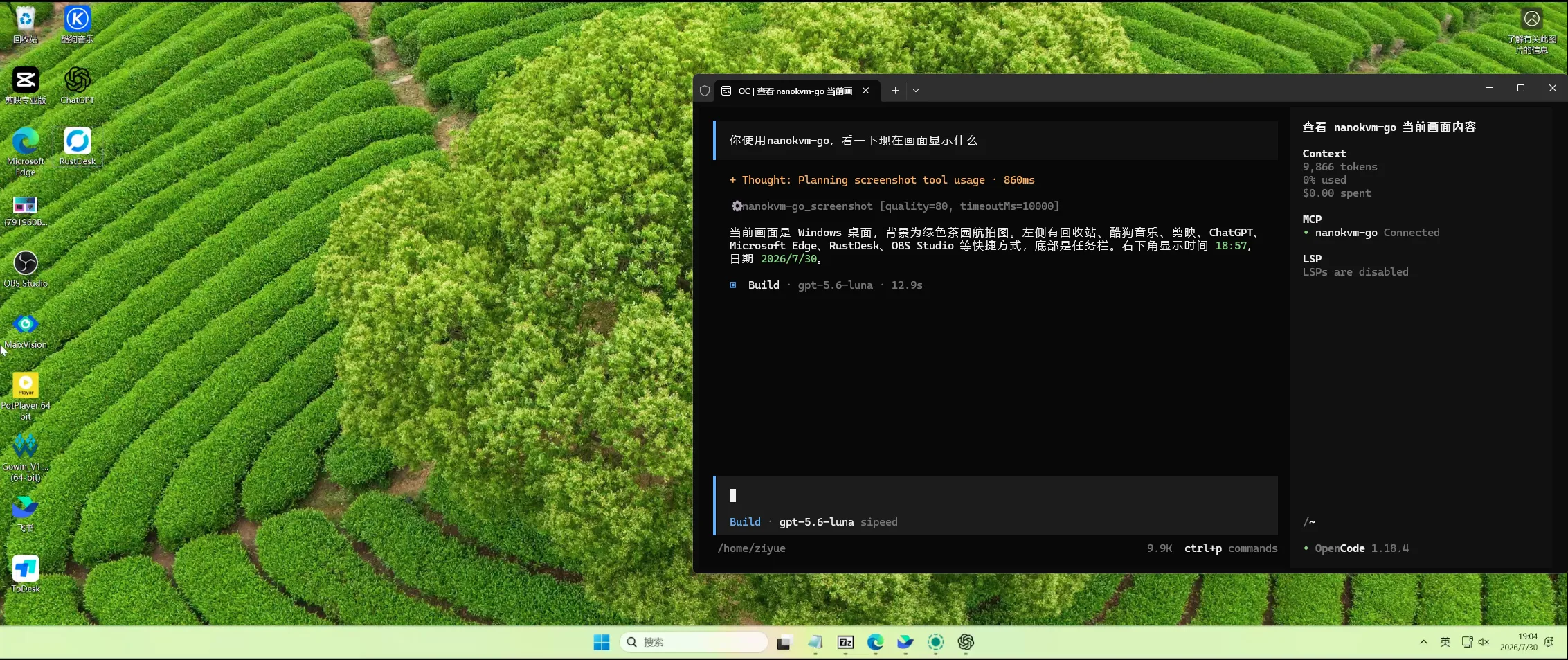
连接成功后,可以给 OpenCode 发送指令,让 OpenCode 通过 NanoKVM Go MCP 查看并操作被控设备。
如果需要恢复默认安全行为,关闭当前终端窗口后重新打开即可。也可以在当前终端中执行:
unset NODE_TLS_REJECT_UNAUTHORIZED
其他 AI 工具
其他支持 MCP 的 AI 工具也可以尝试连接 NanoKVM Go MCP。不同工具对远程 MCP、HTTPS 证书和工具调用权限的支持程度不同,请以实际版本为准。
如果某个 AI 工具无法处理 NanoKVM Go 的 HTTPS 连接,可能需要通过 Nginx 等方式做反向代理并处理证书。但该方案配置步骤较多,不适合作为普通用户的首选使用方式。
使用示例
连接成功后,可以在 AI 工具中通过自然语言描述希望执行的操作。例如:
使用 NanoKVM Go,查看当前屏幕内容,并告诉我被控设备停在哪个界面。
使用 NanoKVM Go,帮我点击屏幕上的设置按钮。
使用 NanoKVM Go,帮我打开终端,并输入 ifconfig 查看网络信息。
使用 NanoKVM Go,根据当前屏幕内容,帮我继续完成系统安装流程。
建议从简单、可确认的操作开始使用,例如查看屏幕内容、点击明确按钮或输入短命令。涉及删除文件、格式化磁盘、修改系统配置等高风险操作时,请先确认 AI 即将执行的动作。
常见问题
AI 工具连接不上 NanoKVM Go MCP
请检查:
- NanoKVM Go MCP 开关是否已经打开;
- MCP 端点是否填写正确;
API Key是否填写正确;- 控制设备和 NanoKVM Go 是否处于可互相访问的网络中;
- 当前 AI 工具是否支持跳过或处理 NanoKVM Go HTTPS 证书验证;
- 防火墙、路由器、VPN 或安全软件是否阻止了连接;
- NanoKVM Go 是否已经正常联网并显示 IP 地址。
AI 工具可以连接 MCP,但无法控制被控设备
请检查:
- NanoKVM Go 网页控制端是否可以正常显示被控设备画面;
- 被控设备是否已经正确连接 NanoKVM Go;
- 当前被控设备界面是否需要解锁、登录或人工确认;
- AI 工具是否允许调用 MCP 工具;
- NanoKVM Go 的键盘、鼠标控制功能是否正常。
页面中找不到 MCP 开关
请检查:
- NanoKVM Go 系统或应用版本是否过旧;
- 当前版本是否支持 MCP 功能;
- 是否需要先在网页控制端中更新 KVM 应用;
- 更新完成后是否已经重新打开设置页面。
安全注意事项
- MCP 功能会让 AI 工具具备操作被控设备的能力,请只连接可信 AI 工具;
- 不要将 MCP 服务直接暴露到公网;
- 不要在不可信网络中开放 MCP 端点;
- 使用完成后,如暂时不需要 MCP 功能,建议关闭 MCP 开关;
- 操作重要设备前,请确认 AI 即将执行的动作;
- 不要泄露 NanoKVM Go MCP 的
API Key; - 输入密码、密钥、令牌等敏感信息时,请确认当前 AI 工具和网络环境可信。
