


 中文
中文 Translate
分辨率与 EDID 设置
简介
NanoKVM Go 会向被控设备提供一组 EDID 信息。被控设备读取 EDID 后,会根据 EDID 中声明的显示模式输出画面。因此,被控设备可以选择的最大分辨率,通常取决于 NanoKVM Go 当前使用的 EDID 设置。
需要注意的是,操作系统设置页面中看到的分辨率,不一定都代表真实的视频输出分辨率。有些选项可能是系统缩放后的显示效果。若希望 NanoKVM Go 获取到指定的真实输出分辨率,需要同时选择 EDID 中存在的分辨率和刷新率组合,而不是只调整缩放显示效果。
EDID 与分辨率的关系
EDID 用于告诉被控设备当前“显示器”支持哪些分辨率、刷新率和显示参数。NanoKVM Go 会被被控设备识别为一台显示器,被控设备会根据 NanoKVM Go 提供的 EDID 生成可选的显示模式。
例如,如果 NanoKVM Go 当前使用的是 1920x1080 60Hz EDID,被控设备通常不会输出超过该 EDID 声明范围的真实分辨率。如果切换到 2560x1440 60Hz、3440x1440 60Hz、3840x2160 30Hz 或 3840x2160 50Hz EDID,被控设备才可能显示对应的更高分辨率选项。
下表列出了不同 EDID 下建议选择的真实输出模式。只有表格中列出的分辨率和刷新率组合,才建议作为 NanoKVM Go 的目标真实输出模式。操作系统中出现但没有列在表格中的其他分辨率或刷新率,都应按系统缩放、兼容模式、超出设备规格或额外推导出的显示效果理解。
| 分辨率 | 宽高比 | 1920×1080@60Hz EDID | 2560×1440@60Hz EDID | 3440×1440@60Hz EDID | 3840×2160@30Hz EDID | 3840×2160@50Hz EDID(Beta) |
|---|---|---|---|---|---|---|
| 3840×2160 | 16:9 | × | × | × | 30 Hz | 30 / 50 Hz |
| 3440×1440 | 43:18(约 21:9) | × | × | 30 / 60 Hz | 60 Hz | × |
| 2560×1440 | 16:9 | × | 30 / 60 Hz | 30 / 60 Hz | 30 / 60 Hz | 30 / 60 / 90 Hz |
| 1920×1200 | 16:10 | × | 60 Hz | 60 Hz | 60 Hz | 60 Hz |
| 1920×1080 | 16:9 | 30 / 50 / 60 Hz | 30 / 60 Hz | 30 / 60 Hz | 30 / 50 / 60 Hz | 30 / 50 / 60 Hz |
| 1600×900 | 16:9 | 60 Hz | 60 Hz | 60 Hz | 60 Hz | 60 Hz |
| 1280×1024 | 5:4 | 60 Hz | 60 Hz | 60 Hz | 60 Hz | 60 Hz |
| 1280×960 | 4:3 | 60 Hz | 60 Hz | 60 Hz | 60 Hz | 60 Hz |
| 1280×720 | 16:9 | 30 / 50 / 60 Hz | 60 Hz | 60 Hz | 30 / 50 / 60 Hz | 30 / 50 / 60 Hz |
| 1024×768 | 4:3 | 60 Hz | 60 Hz | 60 Hz | 60 Hz | 60 Hz |
| 800×600 | 4:3 | 60 Hz | 60 Hz | 60 Hz | 60 Hz | 60 Hz |
| 640×480 | 4:3 | 60 Hz | 60 Hz | 60 Hz | 60 Hz | 60 Hz |
3840×2160@50Hz EDID目前为 Beta。该模式已经可以使用,但在部分使用环境下可能出现画面不稳定;如果遇到异常,建议切换到3840×2160@30Hz或更低分辨率的 EDID。
修改 EDID 前请先插入 PD 电源。如果不接通 PD 电源,切换 EDID 后可能需要手动重启才能正常使用。
修改 EDID 后,被控设备可能会短暂黑屏、重新识别显示器或重新排列窗口。这是正常现象。
在 NanoKVM Go 中选择 EDID
- 打开 NanoKVM Go Web 控制页面。
- 点击顶部悬浮栏中的屏幕标志。
- 在 EDID 选项中选择目标分辨率对应的 EDID。
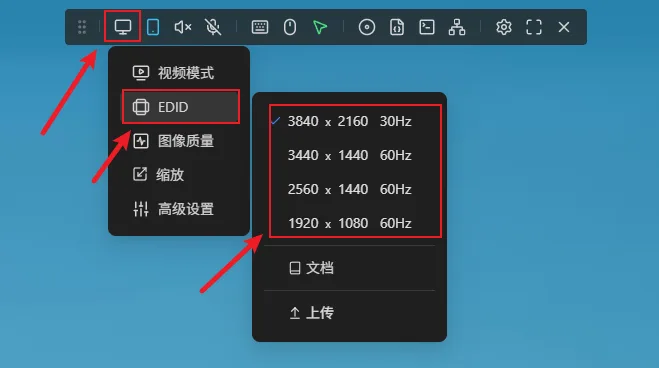
- 等待被控设备重新识别显示器。
- 在被控设备系统中重新选择目标输出分辨率。
Windows 设置真实输出分辨率
在 Windows 中,如果直接通过 设置 > 系统 > 屏幕 中的显示器分辨率修改分辨率,系统有时会使用缩放后的显示效果。此时 NanoKVM Go 获取到的画面,可能不是用户期望的真实输出分辨率。
如果需要设置真实输出分辨率,建议从有效模式列表中选择,并确认所选的分辨率和刷新率组合存在于上面的 EDID 表格中:
- 打开 Windows
设置。 - 进入
系统>屏幕。
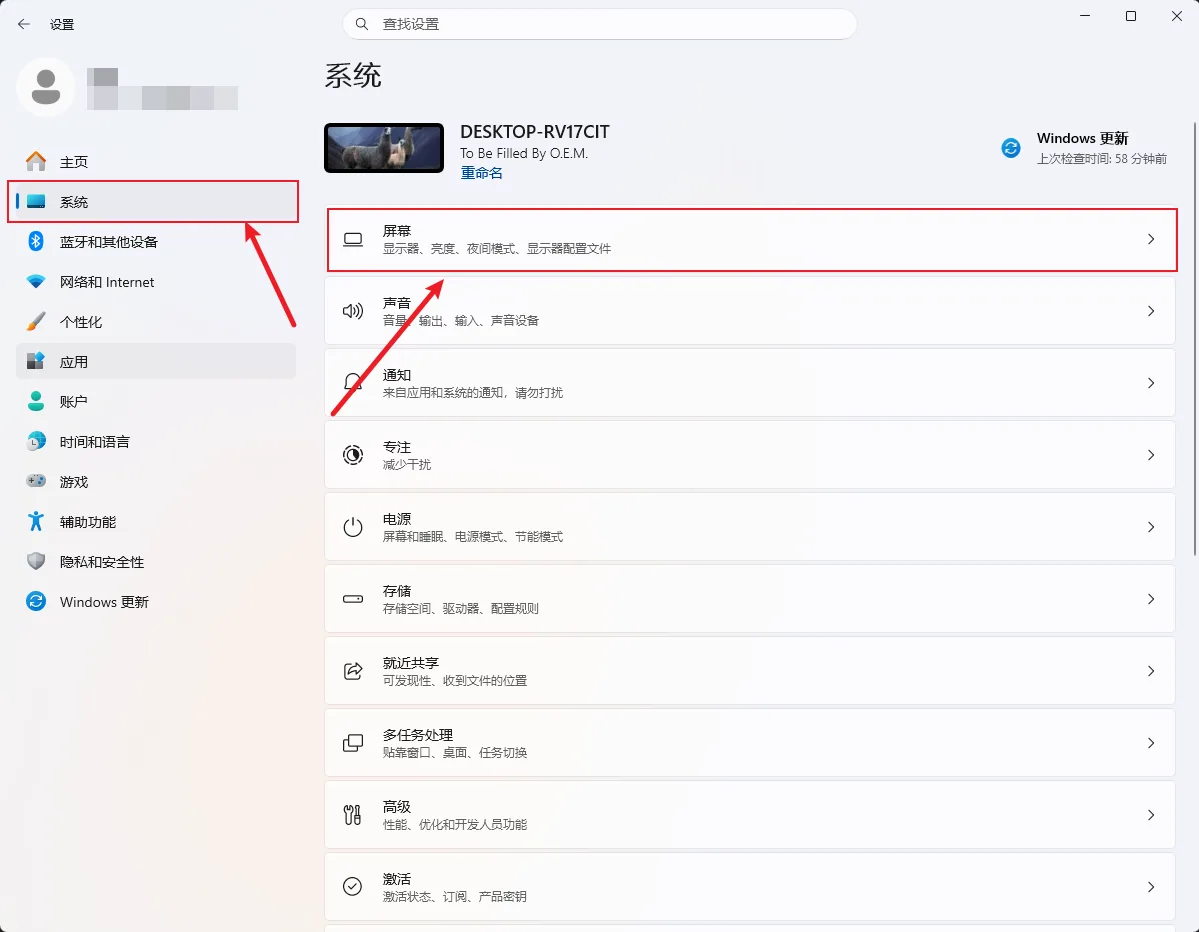
- 点击
高级显示器设置。
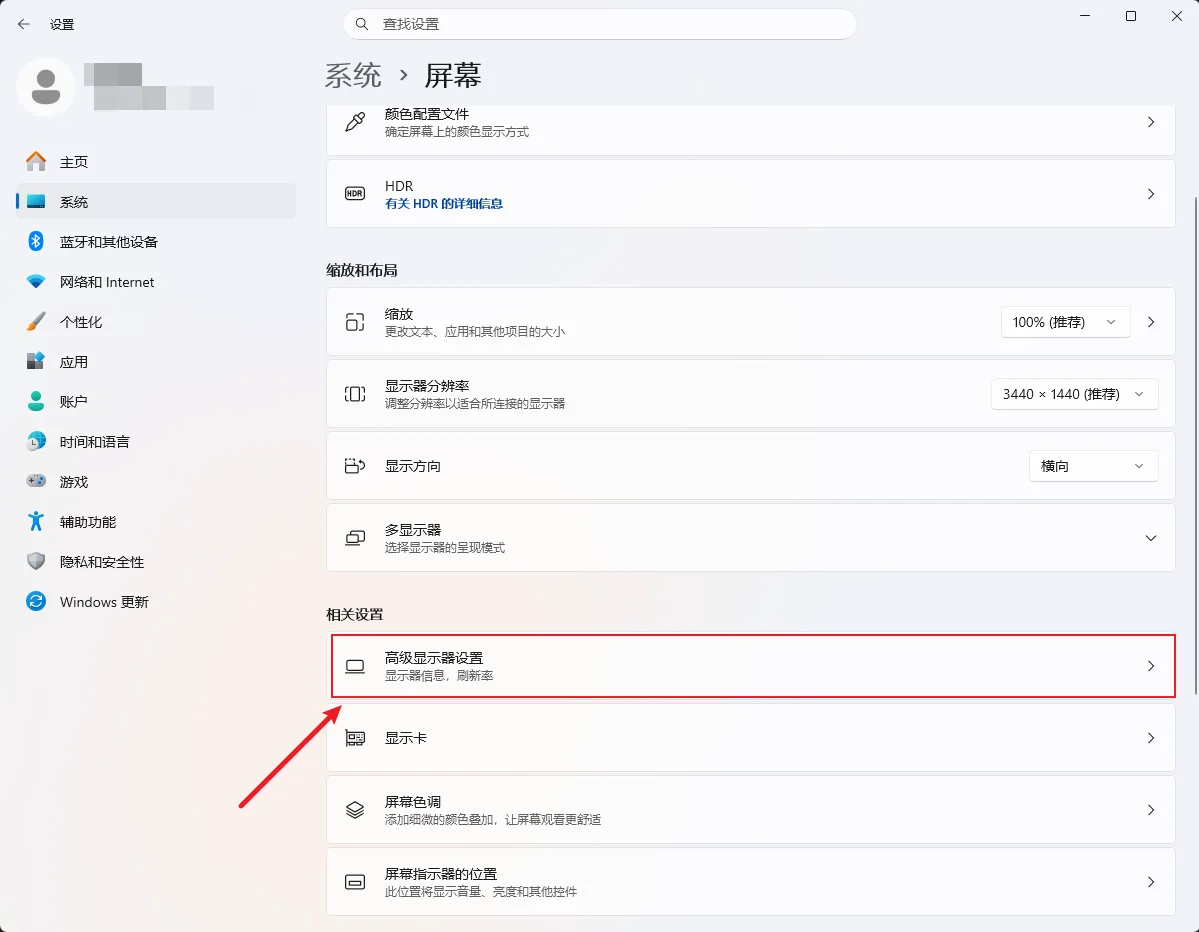
- 如果连接了多个显示器,请先在高级显示页面中选择
NanoKVM-Go。 - 点击当前显示器的
显示器适配器属性。
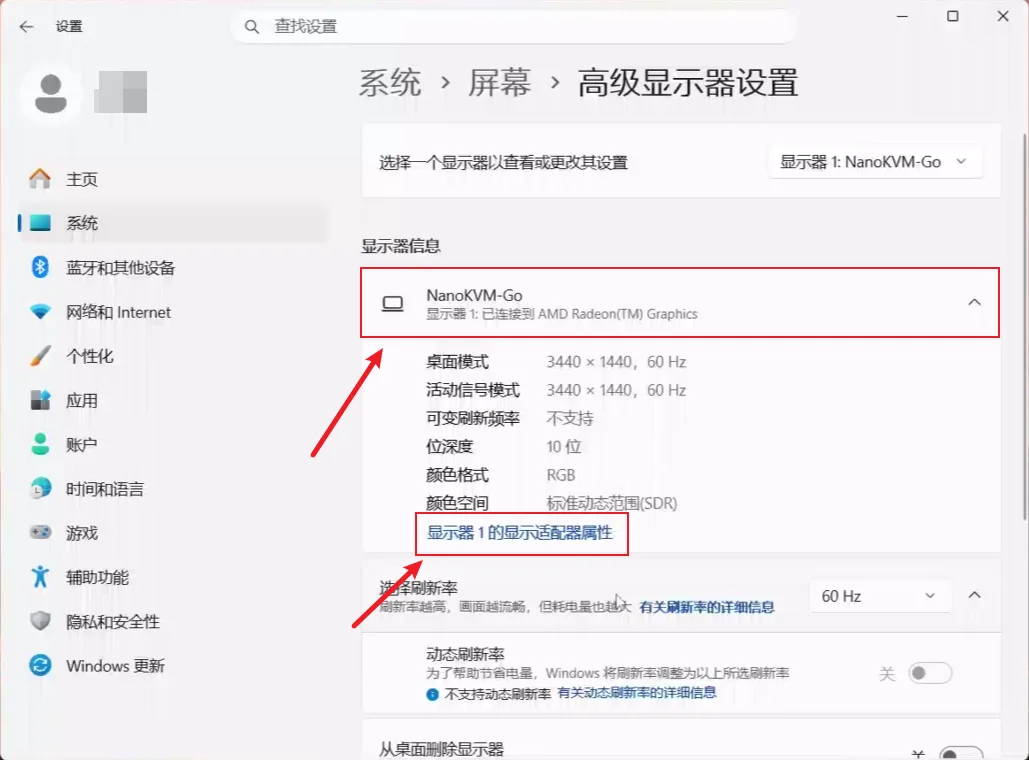
- 在弹出的窗口中点击
列出所有模式。
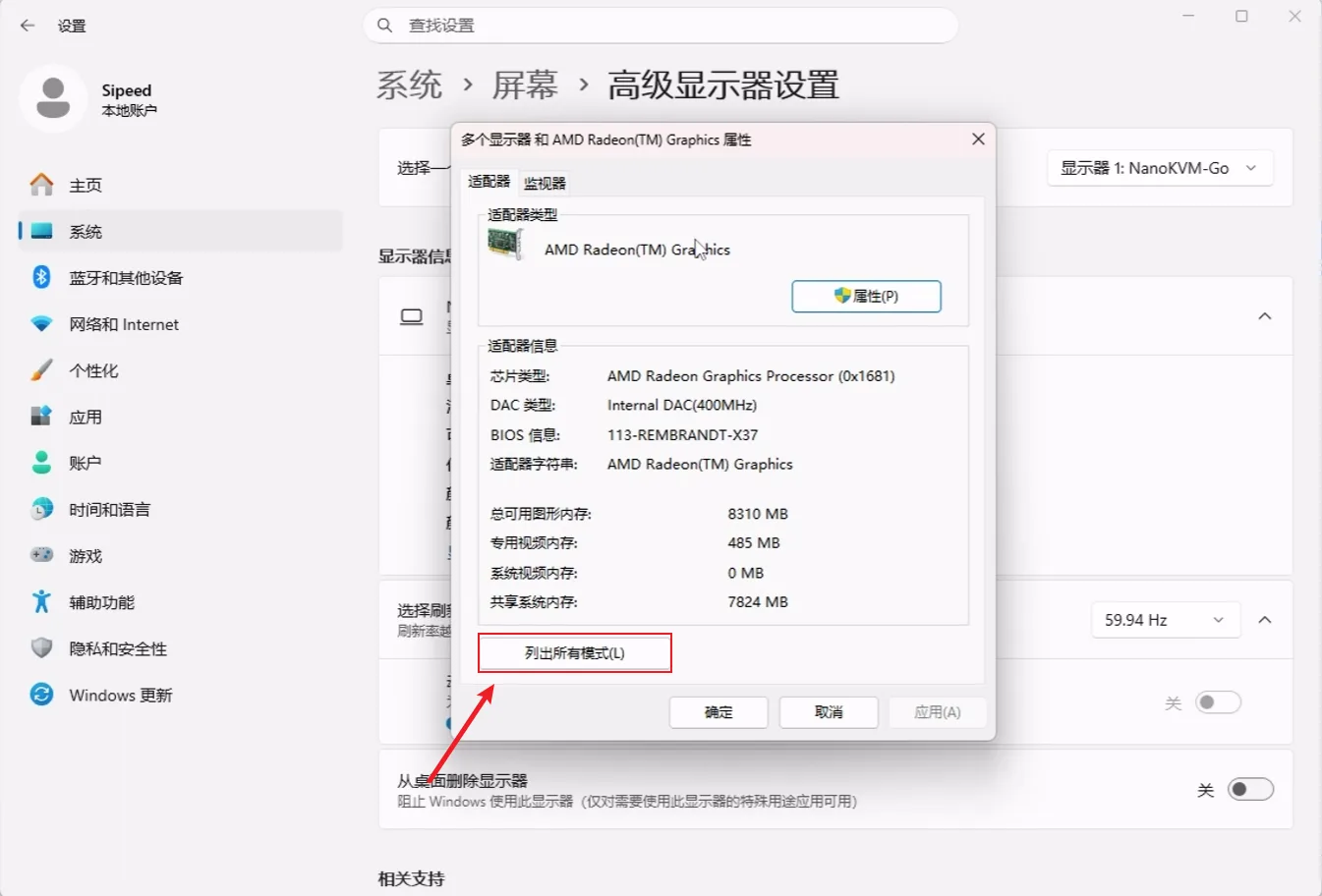
- 在有效模式列表中选择表格中列出的目标分辨率和刷新率。
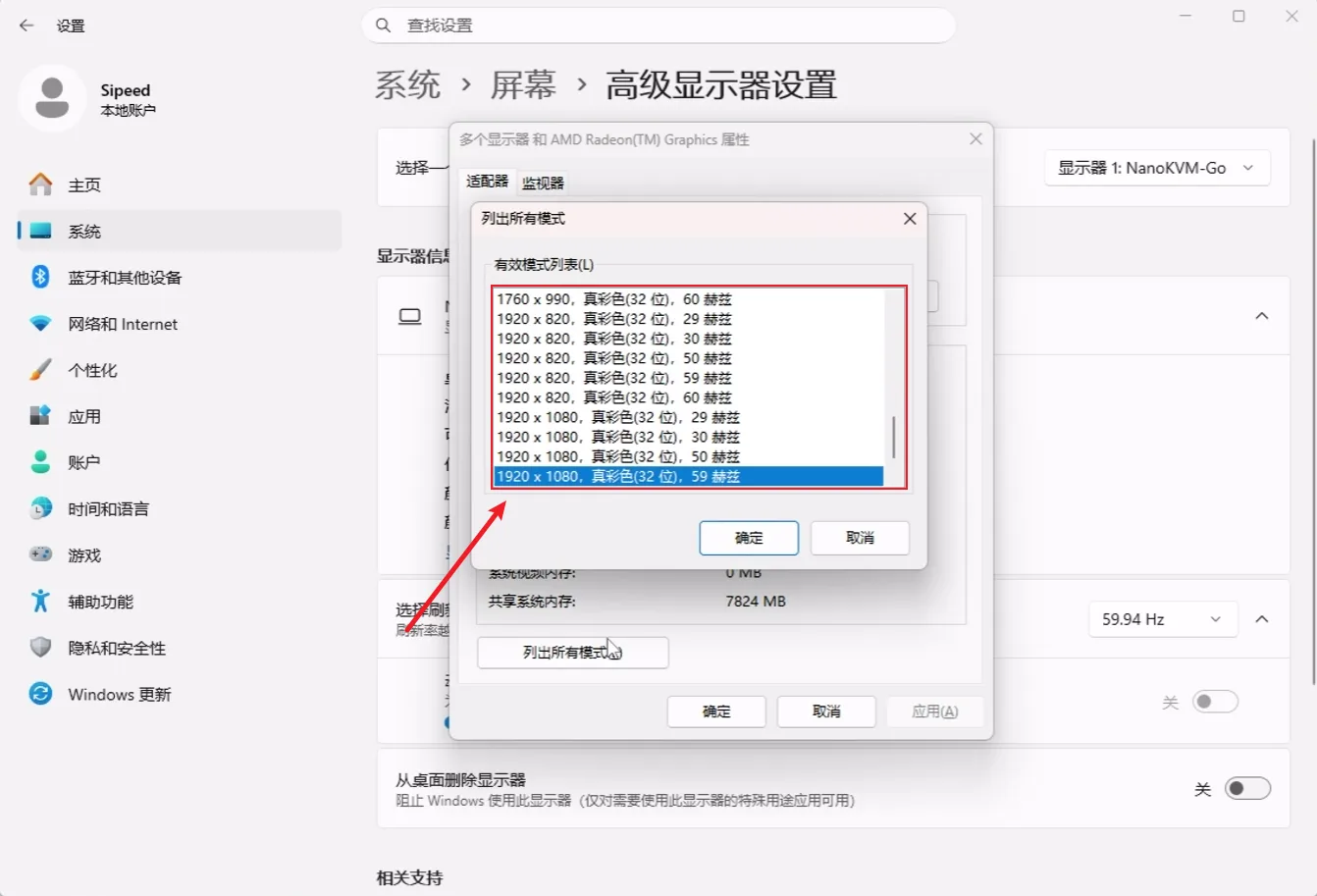
- 点击确认并应用设置。
macOS 设置真实输出分辨率
在 macOS 中,显示设置里可能同时出现普通分辨率和带有“低分辨率”标记的分辨率。
- 不带“低分辨率”的选项通常是 HiDPI 或缩放显示效果;
- 带有“低分辨率”的选项通常表示未经过 HiDPI 缩放的实际输出模式。
不过,选择“低分辨率”并不一定代表最终就是目标原生模式。还需要确认该分辨率对应的刷新率也存在于上面的 EDID 表格中。如果刷新率不匹配,macOS 仍然可能使用缩放模式或其他兼容输出模式。
- 打开 macOS
系统设置。 - 进入
显示器。 - 在显示器列表中选择
NanoKVM-Go。
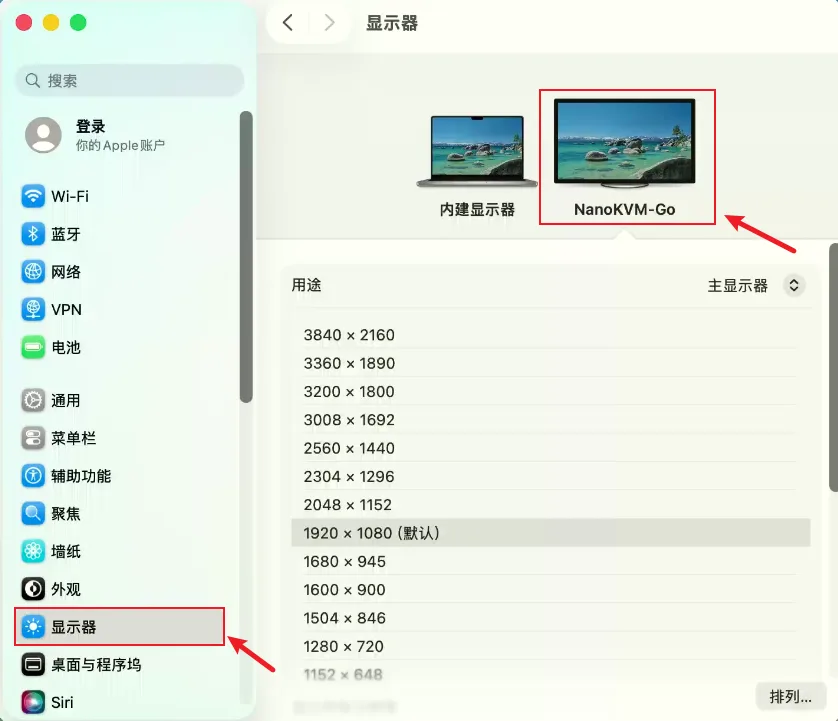
- 打开
显示所有分辨率的开关。
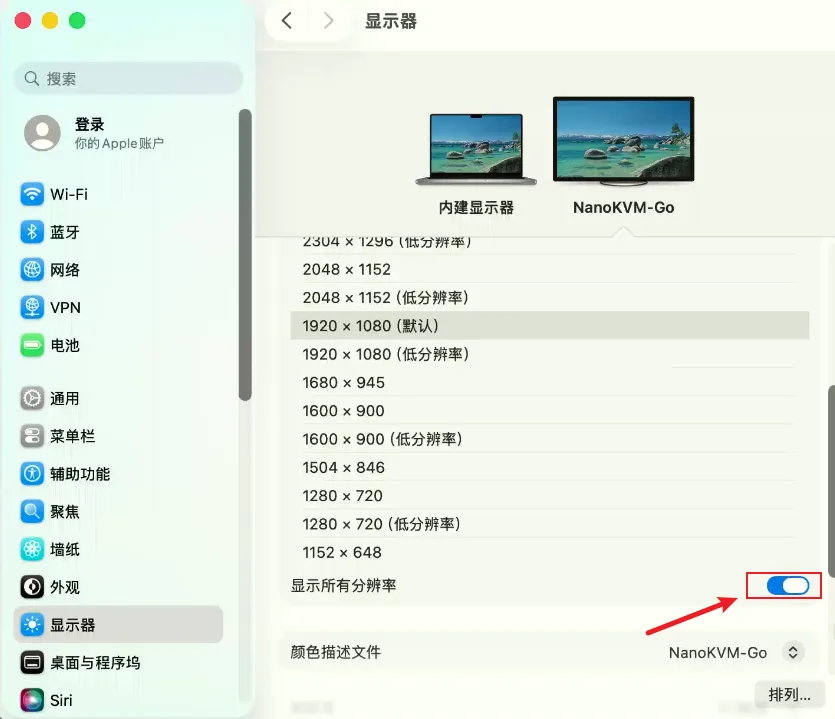
- 在分辨率列表中找到目标分辨率。
- 选择带有“低分辨率”标记,并且分辨率和刷新率组合存在于上表中的目标模式。
- 确认画面正常显示后,返回 NanoKVM Go 查看当前画面分辨率。
例如,如果希望被控 Mac 实际输出 1920 x 1080 60Hz,请优先选择 1920 x 1080(低分辨率),并确认刷新率为 60Hz。如果只选择普通的 1920 x 1080 缩放显示选项,或者选择了 EDID 中没有列出的刷新率,就可能得到缩放后的画面。
常见问题
为什么设置了某个分辨率,但 NanoKVM Go 显示的画面像是缩放后的?
可能是操作系统选择了缩放显示效果,而不是实际输出模式。请根据当前系统进入有效模式列表,并选择表格中列出的分辨率和刷新率组合。
在 Windows 中,建议使用 列出所有模式 选择分辨率和刷新率。在 macOS 中,建议选择带有“低分辨率”标记的对应分辨率,并确认刷新率也在表格中。
为什么系统中看不到我想要的分辨率?
请检查 NanoKVM Go 当前使用的 EDID 是否支持该分辨率和刷新率组合。如果 EDID 中没有声明对应的显示模式,被控设备通常不会显示该选项,或者只提供缩放后的显示效果。
切换 EDID 后,请等待系统重新识别显示器。如果仍然看不到目标分辨率,可以尝试重新插拔 NanoKVM Go 的数据线,或重启被控设备。
修改 EDID 后为什么会短暂黑屏?
修改 EDID 后,被控设备会重新识别显示器,并重新协商输出模式。这个过程中可能会短暂黑屏,属于正常现象。
分辨率越高越好吗?
不一定。更高分辨率会增加画面编码、网络传输和浏览器显示压力。如果只是进行 BIOS 设置、系统安装或远程维护,建议优先选择稳定、清晰且延迟较低的分辨率。
