


 中文
中文 Translate
SLogic 接入 AI Agent:让仪器自己做分析
更新历史
| 日期 | 版本 | 作者 | 更新内容 |
|---|---|---|---|
| 2026-10-06 | v0.5 | Sipeed |
|
| 2026-09-15 | v0.3 | taorye |
|
| 2026-08-07 | v0.2 | taorye |
|
| 2026-08-06 | v0.1 | taorye |
|
过去三十年,逻辑分析仪的交互范式几乎没变过:你设参数,它出波形,然后你自己看。
设多高的采样率、开哪几个通道、触发条件怎么配、解码器引脚怎么映射,每一步都要你先知道答案。仪器只负责忠实地把电平记下来,理解信号这件事,全部压在工程师身上。
SLogic 想换一种做法。接上 AI Agent 之后,你交给仪器的不再是参数,而是目标:
这块板子的 I²C 偶尔会挂死,帮我找出挂死前最后发生了什么。
这是一条我没见过的总线,32 根线都在跳,分析一下它的协议结构。
把这张卡带里的程序读出来,并验证读得对不对。
剩下的事情由 Agent 自己完成:决定抓什么、抓多快、怎么触发,采完回看结果,发现采样率不够就调高重采,发现引脚猜错就换映射重解,直到拿出一个有证据、可复现的结论。
这不是把自然语言翻译成按钮操作,而是把观察、假设、验证、收敛这一整套调试方法交给机器执行。SLogic 在其中的角色,从"记录仪"变成了 Agent 的感知前端。
只想快速看一眼波形、连软件都不想装?直接用浏览器打开 slogic.sipeed.com,免安装,安卓手机也能采。本页讲的是另一条路:把分析本身交出去。
它能替你做什么
下面四类场景,是传统"设参数看波形"做起来最费时间、而 Agent 介入后收益最明显的。
未知总线逆向
手上的设备没有文档,只知道有一排信号线在动。
传统做法是人工逐根量、猜周期、试解码器,反复几轮。Agent 的做法是先用多通道全量抓一段,再从电平统计入手:哪根线像时钟(周期稳定、占空比固定),哪根像片选(长期为高、偶尔拉低且包住一段活动),哪些线在片选期间同步翻转(数据总线),哪些单调递增(地址总线)。
有了这组假设,它再挑合适的解码器去验证,验证不过就修正假设重来。整个过程你只需要回答它几个确认性的问题。
偶发异常围猎
"跑几个小时才出一次"的问题,最耗人。
Stream 模式下 SLogic32U3 的采集时长只受硬盘限制,Agent 可以长时间挂着抓,边抓边解码,按你描述的异常特征去筛:校验错、应答丢失、帧间隔异常、某个状态机卡在中间态。抓到以后把前后文一起留下来,而不是只报一个"出错了"。
协议一致性与回归
固件改完要确认没把时序改坏。
Agent 可以按同一套参数反复采集、解码、比对,给出的是"这版和上版在哪一帧开始不一样",而不是两张要你自己对的波形图。
离线波形复盘
现场抓到的 .sr 文件,事后可以直接丢给 Agent 分析,不需要连接设备。同事抓的、几个月前抓的、甚至别的型号抓的,只要是 sigrok 格式都能复盘。
它是怎么做到的
Agent 不是一次把参数填对,而是跑一个闭环:
关键在于闭环两个字。传统流程里,"采样率不够"这件事要等你看完波形才发现,然后手动重来;Agent 则是解码失败后自己意识到边沿不足,提高采样率重采。这一轮一轮的收敛,正是人类工程师的工作方式。
同时它必须交出证据链:用的哪台设备、什么参数、实际执行的命令、.sr 文件在哪。结论可以被你复现和推翻,而不是一句"我觉得是 I²C"。
Agent 的推理能力来自大模型本身,Plugin 只负责忠实执行扫描、采集和解码。Plugin 不会替你猜协议,猜测由模型完成、由你确认、再由 Plugin 验证。
想直接看它怎么用在真实电路上?跳到 实战案例:一个 SPI 入门,一个 32 通道逆向 GBA 卡带总线。
两条接入路径
SLogic 生态目前有两种让 AI 参与调试的方式,按需选择:
| 路径 | 原理 | 适合 |
|---|---|---|
| sigrok-cli Plugin(本页) | Agent 调用命令行 sigrok-cli 完成扫描、采集与解码 |
任意支持 Plugin/Skill 的 Agent;可脚本化、易复现 |
| ALL LOGIC 内置 MCP | 社区上位机 ALL LOGIC 内置 MCP 接口,AI 客户端直接控制其采集与解码 | 习惯图形界面,想让 AI 在 GUI 里代操作 |
两者互不冲突,可同时安装。本页只讲第一种。
快速开始
三步,十分钟。
1. 装 Plugin
把链接发给支持 Plugin 或 Skill 的 Agent,由它自己完成安装:
请安装这个 SLogic plugin:
https://dl.sipeed.com/fileList/SLogic/sigrok-cli-slogic-plugin.zip。安装完成后检查sigrok-cli-slogic是否已经加载,并告诉我是否需要重启。暂时不要访问 USB 设备或开始采集。
2. 备好 sigrok-cli
打开 SLogic Release 页面 (https://github.com/sipeed/SLogic/releases/latest) ,识别当前操作系统,下载对应的最新版
sigrok-cli-SLogic,保存到<工具目录>。完成运行准备后,把可执行文件绝对路径写入全局配置,再运行版本检查,并查询 UART decoder 确认解码器能加载。告诉我结果,不要扫描设备或开始采集。
3. 先握手,再干活
第一次连设备只扫描、不采集,让 Agent 摸清这台设备的能力边界:
扫描已连接的 SLogic,读取设备能力。不要采集。报告设备标识、通道、可用采样率和配置项。
拿到能力清单之后,就可以开始提真正的目标了。
详细的安装、权限配置与平台差异见附录 B。
怎样提一个好目标
Agent 的产出质量,取决于你给的是目标还是半成品参数。
| 不太好 | 更好 |
|---|---|
| 用 10 MHz 采 50 ms | 这条 UART 大概 115200,帮我确认波特率并解出内容 |
| 把 D0 按 I²C 解码 | D0/D1 是一对疑似 I²C,设备偶尔不应答,找出不应答的那几帧 |
| 抓 1 秒波形 | 复位之后到第一次通信之间发生了什么,重点看时序间隔 |
把这些信息一并给它,可以少走很多弯路:
- 接线事实:哪根线接到哪个通道,这是 Agent 无法猜的
- 你已知的:电压、大致速率、协议猜测,哪怕不确定也说出来
- 你要什么:是要结论、要数据、还是要一个可复现的脚本
- 约束:能接受多长的采集时间、磁盘空间够不够
如果连协议都不知道,直接说不知道:
D0 和 D1 的用途暂时未知。请分析波形中的电平变化、周期和通道关系,列出可能的协议及判断依据。先不要运行 decoder;请同时列出开始解码前还需确认的协议参数和引脚映射。
怎样验收结果
一次完整任务至少应包含以下结果:
| 结果 | 验收内容 |
|---|---|
| 设备 | 完整 scan spec,避免多设备混淆 |
| 采集 | 通道、采样率、时长/样本数/帧数 |
| 波形 | .sr 文件绝对路径 |
| 解码 | decoder、引脚映射和全部 option |
| 内容 | 是否产生 annotation,以及请求的字符或数据 |
| 异常 | warning、错误信息及对应样本位置 |
| 复现 | 采集操作的实际命令;解码使用的 decoder、引脚映射和选项 |
解码输出为空,只表示当前 decoder、引脚映射和 option 没有产生 annotation,不能证明波形中没有通信。此时应依次核对原始波形是否存在边沿、通道映射、采样率和协议参数。
一句话原则:结论必须可复现。拿到 .sr 文件和实际命令,你应该能自己跑一遍得到同样的结果。
实战案例
两个案例,从入门到旗舰。入门的 SPI 只有四根线,是协议解码的"Hello World";旗舰的 GBA 复用总线要 32 通道一次全抓,是传统少通道分析仪做不了的事。
入门案例:解码 TPM 的 SPI 总线
TPM(可信平台模块)是主板上的安全芯片,和南桥之间大多走 SPI 总线。SPI 干净规整,只有四根线加一根地,非常适合拿来认识"AI 怎么从零解一条总线"。
这也是硬件安全圈的经典演示:早期不少社区作者用 SLogic16U3 之类的分析仪抓过 TPM 的 SPI 流量,用来说明未加密的 TPM 总线是一种硬件安全风险。正因如此,现在普遍推荐 TPM+PIN、总线加密等防护。本案例只演示协议解码本身,用于教学;相关安全研究见文末链接。
接线
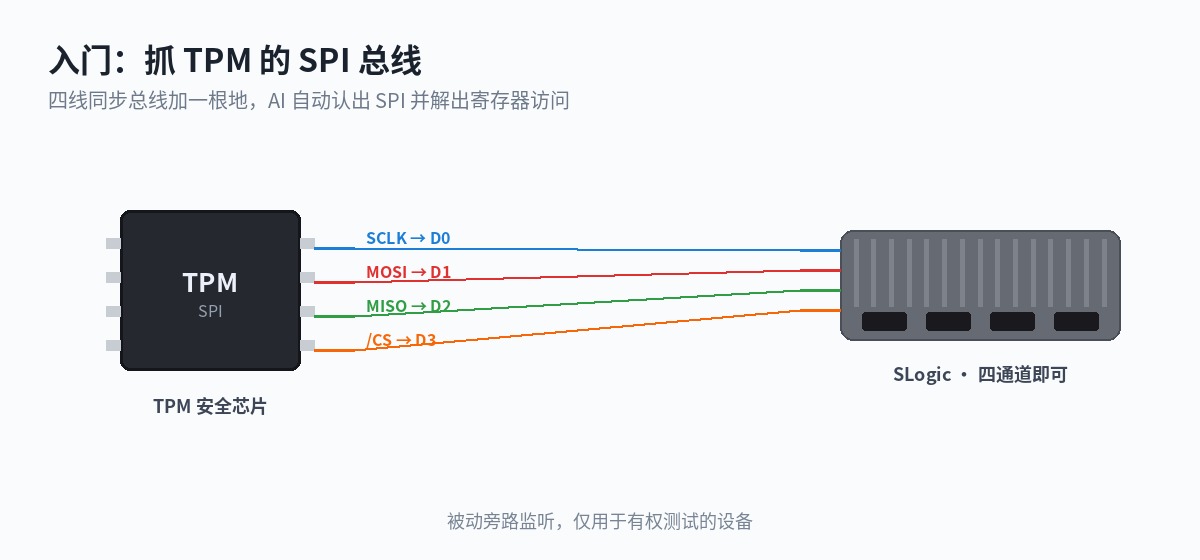
SPI 是四线同步总线,加一根地,五根线即可,SLogic 任意型号都够用:
SCLK (时钟)  -> D0
MOSI (DI)    -> D1
MISO (DO)    -> D2
/CS  (片选)  -> D3
GND          -> GND
交给 Agent 的目标
注意,这里不告诉它 CPOL/CPHA、位序、片选极性,让它自己定:
D0–D3 接了一条 SPI 总线,分别是 SCLK、MOSI、MISO、CS,接在一块 TPM 芯片上。请抓一段总线活动,先确认这确实是 SPI,再自动判断时钟极性、相位和位序,解出 MOSI 和 MISO 上的字节流。如果能认出 TPM 的寄存器访问结构,一并告诉我。
它应该能做到
- 从 CS 的拉低拉高框出一次次事务,从 SCLK 的规整时钟确认这是同步串行总线,从而判定是 SPI;
- 对照 CS 期间 SCLK 的空闲电平和采样边沿,定出 CPOL / CPHA;
- 解出 MOSI / MISO 的字节流,识别出 TPM 的 TIS 寄存器地址(比如状态寄存器、数据 FIFO 的固定地址前缀),从而把一串字节讲成"这是一次对某寄存器的读/写"。
SPI 的解码器是现成的,难点不在解码而在自动定参数和把字节还原成协议语义,这正是 AI 介入的价值。
采样率怎么定
TPM 的 SPI 时钟通常 10~66 MHz。按至少 4 倍、建议 10 倍的经验,想干净抓到 33 MHz 的总线,采样率应取 200 MS/s 以上。SLogic32U3 在 8 通道下可达 800 MS/s,余量充足。Agent 会先读设备能力再定这个值。
延伸阅读(第三方安全研究,仅供了解原理):Pulse Security: Extracting BitLocker keys from a TPM、WithSecure Labs: bitlocker-spi-toolkit。请仅在你有权测试的设备上做此类研究。
旗舰案例:32 通道逆向 GBA 卡带总线
这是最能体现 32 通道价值的例子:一条 16 位地址/数据复用总线,加上完整的控制信号,一次全抓。
为什么它难
Game Boy Advance 的卡带口把地址和数据复用在同一组线上:/CS 下降沿时,AD0–AD15 上是地址的低 16 位;之后每个 /RD 脉冲,同一组线上变成读回的 16 位数据,并且地址自动递增。
通道少的分析仪只能分几次抓、再人工拼时序。32 通道可以把整条总线连同控制线一次拿全,时序关系天然对齐。
通道怎么分
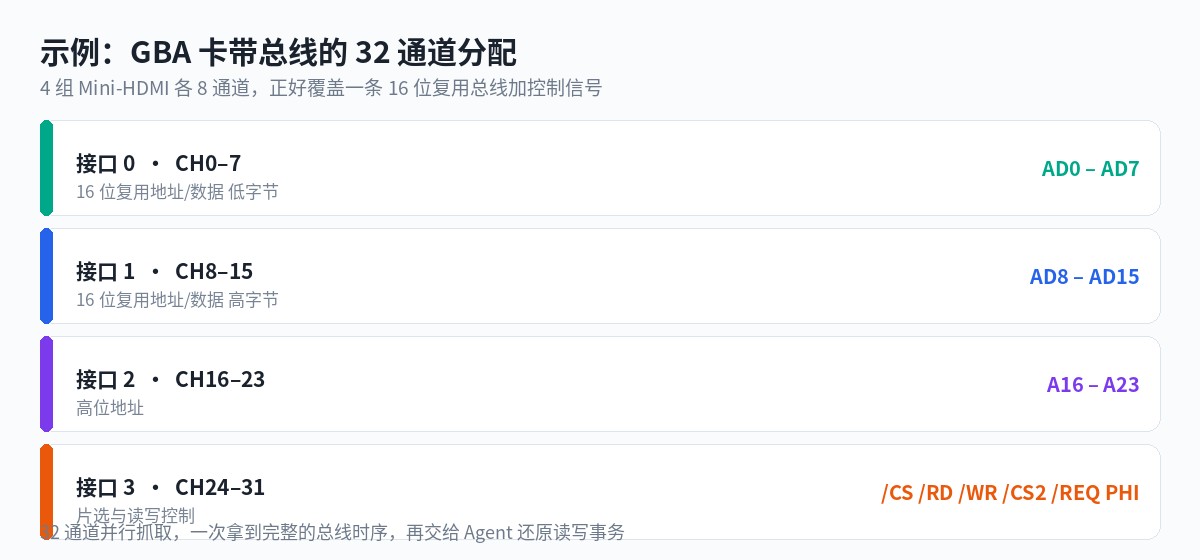
正好 4 组 Mini-HDMI,每组 8 通道,一一对应。
交给 Agent 的目标
注意这里给的是目标和已知条件,不是采集参数:
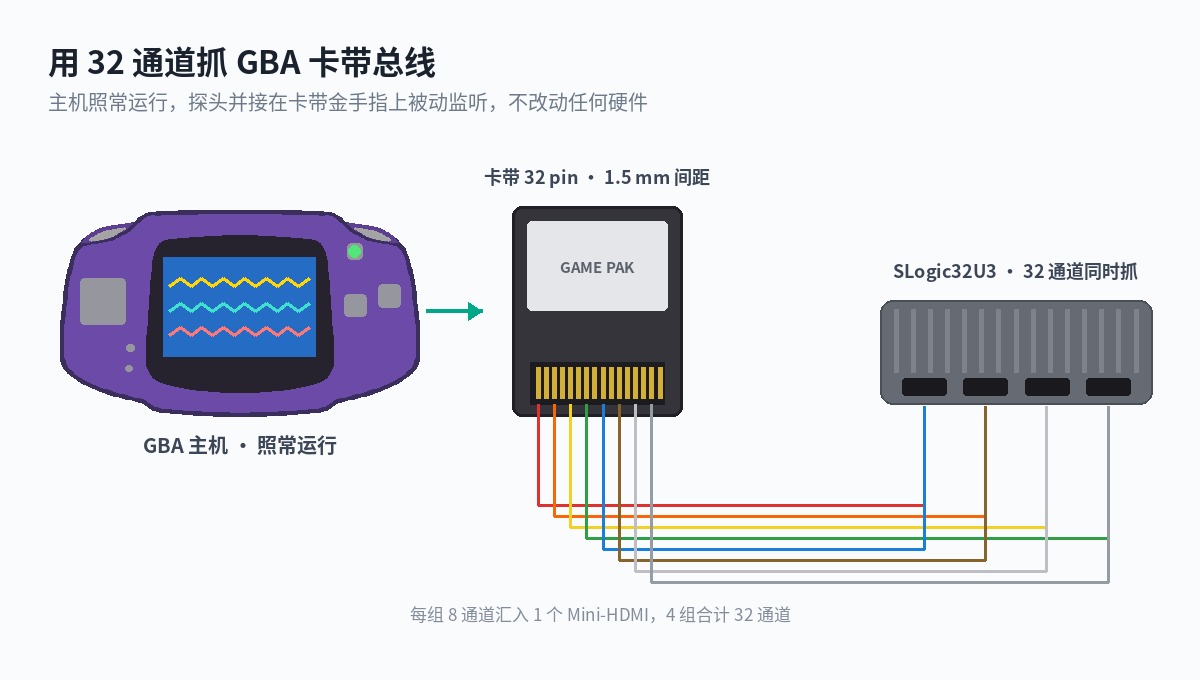
SLogic32U3 的 32 个通道已经并接到 GBA 卡带金手指上,分组是:CH0–7 接 AD0–7,CH8–15 接 AD8–15,CH16–23 接 A16–23,CH24–31 依次是 /CS、/RD、/WR、/CS2、/REQ、PHI。
主机已开机运行游戏。请抓一段总线活动,分析这条总线的读时序:地址在什么时刻有效、数据在什么时刻有效、地址是怎么递增的。给出你的判断依据。
Agent 会先扫描设备确认能力,再选一个足以分辨 /RD 脉冲的采样率采集,然后从波形里找规律。
它应该能看出什么
GBA 主时钟 16.78 MHz,默认等待态下顺序读大约每 179 ns 一次,/RD 低电平约占一半。200 MS/s 下每个读周期有 35 个采样点,边沿关系非常清楚。Agent 应当能观察到:
/CS下降沿处 AD 线上出现一组值,之后保持;- 每个
/RD低脉冲期间 AD 线上出现另一组值,且一次/CS内连续多个/RD; - 每个
/RD上升沿之后,若把 AD 当地址看则单调加一。
据此推出"地址锁存 + 顺序读 + 自动递增"的复用总线结构。
再往下走
确认时序之后,可以继续提目标:
按你刚才总结的时序,把这段波形里所有的读事务还原成「地址 → 数据」列表,并按地址排序导出 CSV。
ROM 头部 0x04 开始有一段固定的任天堂 logo 位图,0xA0 开始是游戏标题。请在还原出的数据里找找看,验证我们的解码是不是对的。
这一步是关键:用数据本身的已知结构来自证解码正确。任天堂 logo 的 156 字节是固定的,对上了就说明地址和数据的对应关系没错。这比"看起来像那么回事"强得多。
再往上走:从总线到游戏
把时序读通、数据还原之后,这条总线能挖的东西远不止 dump 一份 ROM。因为卡带总线上流过的,正是 CPU 每一拍从卡带取的指令和数据,顺着它往上解,可以做到:
- 实时还原游戏画面。跟踪 CPU 对图块(tile)、调色板、OAM 的读取与 DMA 搬运,就能在电脑上同步重建出 GBA 屏幕上正在显示的画面——不接显示排线,只靠卡带总线。
- 实时监控游戏变量。锁定某个内存地址(比如血量、金币、关卡计数器),盯着总线上对它的读写,就能在游戏运行时实时读出这些关键数值,甚至画成曲线。
- 辅助游戏与调试。有了实时的画面和变量,就能做自动化测试、外部辅助、speedrun 计时、金手指研究等等——而这一切都是被动旁路监听,不改动主机和卡带一个字节。
这正是"仪器从记录波形,升级到理解系统"最直观的体现:你要的不再是"第 1792 个样本处 /RD 下降沿",而是"现在血量还剩多少、画面在显示哪一关"。
本案例描述的是方法与可达到的目标,不是实测报告。画面还原与变量监控需要 Agent 对 GBA 内存布局有足够的先验或推理,实际效果取决于卡带、接线质量与模型能力。
附录 A:Plugin 的能力与边界
sigrok-cli-slogic-plugin 是一个仅包含 Skill 的 OpenAI plugin,内置 Skill 名为 sigrok-cli-slogic。包装脚本只做一件事:跨平台定位并转发到用户提供的 sigrok-cli 二进制 —— 在 Linux/macOS/Windows 上找到可执行文件、补好动态库路径,然后把其余参数原样交给 sigrok-cli。它本身不内置任何选项,能力全部来自转发的原生 sigrok-cli 操作;完整选项以二进制自身为准,用 -- --help、-- -L、-- --driver <驱动> --show 查询。
| 能力 | 转发的原生 sigrok-cli 操作 |
|---|---|
| 列出驱动 / 解码器 | -- -L |
| 扫描设备 | -- --driver sipeed-slogic-analyzer --scan |
| 查看设备能力 | -- --driver '<扫描标识>' --show(通道、采样率、配置项) |
| 查询 decoder | -- --protocol-decoders <id> --show(必选/可选引脚、选项、annotation) |
| 有限采集 | -- --driver '<标识>' --samples N(或 --time <ms>)-o <文件>.sr -O srzip;通道、采样率、阈值、触发用 --config / --channels / --triggers 传入 |
| 解码已有波形 | -- -i <文件>.sr -P <id>:pin=通道:opt=值 -A <id> |
| 叠加高层 decoder | -- -i <文件>.sr -P <base>:...,<stacked>(例如 I²C 上叠 eeprom24xx) |
Skill 的行为约定:
- 扫描不到匹配设备时停止,不进入采集;扫描到多台设备时,必须先指定其中一台(
conn); - 采集前先用
--show确认设备支持的采样率和通道,不照搬其他型号; - 采集完成后,Agent 应返回
.sr的绝对路径和实际命令; - 解码完成后,Agent 应报告 decoder、引脚映射、选项以及是否产生 annotation;
- 解码已有的
.sr文件无需连接逻辑分析仪;只有扫描、查询设备和采集需要访问 USB 设备。
本 Plugin 不附带 MCP server、网络服务、sigrok-cli、USB 驱动或 GTKWave(SLogic 生态里的 MCP 接入由 ALL LOGIC 提供,见上文「两条 AI 接入路径」)。Plugin 也不能预测协议:协议或接线未知时,由大模型结合波形特征和电路信息推测候选协议,经用户确认后,Skill 再按指定的 decoder 和引脚映射执行解码,见下文「不知道协议或接线」。
使用边界
- 采集会访问 USB 设备并创建
.sr文件;执行前确认设备、接线、采集上限和文件名。 - 采集必须设上限:
--samples N或--time <ms>必选其一,否则sigrok-cli会一直采集。 - SLogic 采集参数走原生
--config:logic_channels(通道档位,决定最大采样率,应写在samplerate之前,并会使能 D0..D(N-1))、samplerate(SI 形式如10m,超过当前档位上限会被截断并告警)、voltage_threshold(是「低-高」电压对,单阈值写成1.7-1.7,范围 0–6 V)、pattern;触发用--triggers Dn=COND,COND 取0 1 r f e。 - 输出路径用
sigrok-cli原生-o/-O;包装脚本不限制目录,请自行确认不会覆盖重要文件。 - 扫描不到设备时不采集;扫描到多台设备时先指定目标。
- 缺少预期协议或必要的 decoder 引脚映射时不开始解码。
- 包装脚本只转发、不校验采集上限或输出路径;上限与安全由你在参数里写明。
附录 B:环境准备
Sipeed 当前的 SLogic 系列包括:
| 产品 | 通道数 | 说明 |
|---|---|---|
| SLogic Combo 8 | 8 | 产品介绍 |
| SLogic16U3 | 16 | 产品介绍 |
| SLogic32U3 | 32 | 产品介绍 |
不同型号的通道数量、采样率、输入范围和配置项有所不同。使用本教程时,应先让 Agent 扫描设备并读取当前型号的能力,再设置采集参数。
本文已在 Linux x86_64 上使用 SLogic Combo 8、SLogic16U3 和 SLogic32U3 完成采集验证;Windows 和 macOS 的发布版二进制、USB 驱动和硬件采集尚未验证。
安装 Plugin
Plugin 需要 Python 3.10 或更高版本,并要求 Agent 能运行本地命令、读写工作目录和访问 USB 设备。
无需手动下载、解压或复制目录。复制 sigrok-cli-slogic-plugin 的链接地址,直接发给支持 Plugin 的 Agent:
请安装这个 SLogic plugin:
https://dl.sipeed.com/fileList/SLogic/sigrok-cli-slogic-plugin.zip。安装完成后检查sigrok-cli-slogic是否已经加载,并告诉我是否需要重启。暂时不要访问 USB 设备或开始采集。
按 Agent 的提示重启后,再说:
检查
sigrok-cli-slogic是否已经加载。说明它能执行哪些操作,暂时不要访问 USB 设备或开始采集。
Agent 能识别 $sigrok-cli-slogic,并说明 scan、show、capture 和 decode 的用途,即表示 Skill 已加载。
准备 SLogic 版 sigrok-cli
SLogic 按平台分发对应的 sigrok-cli,与其他上位机一同打包在同一个 Release 中:
| 系统 | 分发文件 |
|---|---|
| Linux x86_64 | sigrok-cli-SLogic-x.y.z-linux-x86_64.AppImage |
| Windows x64 | sigrok-cli-SLogic-x.y.z-windows-x86_64.exe |
| macOS (Apple Silicon) | sigrok-cli-SLogic-x.y.z-macos-arm64.zip |
下载渠道:
- GitHub Release(推荐,最新):https://github.com/sipeed/SLogic/releases/latest
- 下载站(备份镜像):https://dl.sipeed.com/shareURL/SLogic
把 Release 页面交给 Agent,让它下载适合当前系统的最新版,并保存到固定的工具目录。<工具目录> 填写你希望长期保存该工具的位置即可:
打开 SLogic Release 页面 (https://github.com/sipeed/SLogic/releases/latest) ,识别当前操作系统,下载对应的最新版
sigrok-cli-SLogic,并保存到<工具目录>。不要覆盖已有版本。请完成运行该程序所需的准备工作,把可执行文件绝对路径保存到全局配置,供sigrok-cli-slogic后续直接使用,再运行版本检查,并查询 UART decoder。告诉我配置结果,不要扫描设备或开始采集。
Agent 验证可执行文件后,应将其路径保存到全局配置,供后续扫描、采集和解码直接使用。不同系统的分发形式由 Agent 处理,用户无需记录路径或了解发行包的内部结构。
确认硬件模式和接线安全
- SLogicCombo8 支持多种工作模式。用作逻辑分析仪时,先按键切换至蓝色指示灯;Linux 下可用
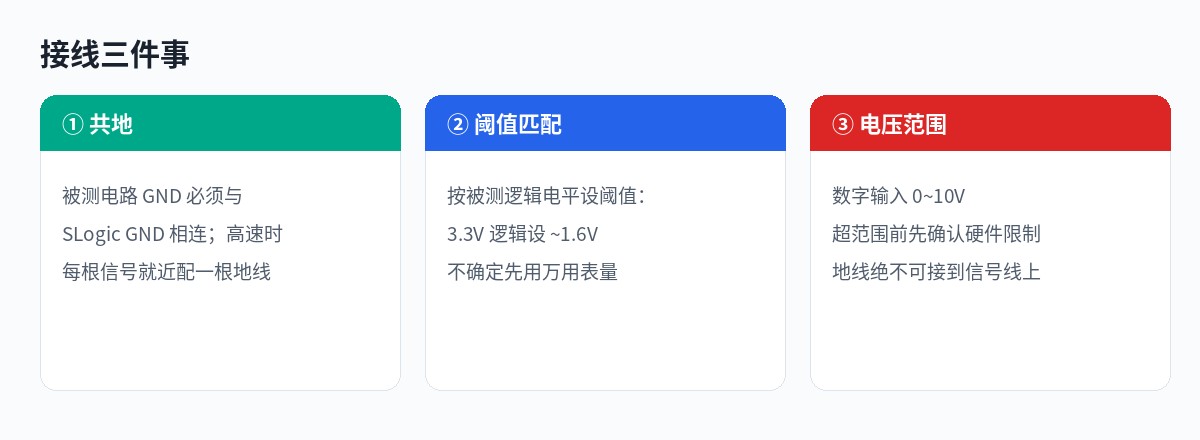
lsusb检查是否出现USB TO LA。 - 逻辑分析仪 GND 必须与被测设备 GND 可靠连接。地线应尽量短,并靠近待测信号点。
- 连接前须确认被测信号电压处于对应 SLogic 型号的输入范围内。电压未知时,先用万用表或示波器测量。
- SLogic16U3 的 VCC 是 3.3 V 电源输出,不是信号输入。
- 逻辑分析仪通过 USB 与电脑共地。测量强电系统或不能与电脑共地的设备时,应使用合适的 USB 隔离器。无法确认安全条件时,请勿连接。
不同型号的输入范围、阈值和引脚定义不完全相同,连接前请查阅对应产品页。本教程的 UART 示例只使用 D0 和 GND。
SLogic32U3 的额外注意事项
使用 SLogic32U3 时,请把下面几条一并告诉 Agent,否则很容易出现「能连上但速率不达预期」且难以排查的情况:
- 必须接 10 Gbps 的 USB 口(通常标
SS10或10)。只看蓝色不可靠,很多蓝色口只有 5 Gbps。 - 不支持 USB2.0 采集,接到 USB2.0 口无法正常工作。
- 优先 USB-C 直连。随附线材虽配了 C 转 A 转接头,但转接头有插损,低性能电脑上可能导致速率跑不满。
- 使能通道越少,可用采样率越高:1400M@4CH、800M@8CH、400M@16CH、200M@32CH。让 Agent 只启用本次真正需要的通道。
详见 SLogic32U3 快速上手。
配置 Linux USB 权限
普通用户无法扫描设备时,可安装以下 udev 规则:
sudo tee /etc/udev/rules.d/60-sipeed.rules <<'EOF'
SUBSYSTEM!="usb|usb_device", GOTO="sipeed_rules_end"
ACTION!="add", GOTO="sipeed_rules_end"
ATTRS{idVendor}=="359f", MODE="0666", GROUP="plugdev", TAG+="uaccess"
ENV{ID_MM_DEVICE_IGNORE}="1"
LABEL="sipeed_rules_end"
EOF

sudo udevadm control --reload
sudo udevadm trigger
Arch Linux 可将 GROUP="plugdev" 改为 GROUP="uucp"。规则生效后,重新插拔 SLogic,再让 Agent 扫描。使用 sudo 运行程序只适合快速判断权限问题,不建议作为日常方案。
连接 SLogic 后,先扫描并读取设备能力,不要直接采集:
使用
$sigrok-cli-slogic和已经配置好的 SLogic 版sigrok-cli。扫描已连接的 SLogic,再读取所选设备的能力。不要采集。报告设备标识、通道、可用采样率和配置项。
Agent 应依次完成:
- 确认全局配置中的
sigrok-cli路径存在且可执行; - 扫描 SLogic/DSLogic;
- 只有一台设备时读取该设备能力;
- 有多台设备时列出完整设备标识(scan spec),等待用户选择;
- 没有设备时停止,不进入采集。
扫描完成后,至少核对以下内容:
| 项目 | 为什么需要 |
|---|---|
| 完整设备标识 | 多台设备时用于选定目标 |
| 通道名称 | decoder 引脚必须映射到实际通道 |
| 可用采样率 | 采集值必须是设备支持的配置 |
| 通道和带宽限制 | 启用通道越多,可用最高采样率通常越低 |
| 配置项 | 电压阈值、触发等能力取决于具体型号 |
采集参数应以当前设备的 show 输出为准,不能直接套用其他 SLogic 型号的参数。
附录 C:手工控制参数
绝大多数情况不需要你自己算这些,但当你想精确控制 Agent 的行为时,这些是它遵循的规则。
每次采集都应设置明确上限:用 --samples N(样本数)或 --time <ms>(时长)指定,否则 sigrok-cli 会一直采集。
| 信息 | 应该怎样说明 |
|---|---|
| 目标设备 | 指定型号或扫描结果中的完整标识 |
| 接线 | 说明每根协议线连接到哪个 D 通道 |
| 预期协议 | UART、I²C、SPI 或其他 decoder ID |
| 协议参数 | 波特率、SPI mode、位序、CS 极性等 |
| 采样范围 | 时长、样本数或帧数三选一 |
| 采样率 | 使用设备支持的值;不知道时先让 Agent 建议 |
| 输出文件 | 使用文件名,例如 uart-test.sr |
| 结果目标 | 字符、地址、数据、warning、样本位置或波形图 |
采样时间、样本数和采样率的关系是:
采样时间(秒) = 样本数 ÷ 采样率(Hz)
例如,以 10 MHz 采集 500000 个样本,对应 50 ms。SLogic 产品文档建议采样率高于被测信号频率约 10 倍;实际选择还要考虑信号质量、协议 decoder 和设备带宽。无关通道会占用 USB 带宽,因此只应启用本次采集所需的通道。
如果不知道采样率,可以说:
D0 上预计是 115200 baud UART,但我不知道该选哪个采样率。请先读取设备支持的采样率,给出选择依据,等我确认后再采集。
如果协议参数也不确定,请分别列出已知项和未知项。Agent 应先补齐必要信息,不应遍历尝试所有协议和参数。
完整示例:采集并解码 UART
下面以 SLogicCombo8 采集 CH341 TX 为例。UART 参数为 115200 8N1、LSB first,信号接入 D0。
接线
CH341 TX  -> SLogicCombo8 D0
CH341 GND -> SLogicCombo8 GND
这里采集的是 CH341 发出的 TX 信号。对于 UART decoder,这一路是逻辑分析仪接收到的数据,因此映射为 rx=D0。
先确认设备和参数
使用
$sigrok-cli-slogic。SLogicCombo8 已切换到蓝灯逻辑分析仪模式,D0 接 CH341 TX,双方 GND 已连接。请扫描设备,确认 D0 和 10 MHz 采样率可用;只检查,不采集。
核对 scan 和 show 的结果后,再开始采集。
采集原始波形
使用刚才确认的 SLogicCombo8,只启用 D0,以 10 MHz 采集 500000 个样本,保存为
capture-combo8-500k.sr。不要覆盖已有文件;如果同名文件存在,先停止并告诉我。完成后报告绝对路径和实际命令。
本次采集参数如下:
- 通道:D0;
- 采样率:10 MHz;
- 样本数:500000;
- 对应时长:50 ms;
- 输出:当前工作目录中的
capture-combo8-500k.sr。
输出文件用 sigrok-cli 原生 -o <文件> 指定(-O srzip 选择 .sr 格式,可用绝对路径或子目录);包装脚本不限制目录,请自行确认不会覆盖已有文件。
解码 UART
解码
capture-combo8-500k.sr。先查询 UART decoder 支持的 pin、option 和 annotation,然后将rx映射为 D0,使用 115200 baud、8 data bits、no parity、1 stop bit、LSB first。输出 RX 字符、warning 和样本位置,并将文本保存为decoded-uart.txt。
Agent 应返回:
- decoder:UART;
- decoder 引脚映射:
rx=D0; - 波特率、数据位、校验、停止位和位序;
- 是否产生解码标注;
- 解码文本和警告(warning);
- 输入、输出文件的绝对路径;
- 实际执行的命令。
实测数据每 10 ms 发送一次 Hello, SLogic x AI。50 ms 波形中完整解码出 5 次消息、90 个字符,warning 为 0。
需要时再生成波形图
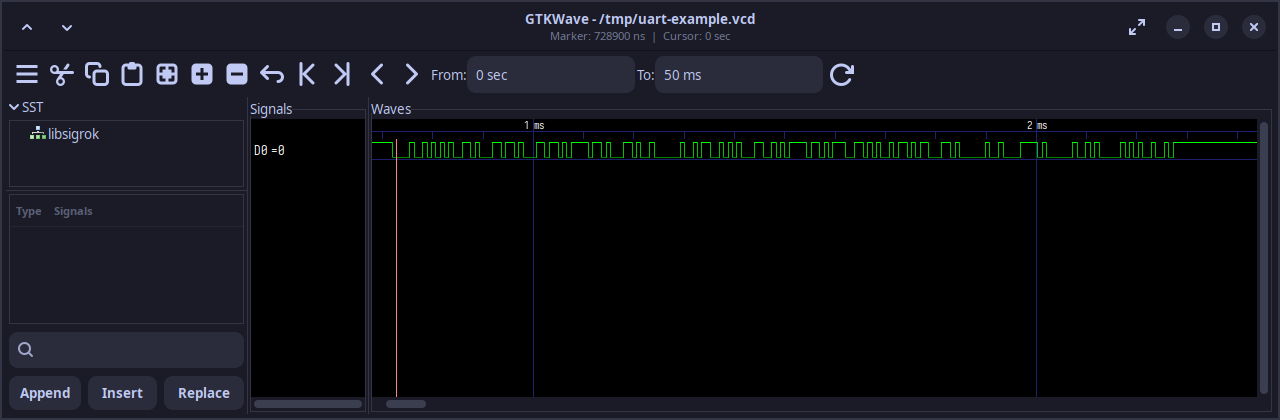
协议内容以 decoder 文本为准,通常无需生成图片。GTKWave 是可选配套工具,不是 Plugin 的运行依赖。系统已安装 GTKWave 时,可以继续说:
将
capture-combo8-500k.sr的 D0 转换为 VCD,用 GTKWave 截取第一组完整 UART 消息并保存为 PNG。不要修改原始.sr。
sigrok-cli 负责将 .sr 导出为 VCD,GTKWave 只显示数字电平。VCD 不包含 libsigrokdecode 生成的 UART 字符标注,字符内容仍以 decoded-uart.txt 为准。
完整示例(触发):采集并解码 SPI
解码 SPI 需要明确时钟、数据线、模式和位序。是否映射 CS,取决于采集时是否接入了有效的 CS 信号。
下面的实例使用 CH341 发送 SPI 数据,并由 SLogic16U3 采集:
CH341 CLK  -> SLogic16U3 D0
CH341 MOSI -> SLogic16U3 D1
CH341 CS   -> SLogic16U3 D3
CH341 GND  -> SLogic16U3 GND
发送端通过 /dev/spidev1.0,以 SPI mode 0、500 kHz、8 bit 运行发送脚本(本例为 spi_test.py),发送 24 字节:
hello, SLogic from SPI.\n
采集和发送需要并行执行:Agent 应先启动采集并等待 D3 触发,再运行发送脚本。先对 Agent 说明采集参数:
使用
$sigrok-cli-slogic操作已连接的 SLogic16U3。D0 接 CLK,D1 接 MOSI,D3 接 CS,双方 GND 已连接。请只启用 D0、D1 和 D3,以 10 MHz 采集 1000 ms,并设置 D3 上升沿触发和等待触发,保存为slogic16u3-spi-500k.sr。开始等待触发后,运行spi_test.py,通过/dev/spidev1.0发送一次数据。完成后报告波形路径、实际样本数和实际命令。
采集完成后,再要求 Agent 解码:
解码
slogic16u3-spi-500k.sr。将clk映射到 D0、mosi映射到 D1、cs映射到 D3。使用 active-high CS、SPI mode 0、LSB first、8 bit,输出 MOSI data、warning 和样本位置。
本次实测中,D3 上升后出现 SPI 时钟,传输结束时回到低电平,因此按 active-high CS 解码。decoder 输出 24 字节,与发送脚本的 UTF-8 字节完全一致,warning 为 0:
68 65 6C 6C 6F 2C 20 53 4C 6F 67 69
63 20 66 72 6F 6D 20 53 50 49 2E 0A
两点注意:
- 触发沿和 CS 极性必须以实际波形为准。本例对 D3 使用上升沿触发,并将 decoder 的
cs_polarity设为active-high;如果照搬常见的低电平有效配置,decoder 不会输出数据。 - 本例需要
LSB first才能还原发送字节。如果 CPOL、CPHA、位序或 CS 极性未知,应先查阅芯片手册、电路图或固件配置。一次解码无输出,不能据此认定没有 SPI 通信。
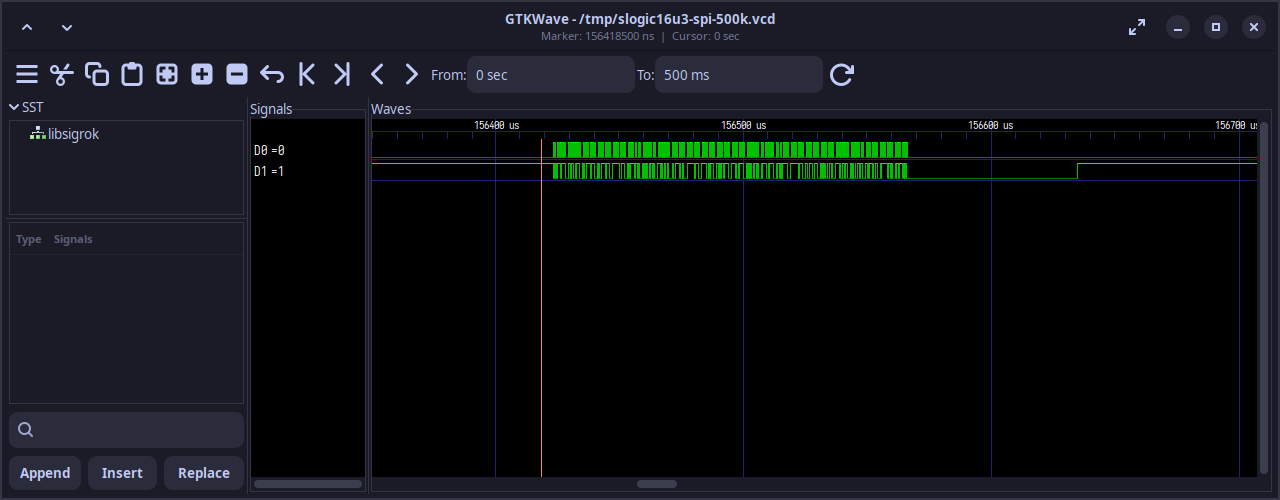
下图由 .sr 采集文件导出为 VCD 后,通过 GTKWave 展示 500 kHz CLK(D0)和 MOSI(D1)的局部波形:
分析已有波形
已有 .sr 文件时,无需连接 SLogic,也无需重新采集。例如:
使用
$sigrok-cli-slogic分析当前目录的capture.sr,不要访问 USB 设备。D0 是 UART RX,按 115200 8N1 解码。先查询 UART decoder,再报告引脚映射、option、字符、warning 和样本位置。
同一个 .sr 文件可以使用不同 decoder 参数反复分析。采集完成后应保留原始文件;调整波特率或引脚映射时,无需重新采集。
模仿示例:描述其他协议
下面的提示词用于说明描述思路。通道、采样率、时长和协议参数应按实际设备与被测信号修改。
UART
UART 需要说明数据方向、通道、波特率、数据位、校验位、停止位和位序。只采集单向信号时,将该通道映射到 rx 或 tx:
D0 接目标设备 TX,双方 GND 已连接。请先确认设备能力,再以 10 MHz 采集 100 ms。查询 UART decoder 后,将
rx映射到 D0,按 115200 8N1、LSB first 解码字符、warning 和样本位置。
I²C
解码 I²C 至少需要明确 SCL 和 SDA 对应的通道:
D0 接 SCL,D1 接 SDA。请先确认设备支持这两个通道,然后用 10 MHz 采集 100 ms,保存为
i2c-test.sr。将scl映射到 D0、sda映射到 D1,解码地址、读写方向、ACK/NACK 和数据,并报告 warning。
需要继续分析 EEPROM 等上层协议时,可以在 I²C decoder 上叠加对应的 stacked decoder。叠加前应先确认基础 I²C 解码正确。
SPI
SPI 需要说明 CLK、MOSI/MISO、可选的 CS、SPI mode、位序、字长和 CS 极性。已知有效 CS 时,可以用其边沿触发:
D0 接 CLK,D1 接 MOSI,D3 接 CS。请先根据空闲电平和传输期间的电平确认 CS 极性,再以 10 MHz 采集 1000 ms,并在 CS 进入有效状态的边沿等待触发。将
clk、mosi和cs映射到对应通道,按 SPI mode 0、LSB first、8 bit 解码 MOSI data、warning 和样本位置。
PWM
PWM decoder 只需要一条 data 通道,并可按 active-high 或 active-low 极性输出占空比、周期和频率。采集范围应覆盖多个完整周期:
D0 接 PWM 信号,双方 GND 已连接,信号高电平有效。请先读取设备支持的采样率,选择能覆盖至少 20 个完整周期的有限采集参数。采集后查询 PWM decoder,将
data映射到 D0、polarity设为active-high,输出占空比、周期、频率和对应样本位置。
附录 D:排障
Agent 没有识别 Plugin
把 plugin 链接重新发给 Agent,并要求它返回下载、安装和加载阶段的完整错误。安装包根目录必须包含 .codex-plugin/plugin.json,不能只安装其中的单个文件。安装后按提示重启 Agent,再检查 $sigrok-cli-slogic。
找不到 sigrok-cli
把下载或运行时的完整错误交给 Agent,让它检查文件是否下载完整、保存路径是否正确、当前系统能否执行,并修复全局配置。例如:
sigrok-cli-slogic找不到或无法运行已经配置的sigrok-cli-SLogic。请检查下载结果、保存路径、执行权限、实际可执行文件位置和全局配置;修复后运行版本检查,并查询 UART decoder。不要扫描设备或开始采集。
版本命令正常,但 decoder 无法加载
发行包可能缺少 libsigrokdecode、decoder 模块或相应的 Python 环境。让 Agent 查询 UART decoder(-- --protocol-decoders uart --show)并保留完整错误,不能只根据 --version 判断安装是否完整。
扫描不到设备
依次检查:
- SLogicCombo8 是否为蓝灯逻辑分析仪模式;
- USB 线、端口和供电是否正常;
- 系统能否看到 USB 设备;
sigrok-cli是否包含 SLogic 驱动;- Linux udev 或 Windows USB 驱动是否正确。
可以对 Agent 说:
保留完整扫描输出和错误。检查是找不到可执行文件、缺少 SLogic 驱动、USB 权限不足,还是没有发现设备;不要开始采集。
采样率被拒绝
让 Agent 重新执行 show,确认启用通道数和可用采样率。关闭未使用的通道,再选择设备支持的采样率;不要套用其他型号的参数。
解码为空或出现乱码
按以下顺序排查:
- 原始波形中是否存在边沿;
- decoder 引脚是否映射到正确通道;
- 采样率是否足够;
- UART 波特率、数据位、校验、停止位和位序;
- SPI CPOL、CPHA、位序和 CS 极性;
- 接地、输入阈值和信号完整性。
保留原始 .sr 文件,再修改 decoder 参数重新解码,避免覆盖唯一的采集结果。
采集完成后进程没有退出
SLogicCombo8 可能在端点清理时偶发不退出。先确认 .sr 已完整写入,再终止进程并重新插拔设备。文件写入完成前不要断开设备。
