


 中文
中文 Translate
麦克风阵列 UAC 驱动板 MA-USB8(使用指南)
产品概览
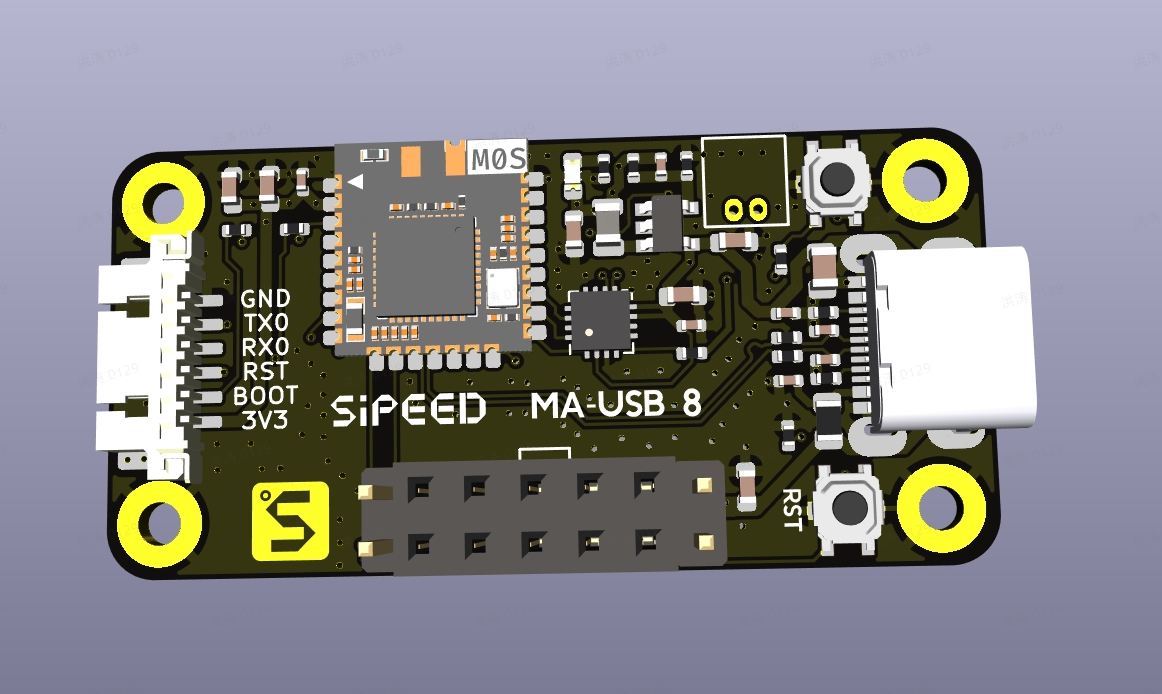
MA-USB8 是一块为麦克风阵列提供 USB 音频与串口数据接口的驱动板,可通过 UAC2.0 传输 8 通道采集音频和 2 通道播放音频,并通过 CDC ACM 或物理 UART 输出声源定位热力图。标准板使用直径 80 mm 的六麦阵列(D80)固件。
- UAC2.0(USB Audio Class):8 通道,PCM S16_LE,48 kHz
- UAC2.0 播放:2 通道,PCM S16_LE,48 kHz
- CDC ACM(USB 虚拟串口):输出 16×16 原始声场热力图
- UART:以 2,000,000 bps 输出 16×16 原始或文本声场热力图
UAC 通道定义如下:
| 通道 | 数据 |
|---|---|
| CH0~CH5 | PEC 采集的原始有符号 16-bit PCM |
| CH6 | CH0~CH5 按所选方向延时求和后的全频段波束合成输出 |
| CH7 | 保留的 PEC 第八采集通道,不作为六麦阵列的有效麦克风通道 |
所有通道的采样率均为 48 kHz。UAC 传输期间,CH6 对应的 PEC 原始数据会被波束合成结果覆盖。
USB 高速采集端点的间隔为 0.5 ms,标称每包 384 字节(24 帧)。PEC 的实际采样时钟略快于标称 48 kHz,固件会根据 FIFO 水位在 384 与 400 字节包长之间切换,以吸收长期时钟偏差。设备由 USB 总线供电,描述符申报最大电流为 500 mA。
阵列参数与波束方向
当前算法使用 PCM 通道 0~5 对应的六个外圈麦克风,不使用中心麦克风。算法表中的六麦角度顺序为 90°, 30°, 330°, 270°, 210°, 150°。标准 D80 阵列的半径为 40 mm;D107 派生版本的半径为 53.5 mm,并使用单独生成的 GCC-PHAT 时延矩阵和波束延迟。
串口命令 0..9,A,B 选择 0~11 共 12 个波束档位,软件中的相邻档位按 30° 连续推进。当前版本已修复奇偶档位的方向旋转错位,但以下物理关系仍需使用固定声源夹具逐档验证:
- 软件通道与丝印 U1~U6 的绝对对应关系;
- 物理 0° 的基准位置;
- 档位相对物理阵列的顺时针或逆时针方向。
完成验证前,不应把命令编号直接解释为某个丝印麦克风或绝对物理角度。物理编号和板上位置可参见麦克风阵列模块的点位图。CH6 是波束合成输出,不代表第 7 个物理麦克风。
本文是 MA-USB8 的使用指南,覆盖从接线、验证设备、音频录制、波束成形到如何读取/解析声场热力图与常见故障排查。
快速上手
硬件接线与基础准备
- 准备 5V/USB2.0 数据线。
- 将 MA-USB8 通过 USB 连接 PC(或杜邦线连接到 MCU 主板)。
- 选择一种模式:
- 首选:USB(UAC2.0 音频 + CDC ACM 串口)—— 在 PC 上同时获取多通道音频与声场帧。
- 备用:物理 UART / USB 转串口(2,000,000 bps,8N1)—— 在 MCU 或嵌入式场景下获取声场帧。
建议在 PC 主机上安装 Audacity 常用音频处理软件。
继续前请检查:
- 确认 USB 数据线连接牢靠、设备上电(LED 是否闪烁),并使用 PC 的设备管理/终端确认出现
/dev/ttyACM0或 Windows 下出现MA-USB8设备。 - 如果在 Windows 下使用 Audacity 录音,请先打开设备管理或 Audacity 的设置确认 MA-USB8 可见。
验证设备(Linux)
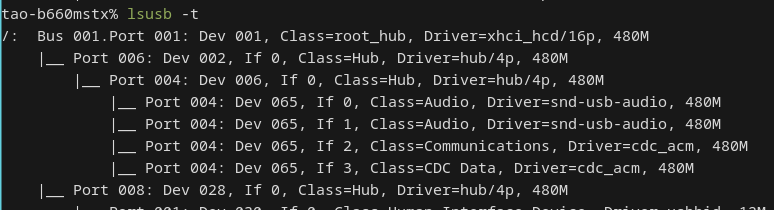
设备的 USB VID:PID 为 359f:3400,产品名为 SipeedUSB MicArray。插入设备后运行:
dmesg | tail
lsusb
arecord -l
pactl list short sources
系统应识别 UAC2.0 音频接口和 /dev/ttyACM0 一类的 CDC ACM 设备。实际编号可能不是 0,请以命令输出为准。

验证设备(Windows)
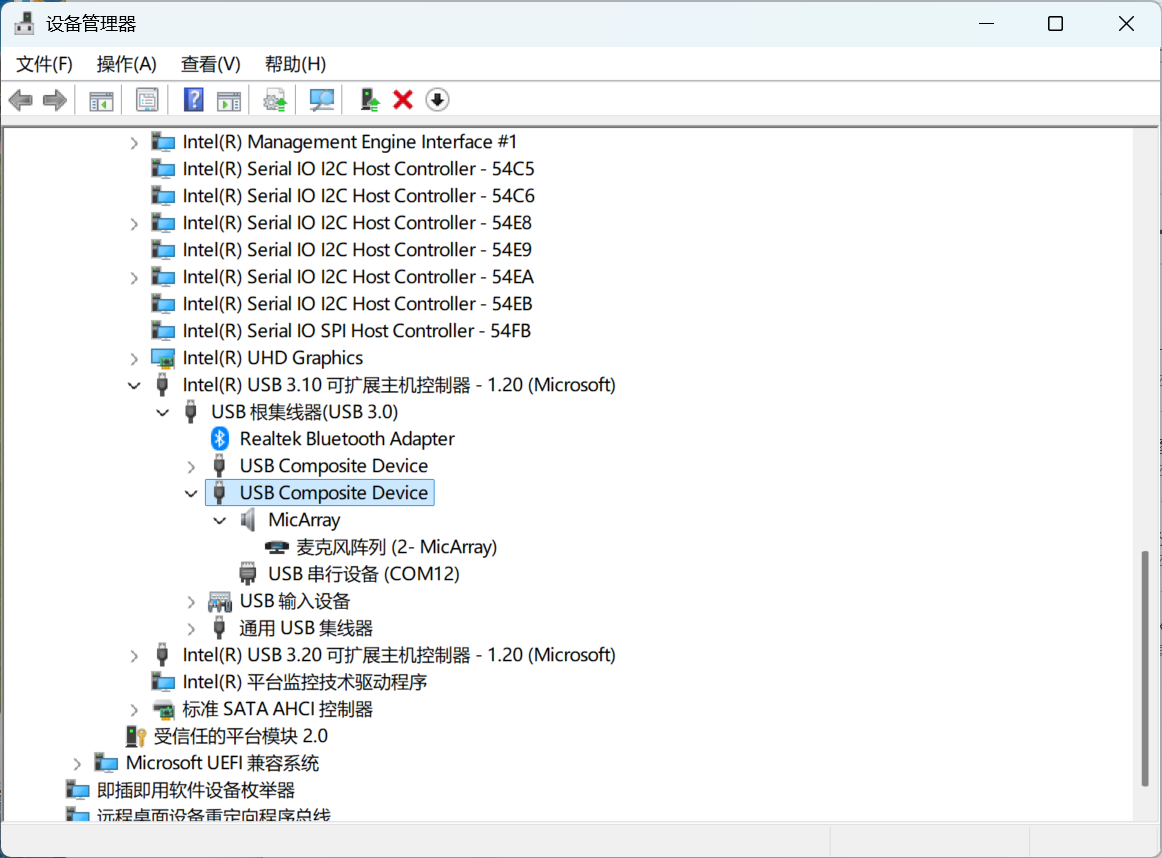
在设备管理器中可看到音频接口 MicArray(UAC2.0)和虚拟串口 USB 串行设备(CDC ACM)。如需录制 8 通道音频,请在录音软件中选择 MicArray,并将格式设置为 8 通道、PCM 16-bit、48 kHz。
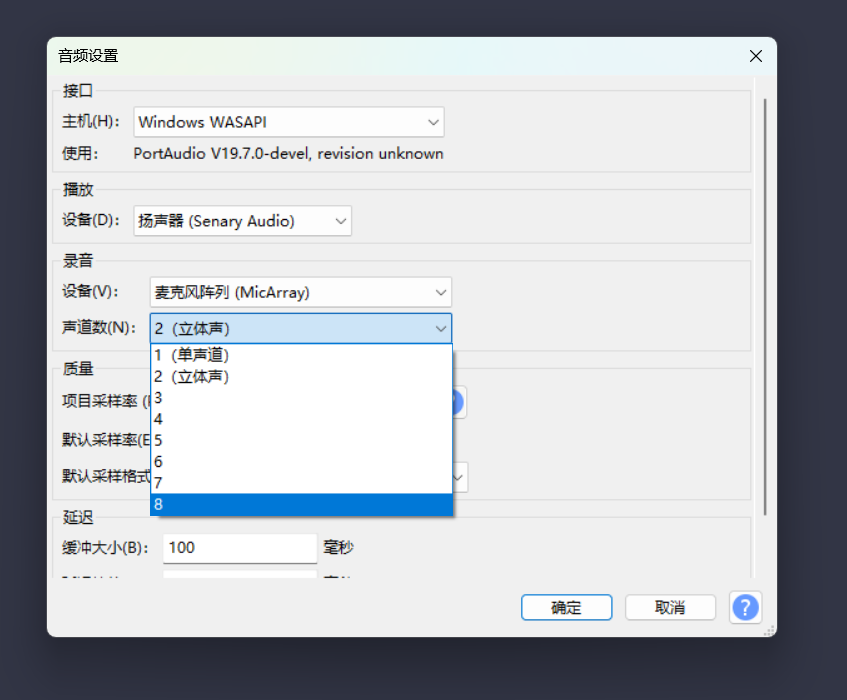
如果录音软件只能选择 1 或 2 通道,请参见Windows 只能选择 1 或 2 通道。
录音:录制 8 通道音频(UAC2.0)
下面给出 Linux CLI 与 Audacity 的常见步骤。
Linux(命令行,arecord 示例)
- 确认设备
arecord -l。记下 card:id,例如 hw:1,0。 - 使用 arecord 录制:
arecord -D hw:1,0 -f S16_LE -c 8 -r 48000 -t wav -d 10 test_8ch.wav
这条命令录制 10 秒的 8 通道 WAV(PCM S16_LE,48 kHz)。
- (可选)使用 sox 提取指定通道(如 CH6)进行回放或分析:
sudo apt install sox
sox test_8ch.wav ch6.wav remix 7  # sox 的通道编号从 1 开始,7 表示第 7 个通道 (0-based->1-based 转换)
aplay ch6.wav
注意:硬件编号与通道索引关系与系统环境有关,录制或回放时请根据
arecord -l/aplay -l输出确认硬件编号。如果无法访问串口设备,请参见Linux 无法访问串口设备。
Audacity(GUI)
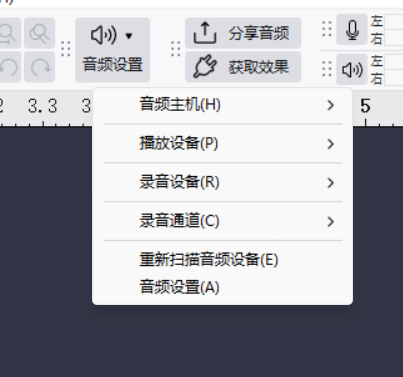
- 打开 Audacity -> 编辑 -> 首选项 -> 设备,选择 MA-USB8 采集设备。
- 在录音通道处选择 8 通道。
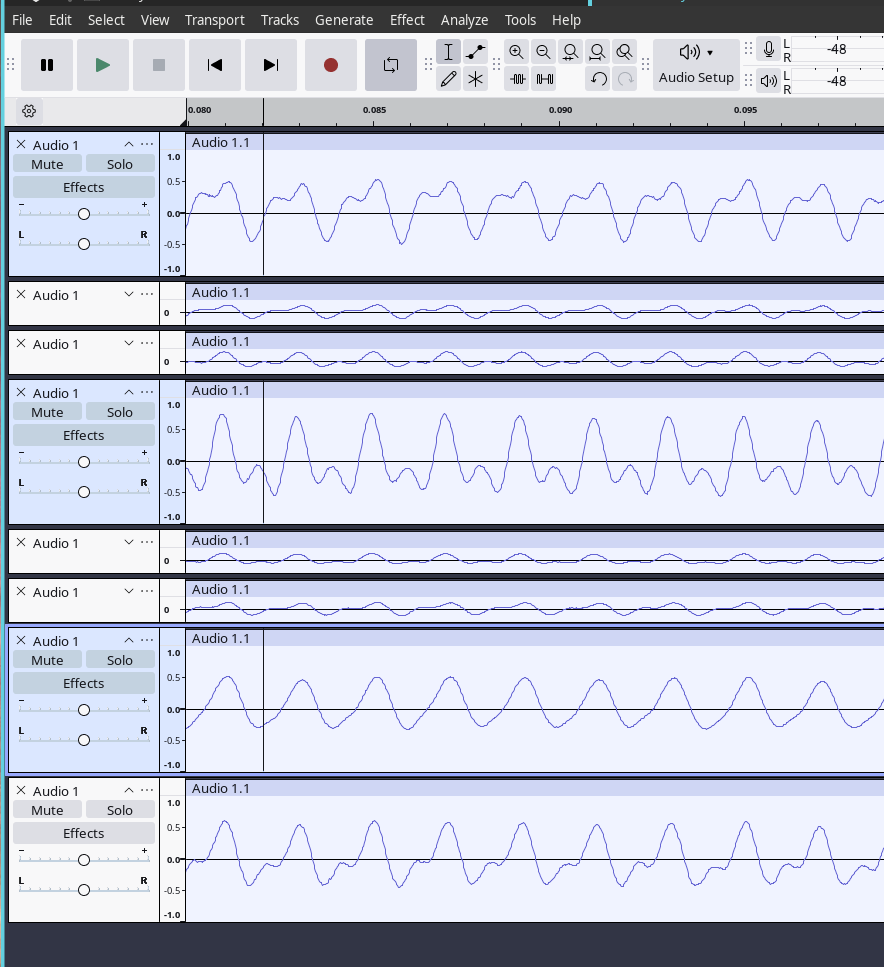
- 开始录制,你会看到多通道波形,停止后可以选择某一路音轨听/导出。
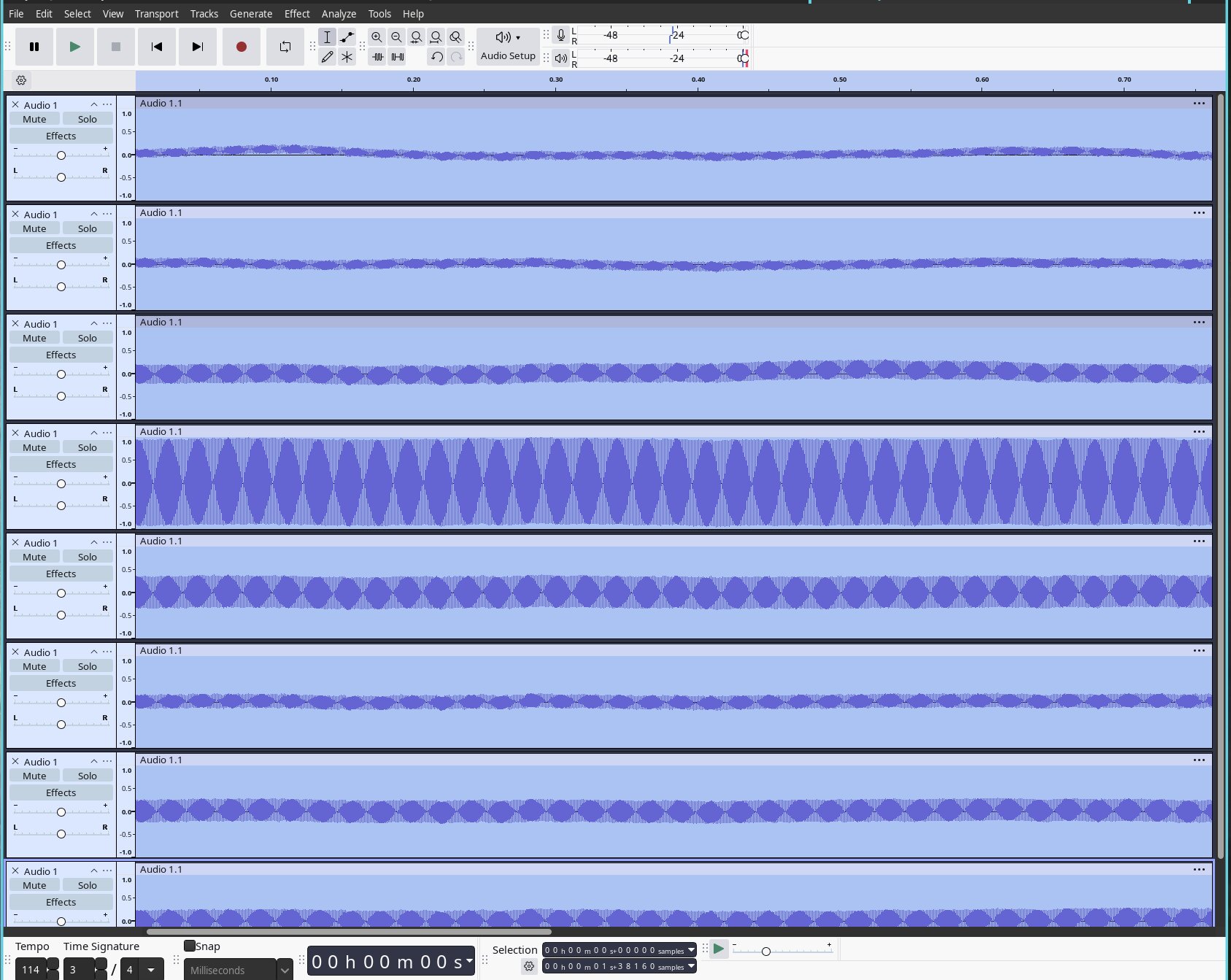
Windows 下请选择 WASAPI;如果仍然只有 1 或 2 通道,请参见Windows 只能选择 1 或 2 通道。
播放:输出 2 通道音频
UAC2.0 播放接口支持 2 通道、PCM 16-bit、48 kHz。固件将 USB 左右声道的原始交错数据送入 I2S0,不做单声道混合,也不固定选择其中一个声道。
I2S0 引脚与格式如下:
| 信号 | GPIO |
|---|---|
| DATA | GPIO27 |
| BCLK | GPIO28 |
| LRCLK | GPIO29 |
数据格式为 left-justified。若驱动板后级只连接一个扬声器,实际播放左声道还是右声道由硬件接线决定。
波束成形(Beamforming)示例
MA-USB8 支持 12 个波束档位(0..9,A,B),相邻档位相差 30°。
示例:选择波束档位 0,并在输出通道 CH6 获取波束合成后的音频:
- 打开串口(ttyACM0):
minicom -D /dev/ttyACM0 -H
- 在 minicom 中直接输入字符
0,选择波束档位 0。 - 在音频软件(Audacity / arecord)中监听或录制 CH6。
默认档位为 0。档位的绝对物理角度尚未完成夹具验证,参见阵列参数与波束方向。
读取并解析声场热力图(CDC ACM / UART)
驱动板通过 CDC ACM(/dev/ttyACM0)或 UART(2,000,000 bps)输出声场热力图,两个接口的默认显示方式不同:
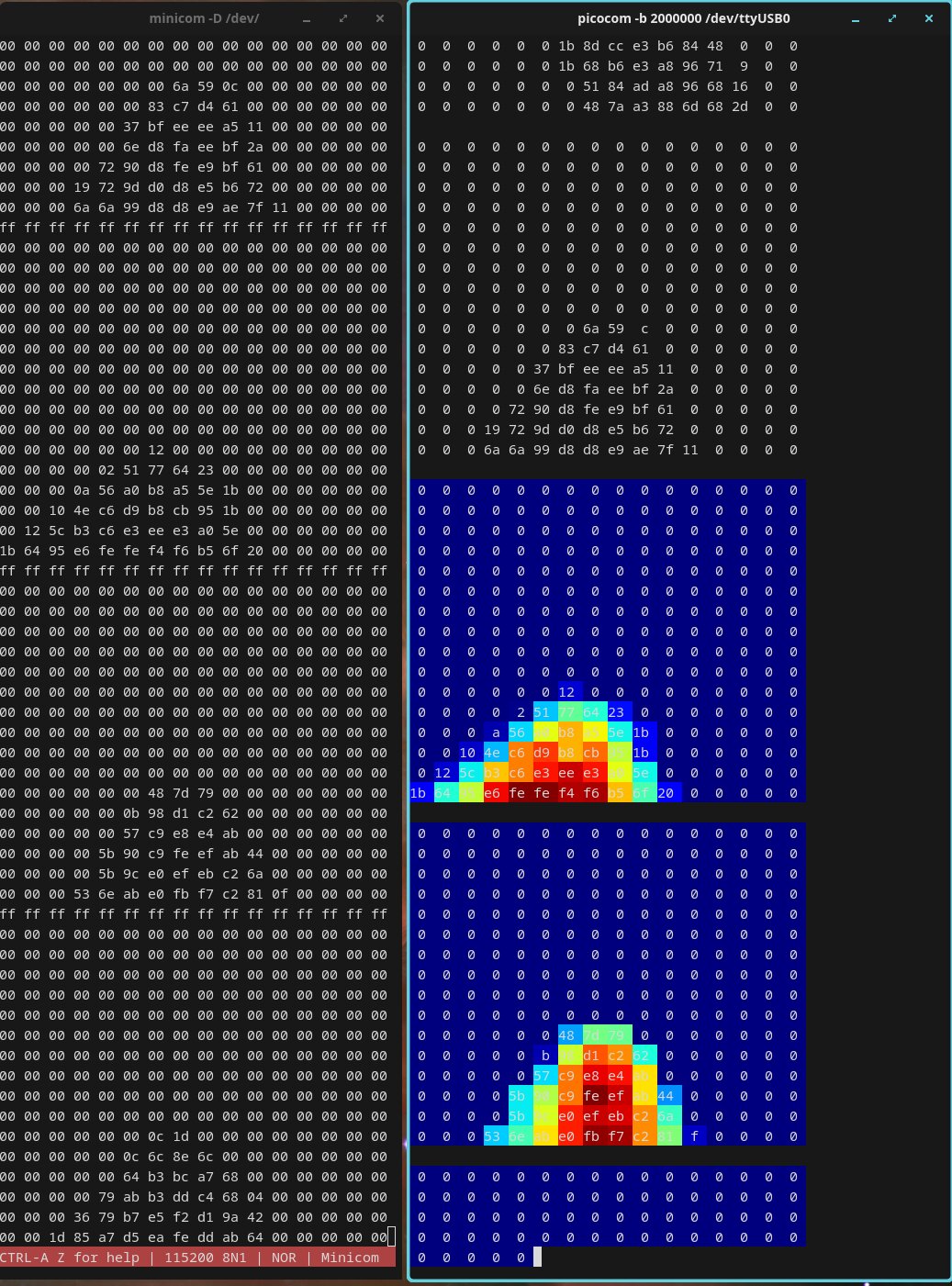
- CDC ACM 连续输出原始二进制数据。每帧包含 16 字节帧头和 256 字节数据,详见 Hotmap Frame 格式。
- UART 默认输出原始二进制数据。在串口中输入大写
F后,开启 16×16 文本热力图;再输入大写C,开启伪彩显示。输入小写f、c可分别关闭对应功能,详见完整指令表。
热力图使用六麦 GCC-PHAT/SRP 类定位处理,输出 16×16 灰度图。固件对每个像素应用 3/4 历史值加 1/4 当前帧的 EMA,以减少画面闪动。热力图自动跟随声源;波束档位命令只改变 UAC CH6,不控制热力图方向。
通过 minicom / picocom 观察(快速)
CDC ACM 默认输出二进制帧,直接使用普通终端查看会显示乱码。如需检查原始数据,可使用:
minicom -D /dev/ttyACM0 -H
UART 使用 picocom,波特率固定为 2,000,000 bps:
picocom -b 2000000 /dev/ttyUSB0
打开 picocom 后输入大写 F,将原始二进制流切换为 16×16 文本热力图;需要伪彩显示时,再输入大写 C。
如果串口没有数据或输出乱码,请分别参见CDC ACM 不输出热力图和UART 输出乱码或无法显示。
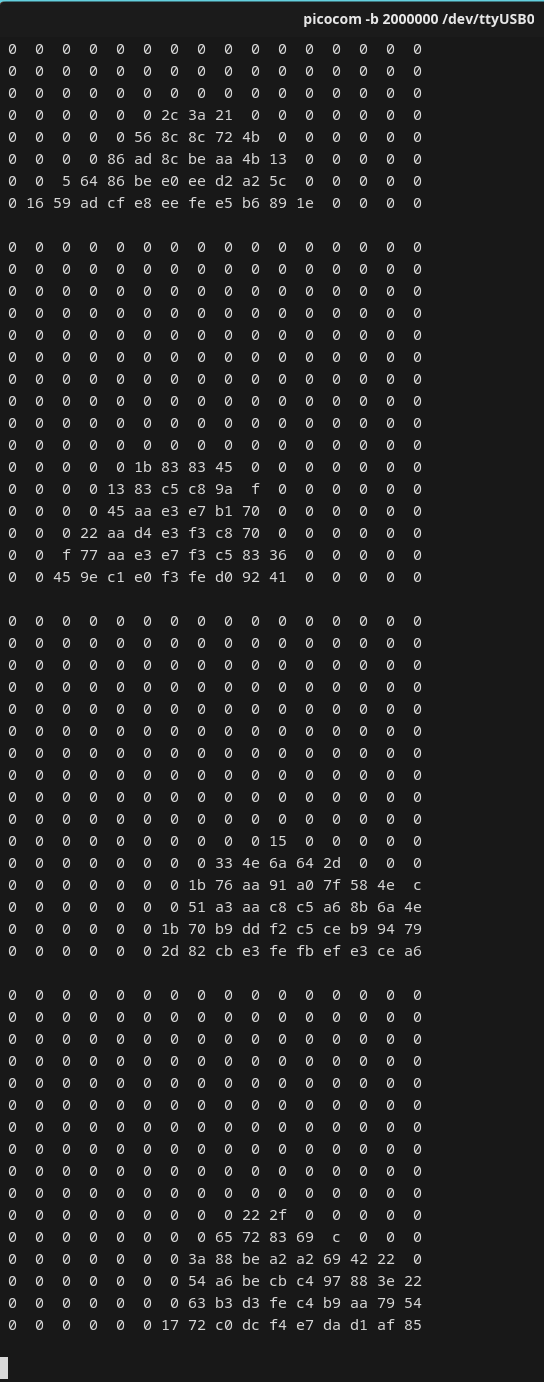
F 开启。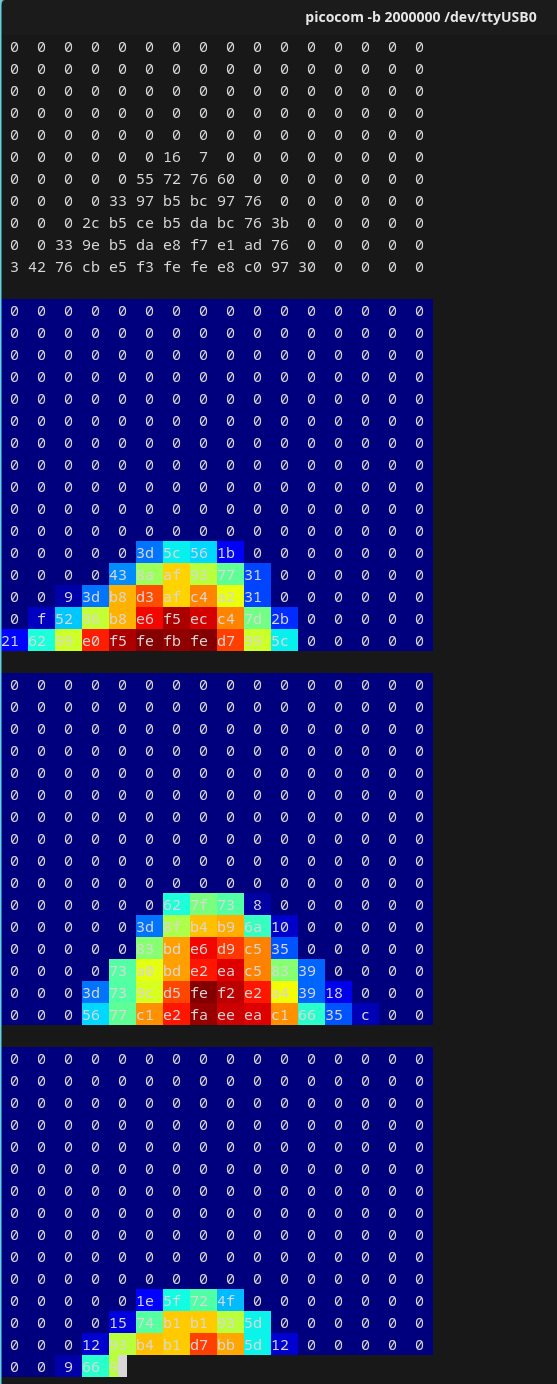
C。MCU 解析串口数据帧
在 MCU 端解析时,先查找连续 16 个 0xFF,再把后续 256 字节按 16×16 行优先顺序解析。协议没有帧序号、时间戳或 CRC;CDC 忙时固件可能丢弃热力图帧,接收端应依靠下一组帧头重新同步。
常用串口命令 (用户速查)
下面摘录最常用且对普通用户最有用的串口命令,便于现场调试:
- 设置波束档位(0..9, A, B):向串口直接输入字符,例如
0、3或A。 - 打开/关闭 LED 指示灯:输入
e/E(小写关,大写开)。 - 切换 UART 热力图打印:输入
f关闭、F开启 16×16 ASCII 打印。 - 调整定位阈值:输入
t/T,每次降低/提高 50,范围为 0~2000。 - 恢复主要运行标志并选择波束档位 0:输入
R。
更多详细指令及行为参见本文末的“开发者参考”中的完整指令表。
示例:设置并验证波束方向
- 在串口中输入
3,选择波束档位 3。 - 在 Audacity 中监听 CH6:你应该在 CH6 听到来自目标方向的声音被增强,或在系统中录制 CH6 再回放分析。
常见问题与故障排查
Windows 只能选择 1 或 2 通道
先选择 WASAPI,再进入“设置 → 系统 → 声音 → 输入 → MicArray”,将“音频增强(Audio Enhancements)”设为“关闭”,然后重新打开录音软件。Windows 的 Voice Clarity 等音频增强可能限制应用可用的录音通道数。
Linux 无法访问串口设备
无法访问 /dev/ttyACM0 或 /dev/ttyUSB0 时,可将当前用户加入 plugdev 组,然后重新登录:
sudo usermod -a -G plugdev $USER
也可以创建 udev 规则(示例,替换 vendor/product id):
# /etc/udev/rules.d/99-ma-usb8.rules
SUBSYSTEM=="tty", ATTRS{idVendor}=="359f", ATTRS{idProduct}=="3400", MODE="0666", GROUP="plugdev"
CDC ACM 不输出热力图
确认设备同时处于 CDC ACM/UAC 模式,而不是仅用作 UAC 音频。关闭其他占用该串口的软件,然后重新打开串口。
UART 输出乱码或无法显示
确认波特率为 2000000 bps,并使用 picocom -b 2000000、minicom -b 2000000 等工具。Windows 下需要安装正确的 USB 串口驱动(CH340/CH341/CH552 等)。
固件升级
本页只提供标准 D80 板固件:
MA-USB8 D80(2026-08-13)
- 适用阵列:标准 D80 板,半径 40 mm、直径 80 mm
- 文件:MA-USB8-D80-260813.bin
- 文件大小:4079640 字节
- SHA-256:
bf9f644783023a0bbe0fffb17c1da325c8756fb5b36c0fb9211f81e5e2f3ce01
该文件是整合烧录镜像,请直接按照下方步骤升级。
不要将该固件用于 D107 阵列。
升级步骤:
- 下载固件并核对文件大小或 SHA-256。
- 按照固件刷写教程连接设备、进入烧录模式并写入固件。
- 烧录完成后重新插拔设备。
- 在 Linux 下使用
lsusb -v和arecord -l,或在 Windows 声音设置中确认 MicArray 已提供 8 通道、PCM 16-bit、48 kHz 格式。 - 如果 Windows 录音软件仍然只能选择 1 或 2 通道,请参见Windows 只能选择 1 或 2 通道。
升级前请记录当前固件版本和设备描述符,便于升级失败时核对设备状态。固件升级过程中不要断开 USB 连接或关闭烧录工具。
当前版本限制
- 最终固件不包含 AEC,也没有 AEC 启用或停用指令。
- 热力图帧在 CDC 忙时可能丢失,协议没有帧序号、时间戳或 CRC。
- 物理 0°、丝印 U1~U6 与软件通道的最终映射仍需固定声源夹具验证。
- 播放数据保持双声道;单扬声器产品使用哪个声道取决于后级硬件接线。
开发者参考(协议与完整指令表)
以下内容针对需要二次开发或深入调试的用户;普通用户可以忽略其中的协议细节。
Hotmap Frame 格式(开发者视角)
| frame | bytes | value |
|---|---|---|
| head | 16 | 16 × 0xFF |
| data | 16 × 16 | 每点 1 字节 (0-255),按行优先 (HxW) |
说明:总长度为 16 + 256 = 272 字节;head 用于对齐与帧头检测,payload 为 256 字节,每个字节表示该网格点的强度(0 最小,255 最大)。
定位算法参数
当前定位使用六麦 GCC-PHAT/SRP 类处理:512 点 FFT、15 对麦克风和 16×16 栅格。初始化参数为 ma_sound2map_init(100, 2000, ...);在 48 kHz 采样率和 512 点 FFT 下,每个频点间隔为 93.75 Hz。结合当前低端严格排除逻辑,实际使用 FFT bins 2~21,即 187.5~1968.75 Hz。时延计算使用声速 340000 mm/s。
完整指令表(开发者)
| 指令 | 输入(小/大写: 关/开) | 默认值 | 作用 | 输入源 |
|---|---|---|---|---|
| 设置 UAC CH6 波束档位 | 0,1,..9,A,B | 0 | 选择 0~11 共 12 个档位,相邻档位相差 30°;绝对物理方向尚待验证,CH6 输出合成音频 | 任意(串口/CDC) |
| 修改声源定位激活阈值(t,T) | t, T | 650 | t: -50, T: +50, 阈值可调范围: 0~2000 | 任意(串口/CDC) |
| UART 声源定位图伪彩映射开关 (c/C) | c, C | c | C 开启、c 关闭热力图伪彩,需要先开启 16×16 文本输出 |
仅 UART |
| UART 打印内部调试信息 (d/D) | d, D | d | D 开启、d 关闭调试日志 |
仅 UART |
| LED 自动方向显示 (e/E) | e, E | E | E 开启、e 关闭 LED 自动方向显示 |
任意 |
| LED 手动环移 | <, > | - | LED 自动方向显示关闭后,手动移动 LED | 任意 |
| UART 16×16 文本输出 (f/F) | f, F | f | F 开启、f 关闭 16×16 文本热力图 |
仅 UART |
| 恢复默认设置 (R) | R | - | 恢复主要运行标志的默认值,并选择波束档位 0 | 任意 |
udev 与权限建议
若运行 Linux 且经常使用串口,建议为设备创建 udev 规则来简化权限管理:
# /etc/udev/rules.d/99-ma-usb8.rules
SUBSYSTEM=="tty", ATTRS{idVendor}=="359f", ATTRS{idProduct}=="3400", MODE="0666", GROUP="plugdev"
串口/USB 注意事项
- CDC ACM(/dev/ttyACM0)在 Linux 下通常为内核 cdc_acm 驱动映射;若发现与 UAC 音频冲突,请先确认没有其他程序占用端口。
- UART/TTY(/dev/ttyUSB0)一般由 USB转串口芯片(CH34x、CH340、CH552)驱动映射。