


 中文
中文 Translate
用户指南
界面
NanoKVM Go 屏幕用于显示设备状态和进入常用设置。常用界面包括主界面和设置界面。
主界面
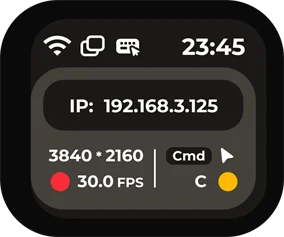
主界面会显示网络状态、设备 IP 地址、当前视频分辨率、帧率,以及键盘和鼠标输入状态。完成网络配置后,可在此处查看 NanoKVM Go 当前获得的 IP 地址。
分辨率和帧率右侧的键盘区域用于显示键盘输入状态,上方显示特殊键,例如 Cmd、Ctrl;下方显示普通键,例如 C、A。下图示例 Cmd 和 C 同时显示,表示 NanoKVM Go 正在进行一组 Cmd+C 键盘输入状态。
最右侧的鼠标箭头用于表示鼠标输入状态,控制鼠标时,箭头会亮起。
设置界面
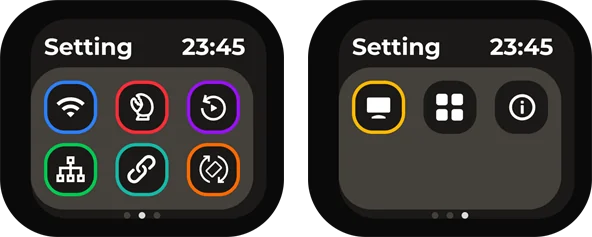
设置界面包含多个功能入口,可通过左右切换查看不同页面。
设置页示例如下,左右切换可查看不同设置入口:
| 设置入口 | 设置入口 | 设置入口 |
|---|---|---|
 Wi-Fi:配置无线网络连接。 Wi-Fi:配置无线网络连接。 |
 MCP:进入 MCP 相关设置。 MCP:进入 MCP 相关设置。 |
 Replay:进入回放相关功能。 Replay:进入回放相关功能。 |
 NCM:配置 USB 网络共享。 NCM:配置 USB 网络共享。 |
 SSH:配置 SSH 远程访问。 SSH:配置 SSH 远程访问。 |
 Rotation:调整画面旋转方向。 Rotation:调整画面旋转方向。 |
 Panel:调整屏幕面板设置。 Panel:调整屏幕面板设置。 |
 Apps:查看应用相关功能。 Apps:查看应用相关功能。 |
 About:查看设备和版本信息。 About:查看设备和版本信息。 |
网络配置
进行网络配置时,通常从 Wi-Fi 图标进入。
NanoKVM Go 首次使用或更换 Wi-Fi 环境时,需要先完成网络配置。配置完成后,设备会在主页面显示 IP 地址,控制端可通过该 IP 地址访问 Web 控制页面。
使用前准备
开始配置前,请确认:
- NanoKVM Go 已正常开机;
- 需要连接的 Wi-Fi 可以正常访问;
- Wi-Fi 名称和密码正确;
- 手机或电脑可用于扫码、连接临时热点或打开配置页面。
进入 Wi-Fi 设置
在 NanoKVM Go 主页面进入 Wi-Fi 设置页面,确认 Wi-Fi 开关处于 ON 状态。
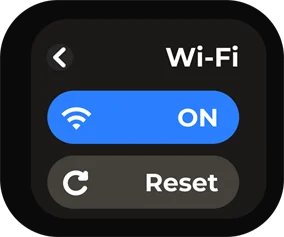
进入配置方式选择页面后,可以选择 QRCODE 或 PASSWD 两种方式完成配网。
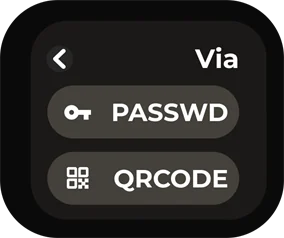
使用 QRCODE 配置
QRCODE 方式适合使用手机完成配置。该方式通过扫码连接 NanoKVM Go 的临时热点,再打开 Wi-Fi 配置页面。
- 在配置方式页面选择
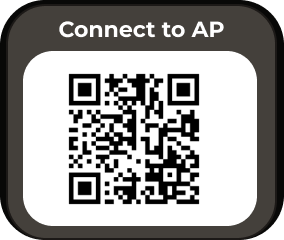
QRCODE。 - NanoKVM Go 屏幕会显示
Connect to AP二维码。 - 使用手机扫描该二维码,并按手机提示连接到 NanoKVM Go 的临时热点。
- 连接临时热点后,NanoKVM Go 屏幕会显示
Configure WiFi二维码。
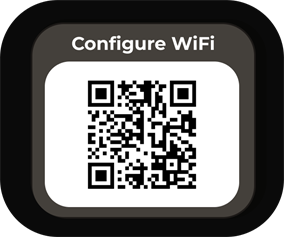
- 使用手机扫描该二维码,打开 Wi-Fi 配置页面。
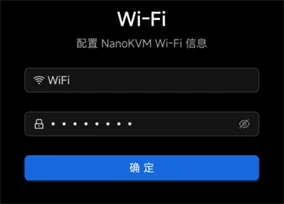
- 在页面中填写需要连接的 Wi-Fi 名称和密码,并提交配置。
提交后请等待 NanoKVM Go 完成连接。连接过程中不要断开设备电源。
使用 PASSWD 配置
PASSWD 方式适合直接在 NanoKVM Go 屏幕上选择 Wi-Fi 并输入密码。
- 在配置方式页面选择
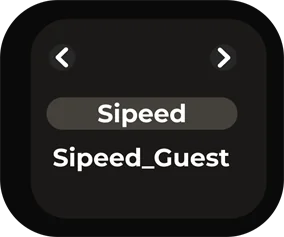
PASSWD。 - 在 Wi-Fi 列表中选择需要连接的 Wi-Fi 名称。
- 在密码输入页面输入 Wi-Fi 密码。
- 输入完成后选择
OK,提交配置。
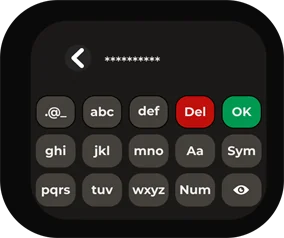
提交后请等待 NanoKVM Go 完成连接。若密码输入错误,可返回 Wi-Fi 配置页面重新配置。
确认连接成功
配置完成后,NanoKVM Go 会返回主页面。若主页面显示设备的 IP 地址,即表示网络连接成功。
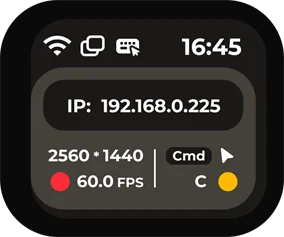
控制端与 NanoKVM Go 连接到同一网络后,可在浏览器地址栏输入该 IP 地址,进入 NanoKVM Go 的 Web 控制页面。
管理页面功能
登录 NanoKVM Go Web 控制页面后,可以在浏览器中查看被控设备画面,并通过顶部悬浮栏进入常用管理功能。
悬浮栏从左到右依次为:图像设置、竖屏模式、音量设置、麦克风、屏幕键盘、鼠标样式、界面预览、镜像挂载、自定义脚本、KVM 网页终端、设置、全屏、隐藏悬浮栏。
图像设置
点击悬浮栏左侧的图像设置图标,可调整远程画面的编码、显示参数和清晰度。新手用户建议优先保持默认设置;当画面卡顿、清晰度不足或分辨率不匹配时,再按需调整以下选项。

视频模式用于选择视频编码和传输方式。一般情况下建议使用
H.264 WebRTC,兼容性较好;在网络稳定的局域网环境中,也可以按需尝试 Direct 模式。EDID 用于选择 NanoKVM Go 向被控主机提供的显示器参数。主机读取 EDID 后,会根据该参数输出对应的分辨率和刷新率,例如
3840 x 2160 30Hz、2560 x 1440 60Hz或1920 x 1080 60Hz。修改 EDID 后,主机画面可能会短暂黑屏或重新识别显示器,属于正常现象。图像质量用于调整画面压缩质量。
自动适合大多数场景;网络较好且需要更清晰画面时,可选择无损或高;网络带宽不足、画面延迟较高时,可选择中或低以降低带宽占用。缩放用于调整浏览器中的画面显示比例,例如
50%、75%、100%、150%、200%。该选项只改变网页中的显示大小,不会改变被控主机的实际输出分辨率。高级设置提供更完整的屏幕参数,可集中调整视频模式、码率控制模式、码率、GOP、FPS、缩放和 EDID。码率越高,画面通常越清晰,但占用带宽也越大;FPS 用于限制画面最大帧率,帧率越高画面越流畅,对网络和性能要求也更高。若不确定具体含义,建议保持默认值。
竖屏模式
竖屏模式用于适配手机、平板等竖屏比例的被控界面,提供 自动、开启 和 关闭 三种模式。
自动:由系统根据当前画面比例自动选择合适的鼠标映射方式。开启:控制端鼠标移动时,被控光标会跟随鼠标移动;当移动到被控界面边缘时,光标会停在边缘位置。关闭:鼠标移动会按当前远程画面的显示区域进行比例映射,适合普通横屏桌面或不需要边缘限制的操作场景。
音量设置
音量设置用于调整远程音频输出。开启音频后,浏览器会接收 NanoKVM Go 采集到的声音,并通过当前控制端播放。
若需要听取被控设备声音,请确认浏览器页面未被静音,控制端系统音量处于正常状态。
当网络延迟较高或带宽不足时,音频可能出现短暂停顿,可先降低图像质量或帧率,再观察音频是否恢复稳定。
麦克风
麦克风用于控制远程麦克风输入。开启后,控制端的麦克风音频可传输到被控设备,适用于远程会议、语音测试等场景。
首次使用时,浏览器可能会请求麦克风权限,请根据实际需要允许访问。
若不需要向被控设备传输声音,建议保持麦克风关闭,避免误输入。
屏幕键盘
屏幕键盘用于在网页中输入按键,适合控制端没有实体键盘、需要输入组合键,或被控设备暂时无法识别本地键盘的场景。
打开屏幕键盘后,可直接点击按键向被控设备发送输入。
输入密码、快捷键或系统安装界面中的按键时,建议先确认远程画面已经获得焦点。
鼠标设置
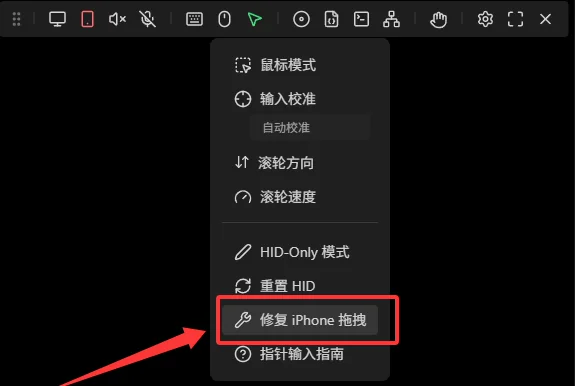
点击悬浮栏中的鼠标设置图标,可调整远程控制时的鼠标输入方式、输入校准和 HID 相关功能。新手用户建议优先保持默认设置;当鼠标无法控制、指针位置不准确或滚轮方向不符合习惯时,再按需修改以下选项。
鼠标模式用于选择鼠标输入的传输方式,需要按被控设备的类型选择:
跟随式鼠标:适合电脑等普通桌面系统,被控端指针会跟随网页端指针移动。被控设备为 Android 手机时请勿使用该模式,否则无法正常控制。跟随式鼠标(更兼容 Android):被控设备为 Android 手机时使用,适配 Android 的指针和触控输入,兼容性更好。多点触摸屏:模拟多点触摸屏,适合使用手机作为控制设备来操控另一台手机,可进行更接近触摸屏的操作。独占式鼠标:发送相对位移,适合游戏、远程桌面、BIOS/UEFI 等需要相对位移输入或锁定鼠标的场景。选中后需要点击画面锁定指针,本地鼠标指针会被隐藏。
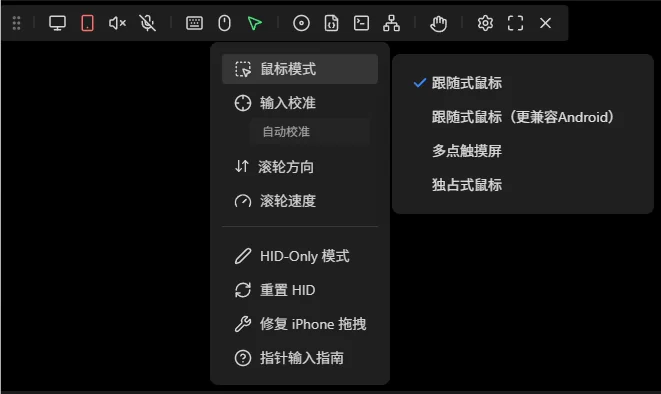
输入校准用于管理各跟随式(绝对坐标)输入模式的映射配置。内置的
无校准和自动校准为只读,其中自动校准会跟随当前去黑边结果动态更新;若指针位置仍有偏差,可新建自定义配置后执行四点校准。校准前需要先关闭去黑边,且依赖被控端可见的指针或触点反馈。滚轮方向用于切换滚轮滚动方向,可根据个人习惯选择向上或向下。滚轮速度用于调整滚动灵敏度,网页滚动过快时可调慢,滚动距离不足时可调快。
多点触摸屏模式下不提供这两个选项。HID-Only 模式会让 USB 仅模拟键盘和鼠标设备。若部分主机或 BIOS 对复合 USB 设备兼容性较差,可尝试开启该模式。重置 HID用于重新初始化键盘鼠标模拟设备。当键盘或鼠标无法控制被控主机时,可先检查 USB 连接,再尝试使用该功能恢复。修复 iPhone 拖拽用于处理 iPhone 浏览器中可能出现的拖拽异常。指针输入指南可查看在触屏设备上滑动移动、点按单击、按住拖动等操作说明。
界面预览
界面预览用于快速查看当前远程画面的显示状态。需要确认画面是否正常输出、是否处于全屏或是否有画面变化时,可通过该入口进行查看。
镜像挂载
镜像挂载用于将镜像文件挂载给被控设备,常用于系统安装、系统维护或启动盘测试等场景。使用前请确认镜像文件来源可靠,并根据被控设备的启动顺序选择对应的启动项。详细使用方法请参考 NanoKVM Cube 用户指南的镜像挂载章节。
自定义脚本
自定义脚本用于执行预设脚本或用户自行添加的脚本。该功能适合重复性的维护操作,例如重启服务、执行诊断命令或进行简单的自动化处理。
- 执行脚本前,请确认脚本内容和作用,避免影响正在运行的业务。
KVM 网页终端
KVM 网页终端用于在浏览器中打开 NanoKVM Go 的命令行终端。通过该终端可进行系统状态查看、网络检查和维护操作。
若只进行常规远程控制,一般不需要使用网页终端。
进行命令行操作前,请确认命令含义,避免误修改系统配置。
设置
设置用于进入 NanoKVM Go 的管理设置页面,可查看和调整设备相关参数。
全屏
全屏用于将远程画面切换为全屏显示,适合长时间操作桌面系统或需要更大显示区域的场景。退出全屏时,可使用浏览器或系统提供的退出全屏方式。
账号与密码
NanoKVM Go 默认网页登录账号为 admin,默认密码为 admin。首次登录后,建议及时修改默认密码。
修改密码
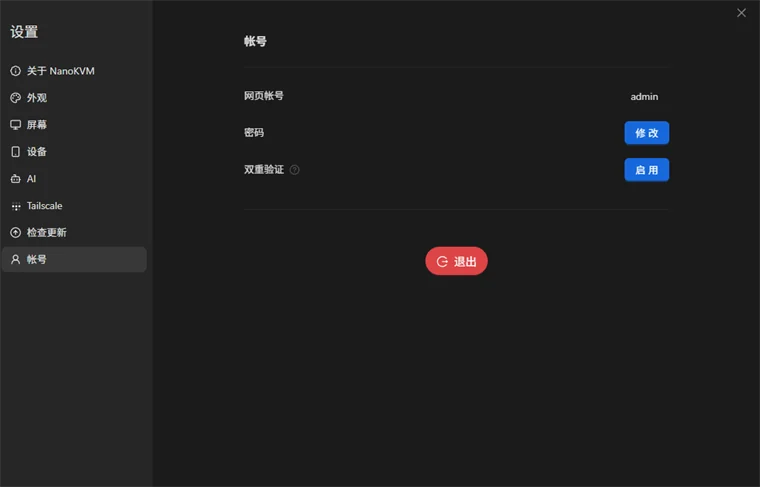
首次登录后建议及时修改默认密码。点击悬浮栏中的设置图标,进入 NanoKVM Go 设置页面。

在设置页面左侧选择 账号,然后在 密码 一栏点击 修改。
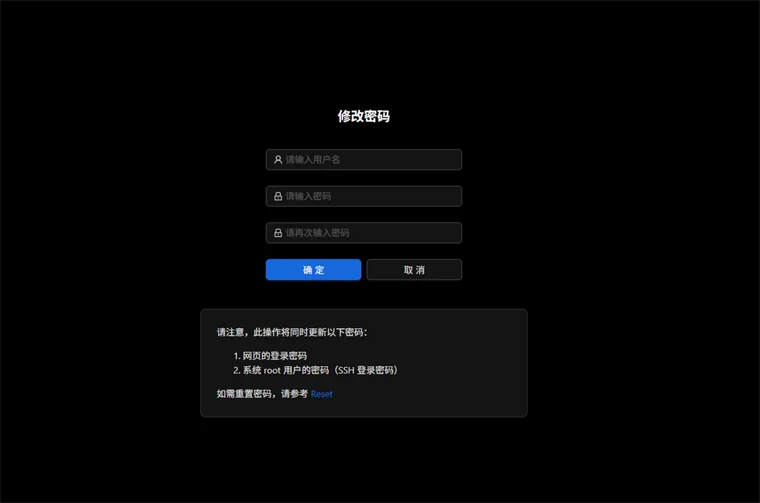
在修改密码页面填写用户名、新密码,并再次输入新密码确认。确认无误后点击 确定 保存。
忘记密码重置
如果忘记网页登录密码,只能通过恢复出厂设置来重设密码。恢复出厂设置会清除当前设备配置。
- 在设备屏幕的设置界面滑动到最后一页,找到
About选项。
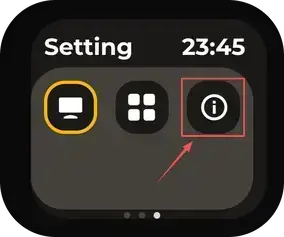
- 长按
Reset恢复出厂设置。
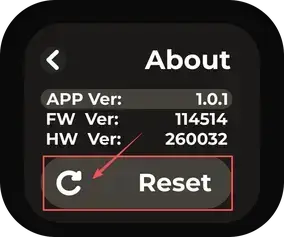
恢复完成后,使用默认账号 admin 和默认密码 admin 登录,并尽快重新设置新的安全密码。
