中文
 Translate
MS-T160 快速上手
更新历史
| 日期 | 版本 | 作者 | 更新内容 |
|---|---|---|---|
| 2026-11-18 | v0.1 | Sipeed |
|
快速上手
使用 T160 只需要三步:插上设备、用浏览器打开网页、看温度。整个过程不用安装 App,也不用装驱动。
本页按顺序讲完这三步,再逐个介绍网页上的功能。
准备
- 一台 MS-T160。
- 一台带 USB-C 接口的手机、平板或电脑:安卓手机和平板、iPhone、iPad,或者 Windows、macOS、Linux 电脑都可以。iPhone 和 iPad 需要是 USB-C 接口的机型(iPhone 15 及之后),Lightning 接口的机型不支持。
- 一个浏览器。推荐使用 Chrome 114 或 Firefox 146 以上版本,超分速度最快;其他浏览器也能正常看画面和测温。
T160 直接插在 USB-C 口上使用,不需要线缆和电池,包装内不含延长线。
插上 T160
把 T160 直接插进手机或电脑的 USB-C 口。
几秒钟后,手机或电脑会把 T160 识别成一块新的网络:
- 手机:通常会出现"登录到网络"或"网络无法访问互联网"之类的提示,这是正常的。T160 是一个只连着你手机的本地网络,本来就不能上网。
- 电脑:会多出一个有线网卡,并自动获得
192.168.17.x的地址。
如果插上后没有任何反应,见常见问题中的"连接"部分。
打开网页
安卓手机
弹出了"登录到网络"通知:一些安卓手机插上 T160 后会弹出这个通知(下图 ①)。点开它,系统会直接打开 T160 的网页(下图 ②)。
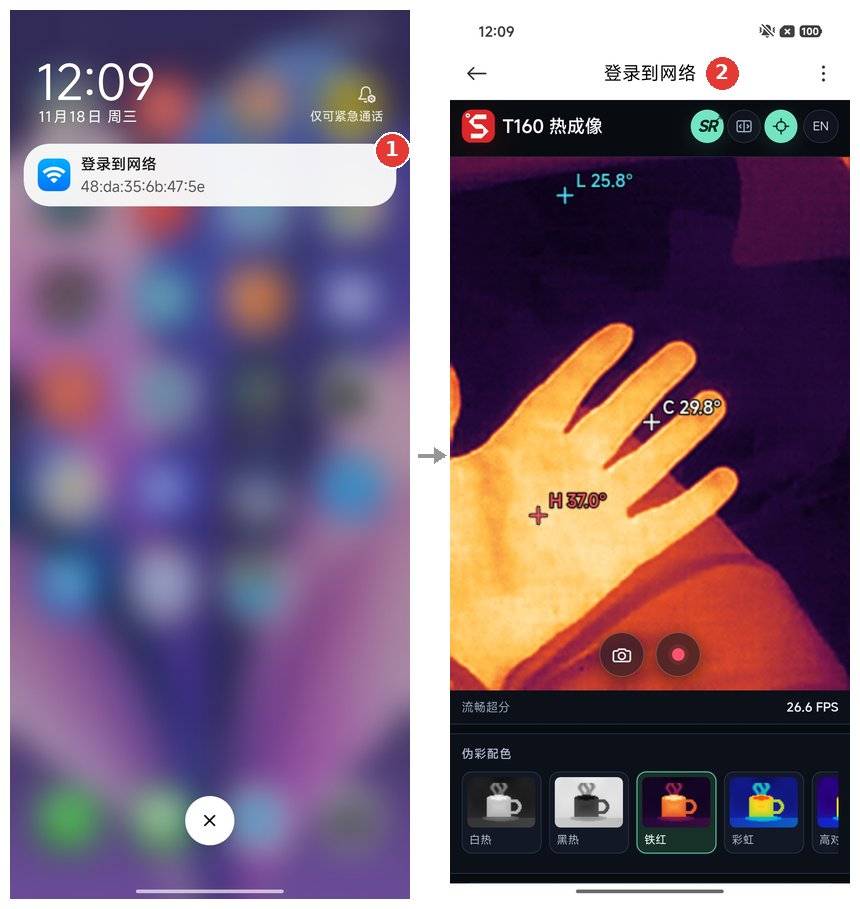
没有弹出通知:安卓系统会把 USB 网卡排在 Wi-Fi 和移动数据之后,浏览器的请求会先走 Wi-Fi 或移动数据,所以直接输入地址可能打不开。请按下面的步骤操作:
- 打开飞行模式。如果打开飞行模式后 Wi-Fi 仍然亮着,把 Wi-Fi 也关掉。
- 打开浏览器,在地址栏输入
192.168.17.1,打开。 - 几秒后应该能看到 T160 Thermal Imaging 页面和实时热图。
飞行模式不会影响 T160,它走的是 USB 线路。用完 T160 后记得关闭飞行模式。
iPhone、iPad 和电脑
- 打开浏览器。
- 在地址栏输入
192.168.17.1,打开。 - 几秒后应该能看到 T160 Thermal Imaging 页面和实时热图。
地址栏旁边可能会显示"不安全",这是因为 T160 的网页用的是本地 HTTP 连接,不影响使用。如果打不开,见常见问题。
认识界面
网页会根据屏幕方向自动切换竖屏和横屏两种布局,按钮功能相同,只是位置不同。
竖屏界面
下图是手机竖屏时的网页界面,红色数字对应下表。
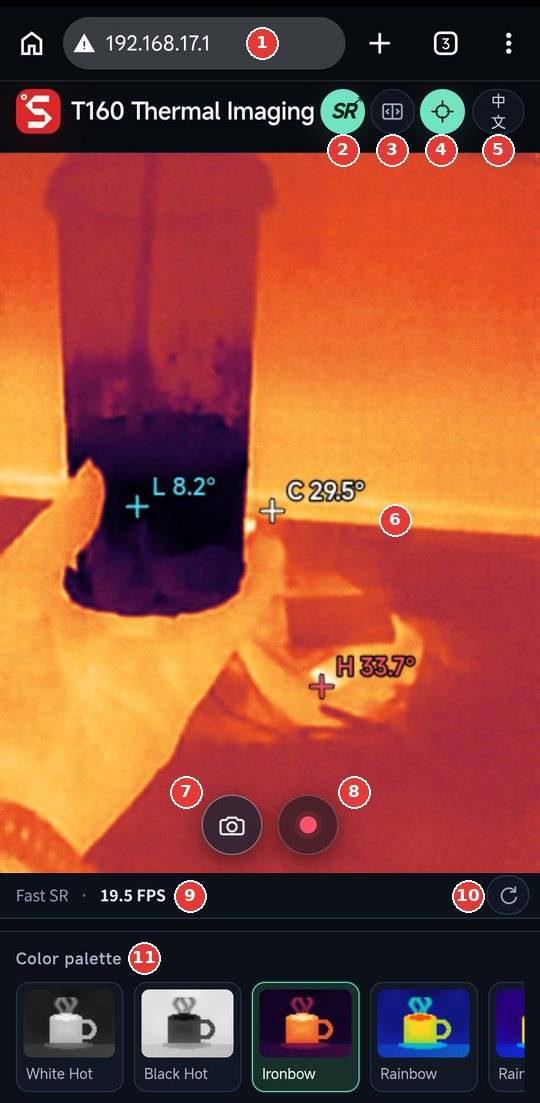
| 编号 | 名称 | 作用 |
|---|---|---|
| 1 | 地址栏 | 显示设备地址,默认是 192.168.17.1 |
| 2 | 超分开关(SR) | 打开或关闭浏览器超分,见超分与对比 |
| 3 | 对比 | 左右分屏对比超分前后的画面,打开超分后才能用 |
| 4 | 温度标注 | 显示或隐藏画面上的 H、L、C 标注 |
| 5 | 语言 | 在中文和英文界面之间切换 |
| 6 | 温度标注 | H 为最高温,L 为最低温,C 为中心点温度 |
| 7 | 拍照 | 把当前画面保存成照片 |
| 8 | 录像 | 开始录像,再点一次停止并保存 |
| 9 | 状态栏 | 当前画面模式和实际帧率 |
| 10 | 旋转 | 每按一次画面顺时针转 90°,见调整画面方向 |
| 11 | 伪彩配色 | 左右滑动选择配色 |
页面最下方还有一个"设备设置与固件更新"面板,用于固件更新和多设备设置,见进阶使用与开发。
横屏界面
手机横过来时,页面会自动换成横屏布局,画面也会自动转正:原来的顶栏移到左边,拍照录像按钮在画面右侧,状态栏和色板在最右边,色板可以上下滑动。电脑浏览器窗口较宽时也是这个布局。
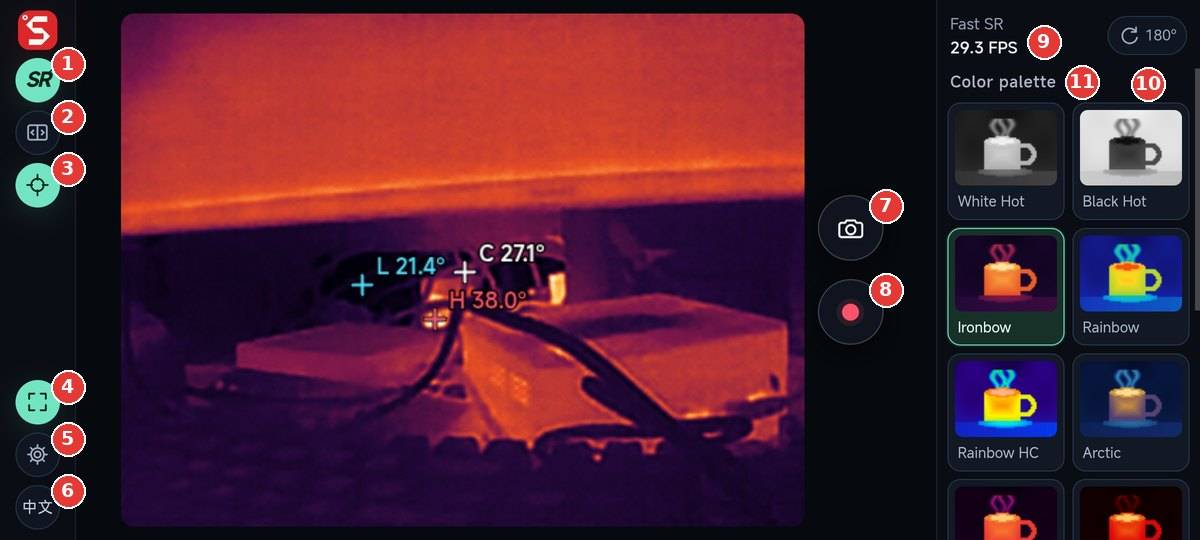
| 编号 | 名称 | 作用 |
|---|---|---|
| 1 ~ 3 | 超分、对比、温度标注 | 和竖屏顶栏的按钮相同 |
| 4 | 全屏 | 隐藏浏览器地址栏,画面更大;再按一次退出 |
| 5 | 设置 | 从左侧滑出"设备设置与固件更新"面板,再按一次或点画面即可收起 |
| 6 | 语言 | 在中文和英文界面之间切换 |
| 7、8 | 拍照、录像 | 和竖屏相同 |
| 9 | 状态栏 | 当前画面模式和实际帧率 |
| 10 | 旋转 | 手动调整画面方向,按钮上会显示当前的手动角度 |
| 11 | 伪彩配色 | 上下滑动选择配色 |
手机横屏时,第一次会提示"轻触画面进入全屏",点一下画面即可。iPhone 的 Safari 不支持网页全屏,不会显示全屏按钮。
读温度
网页打开后,画面上默认有三个温度标注:
- H(红色):画面中的最高温度和位置。
- L(蓝色):画面中的最低温度和位置。
- C(白色):画面中心一小块区域(5 × 5 像素)的温度。想测某个物体,把 T160 对准它,让它落在画面中心即可。
点顶部的温度标注按钮(界面图中的 4)可以隐藏这些标注,再点一次恢复。
T160 的测温范围是 0 ~ 120 ℃,精度 ±2 ℃,推荐在 10 ~ 30 ℃ 的室温环境下使用。测量光亮的金属表面时读数会偏低,原因见常见问题。
超分与对比
超分会在浏览器里把 160 × 120 的原始画面实时放大到 480 × 360,边缘和细节更清楚。模型存放在 T160 里,不需要联网。
- 点 SR 按钮打开或关闭超分。状态栏左边会显示当前模式。
- 在 Chrome 114、Firefox 146 及以上版本的浏览器中,使用的是速度最快的 Fast SR(流畅超分),默认开启。
- 在其他浏览器中,网页会先测一下超分速度。速度足够时自动开启;太慢时会先关闭,点 SR 按钮仍可手动开启。
想直观看到超分的效果:先打开超分,再点对比按钮。画面会被一条竖线分成两半,左边是超分画面,右边是原始画面,按住竖线中间的把手可以左右拖动。
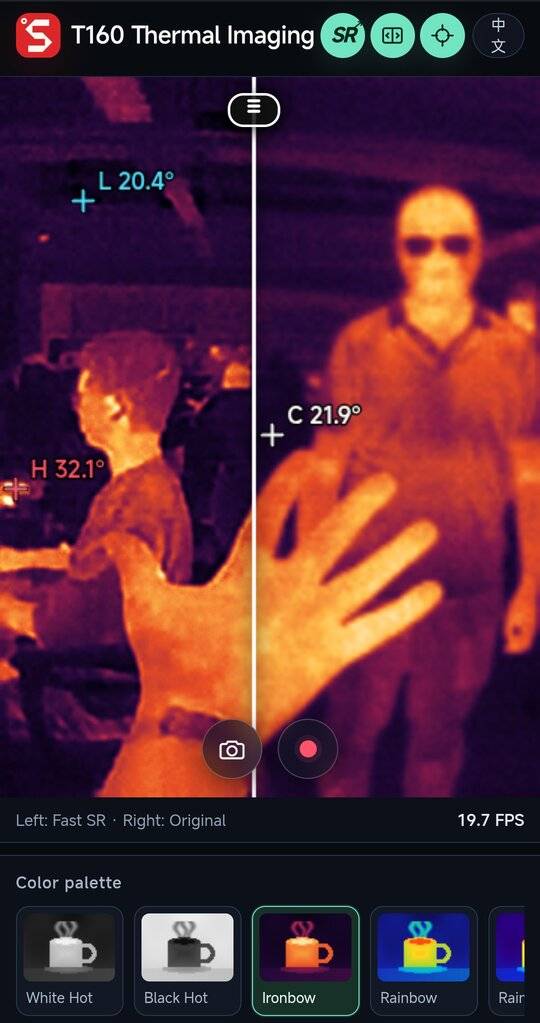
超分只改善显示效果。温度读数始终来自 T160 的原始测量数据,不受超分影响。
切换配色
在画面下方的伪彩配色栏里左右滑动,点一下即可切换。下图是 14 种配色的效果,图标就是网页配色栏里的同款:
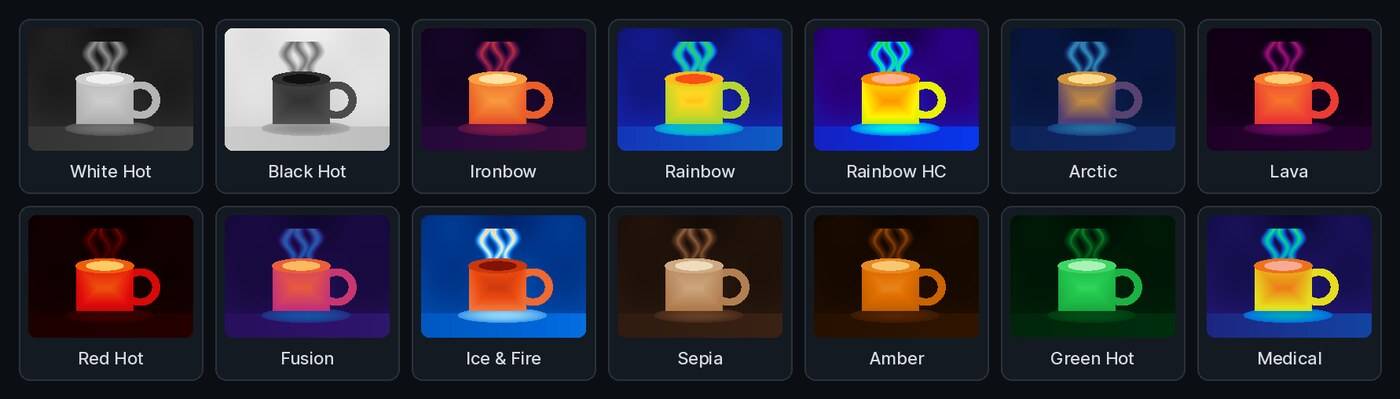
图中英文名和中文界面的对应关系:
| 第一行(英文) | 中文 | 第二行(英文) | 中文 |
|---|---|---|---|
| White Hot | 白热 | Red Hot | 红热 |
| Black Hot | 黑热 | Fusion | 融合 |
| Ironbow | 铁红 | Ice & Fire | 冰火 |
| Rainbow | 彩虹 | Sepia | 褐色 |
| Rainbow HC | 高对比彩虹 | Amber | 琥珀 |
| Arctic | 北极 | Green Hot | 绿热 |
| Lava | 熔岩 | Medical | 医疗 |
配色只改变显示和拍照的颜色,不影响温度数据。默认的铁红配色里越亮越热;白热配色里越白越热,适合看轮廓。
调整画面方向
- 自动跟随:手机或平板转动时,画面会自动转正,不需要手动操作。
- 手动旋转:如果画面方向不对,比如 T160 插反了,点状态栏右侧的旋转按钮(界面图中的 10),每按一次顺时针转 90°。转过之后,按钮上会显示当前的手动角度。
- 浏览器会记住手动旋转的角度,下次打开不用再调。换一台手机或换一个浏览器,需要重新设置。
拍照和录像
- 拍照:点相机按钮,当前画面会保存成一张 360 × 480 的 PNG 照片。照片里包含你看到的配色、超分效果和温度标注。
- 录像:点红色圆点开始录像,按钮上会显示录制时长;再点一次停止并保存。视频格式由浏览器决定,一般是 MP4,部分浏览器为 WebM。
照片和录像都由浏览器直接保存到手机或电脑上,文件名以 T160_ 开头。安卓手机上一般在"下载"文件夹里,电脑上在浏览器的下载目录里。T160 本身不存储任何文件。
下面是一段用 T160 网页录下的视频:
照片和视频里的颜色只表示相对冷热,不能直接换算成温度。需要具体数值时,以画面上的温度标注为准。