中文
中文MaixCAM2 MaixPy 快速开始
从开机到运行第一个程序
MaixCAM2 有带 eMMC 和不带 eMMC 的版本。带 32GB eMMC 的版本正常情况下从 eMMC 启动,日常运行不需要插入 TF 卡;不带 eMMC 的版本需要插入已烧录系统的 TF 卡才能启动。TF 卡也可用于从 TF 卡启动系统,或用于向 eMMC 烧录、恢复系统。如需升级或烧录系统,请查看升级和烧录系统。
视频演示
上电开机
使用 Type-C 数据线给 MaixCAM2 供电。等待设备开机并进入功能选择界面。
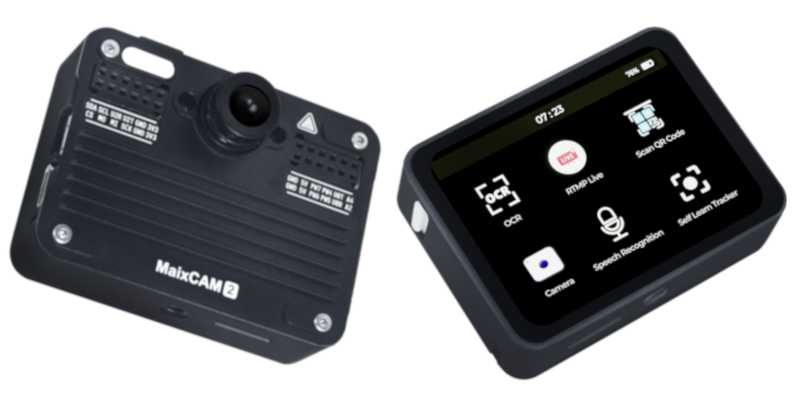
如果屏幕没有显示:
- 尝试更新到最新系统。
- 检查屏幕和摄像头排线是否松动。拆开外壳时,屏幕排线比较容易脱落。
联网
首次使用需要联网,以便激活设备、安装运行库并连接开发工具。没有路由器时,可以使用手机热点。
设备上点击 设置(Settings),选择WiFi,有两种方法连接 WiFi 热点:
- 扫描 WiFi 分享码:
- 使用手机分享
WiFi热点二维码,或者到maixhub.com/wifi 生成一个二维码。 - 点击
扫描二维码按钮,会出现摄像头的画面,扫描前面生成的二维码进行连接。
- 使用手机分享
- 搜索热点:
- 点击
扫描按钮开始扫描周围WiFi, 可以多次点击刷新列表。 - 找到你的 WiFi 热点。
- 输入密码点击
连接按钮进行连接。
IP地址,这可能需要10到30秒,如果界面没有刷新可以退出WiFi功能重新进入查看,或者在设置->设备信息中也可以看到IP信息。 - 点击
安装最新运行库
运行库提供应用需要的基础功能。没有安装最新版时,应用可能打不开或突然退出。
- 确认设备已经连接 WiFi、获得 IP 地址并且可以访问互联网。
- 设备上点击
设置(Settings),选择安装运行库。 - 安装完成后可以看到更新到了最新版本,然后退出即可。
如果显示 Request failed 或“请求失败”,先检查设备能否访问互联网。确认网络正常后仍然失败,请拍下错误页面并联系客服。
使用内置应用
设备内置了找色块、AI 检测器和巡线等应用。下面是自学习检测的效果:
可以从功能选择界面打开其他应用。应用说明和更新可以在 MaixHub 应用商店查看。
注意:应用只包含了 MaixPy 能实现的一部分功能,使用 MaixPy 能创造更多功能。
登录终端
如果需要登录终端,MaixCAM2 的默认用户名是 root,密码是 sipeed。
作为串口模块使用
本节是可选功能。只有需要把检测结果通过 UART 发给 Arduino、STM32 等其他控制器时才需要阅读。
内置的各种应用可以直接当成串口模块使用,比如找色块、找人脸、找二维码等等,
注意这里串口仅能直接和其它单片机连接,如果要和电脑串口通信请自备一个 USB 转串口模块。
使用方法:
- 硬件连接: 翻阅这里的引脚映射图, 找到需要的串口(UART)并将设备通连接到你的主控上了,比如
Arduino、树莓派、STM32等等。注意:UART0一般用作系统打印串口, 如果需要上电就收发消息, 则建议不要使用该串口来通信 - 打开你想用的应用,比如二维码识别,当设备扫描到二维码就会通过串口把结果发送给你的主控了。
发送的串口波特率是
115200,数据格式是8N1,协议遵循 Maix 串口通信协议标准,可以在MaixHub APP 找到对应的应用介绍查看协议。
如果应用没有做串口输出结果,你也可以自己基于对应功能的例程,自行按照串口使用文档添加串口输出结果。
准备连接电脑和设备
MaixVision 需要通过网络连接设备。可以选择 WiFi 或 USB,两种方式完成一种即可:
- 方法一 (强烈推荐):无线连接, 设备使用 WiFi 连接到电脑连接的同一个路由器或者 WiFi 热点下: 在设备的
设置 -> WiFi 设置中连接到你的 WiFi 即可。(WiFi 如果出现画面卡顿或者延迟的问题可以尝试下面的方法二使用有线连接。) - 方法二:有线连接, 设备通过 USB 线连接到电脑,设备会虚拟成一个 USB 网卡,这样和电脑就通过 USB 在同一局域网了。推荐先用 WiFi 开始是因为有线虽然传输稳定但是可能会遇到线缆不良,接触不良,驱动等问题,遇到问题也可以在 FAQ 中找常见问题。
.. details::方法二在不同电脑系统中驱动安装方法:
:open: true
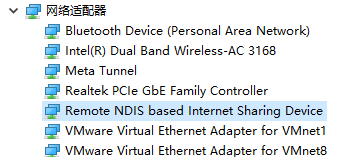
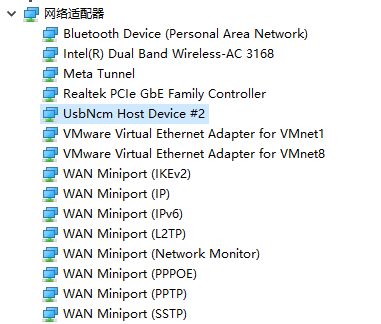
默认会有两种 USB 虚拟网卡驱动(NCM 和 RNDIS驱动),以满足不同系统的需求,你也可以在设备端设置应用 ->USB设置里面关掉不用的虚拟网卡:- Windows: windows 所有系统会自动安装 RNDIS 驱动, 仅 Win11 会自动安装 NCM 驱动,两种驱动有一个能用就行。如果 RNDIS 驱动没有自动安装,可以参考 RNDIS 驱动安装教程。
- 打开任务管理器 -> 性能,可以看到一个虚拟的以太网,并且可以看到 ip 比如
10.131.167.100是电脑的 ip, 设备的 ip 是最后一位改为1即10.131.167.1。如果是 Win11 则会看到两个虚拟网卡,随便选择一个 IP 使用即可。 - 另外也可以打开电脑的
设备管理器(搜索栏搜索设备管理器), RNDIS 和 NCM 驱动被正确安装的效果:
- 打开任务管理器 -> 性能,可以看到一个虚拟的以太网,并且可以看到 ip 比如
- Linux: 无需额外设置,插上 USB 线即可。 使用
ifconfig或者ip addr查看到usb0和usb1网卡,两个 IP 都可以使用,注意 这里看到的 ip 比如10.131.167.100是电脑的 ip, 设备的 ip 是最后一位改为1即10.131.167.1。 - MacOS: 在
系统设置->网络里面查看到usb网卡,注意 这里看到的 ip 比如10.131.167.100是电脑的 ip, 设备的 ip 是最后一位改为1即10.131.167.1。
- Windows: windows 所有系统会自动安装 RNDIS 驱动, 仅 Win11 会自动安装 NCM 驱动,两种驱动有一个能用就行。如果 RNDIS 驱动没有自动安装,可以参考 RNDIS 驱动安装教程。
开发环境准备
- 确认电脑和设备已经通过 WiFi 或 USB 连通。
- 下载 MaixVision 并安装。
- 打开 MaixVision,点击左下角的“连接”。找到设备后,点击设备右侧的连接按钮。
如果没有扫描到设备,可以在设备的 设置 -> 设备信息 中查看 IP 地址,然后在 MaixVision 中手动输入。仍然无法连接时,请查看 FAQ。
连接成功后,设备会退出功能选择界面并暂时黑屏,为 MaixVision 释放摄像头和屏幕。如果原来的界面仍然显示,请断开后重新连接。
这里有 MaixVision 的使用示例视频:
运行例程
点击 MaixVision 左侧的示例代码,选择一个例程,点击左下角运行按钮将代码发送到设备上运行。
比如:
hello_maix.py,点击运行按钮,就能看到 MaixVision 终端有来自设备打印的消息,以及右上角出现了图像。camera_display.py,这个例程会打开摄像头并在屏幕上显示摄像头的画面。
from maix import camera, display, app

disp = display.Display()          # 构造一个显示对象,并初始化屏幕
cam = camera.Camera(640, 480)     # 构造一个摄像头对象,手动设置了分辨率为 640x480, 并初始化摄像头
while not app.need_exit():        # 一直循环,直到程序退出(可以通过按下设备的功能按键退出或者 MaixVision 点击停止按钮退出)
    img = cam.read()              # 读取摄像头画面保存到 img 变量,可以通过 print(img) 来打印 img 的详情
    disp.show(img)                # 将 img 显示到屏幕上
yolov5.py会检测摄像头画面中的物体框出来并显示到屏幕上,支持 80 种物体的检测,具体请看YOLOv5/YOLOv8/YOLO11 物体检测。
跑通这两个例程后,可以按自己的目标尝试其他例程。
如果你使用相机例程遇到了图像显示卡顿,可能是网络不通畅,或者 USB 线质量或者主机 USB 质量太差造成,可以更换连接方式或者更换线缆、主机 USB 口或者电脑等。
安装应用到设备
上面是在设备中运行代码,MaixVision 断开后代码就会停止运行,如果想让代码出现在开机菜单中,可以打包成应用安装到设备上。
点击 MaixVision 左下侧的安装应用按钮,填写应用信息,会将应用安装到设备上,然后在设备上就能看到应用了。
也可以选择打包应用,将你的应用分享到MaixHub 应用商店。
默认例程没有显式编写退出功能,进入应用后按下设备的功能按键即可退出应用。(对于 MaixCAM 是 user 键)
如果想让程序开机自启动,可以在 设置 -> 开机启动 中设置。
更多 MaixVision 使用请看 MaixVision 文档。